オンラインで画像をピクセル化:高速・精密、そして100%のプライバシー保護
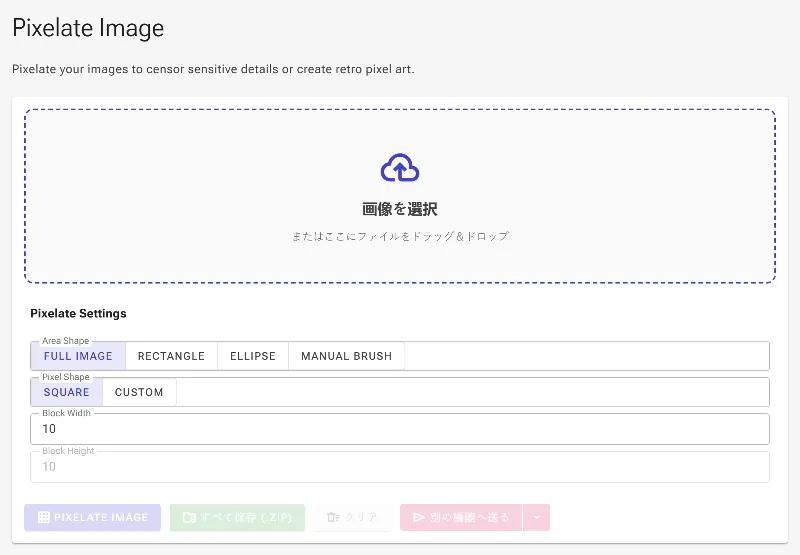
または画像をここにドラッグ&ドロップ
Image Studioを使えば、写真をレトロなピクセルアートに変換したり、機密情報を安全に隠したりすることが可能です。すべてブラウザ内で完結するため、サーバーに画像がアップロードされる心配はありません。登録不要、透かしなし、制限ゼロで、プロ仕様のピクセル加工を今すぐ体験してください。
選ばれる理由
完全なプライバシー(ローカル処理)
画像は端末から一切外部に出ません。すべての処理はブラウザ内で行われるため、機密文書や人物の顔、個人情報などもサードパーティのサーバーに漏れるリスクがありません。
高精度なブラシとシェイプツール
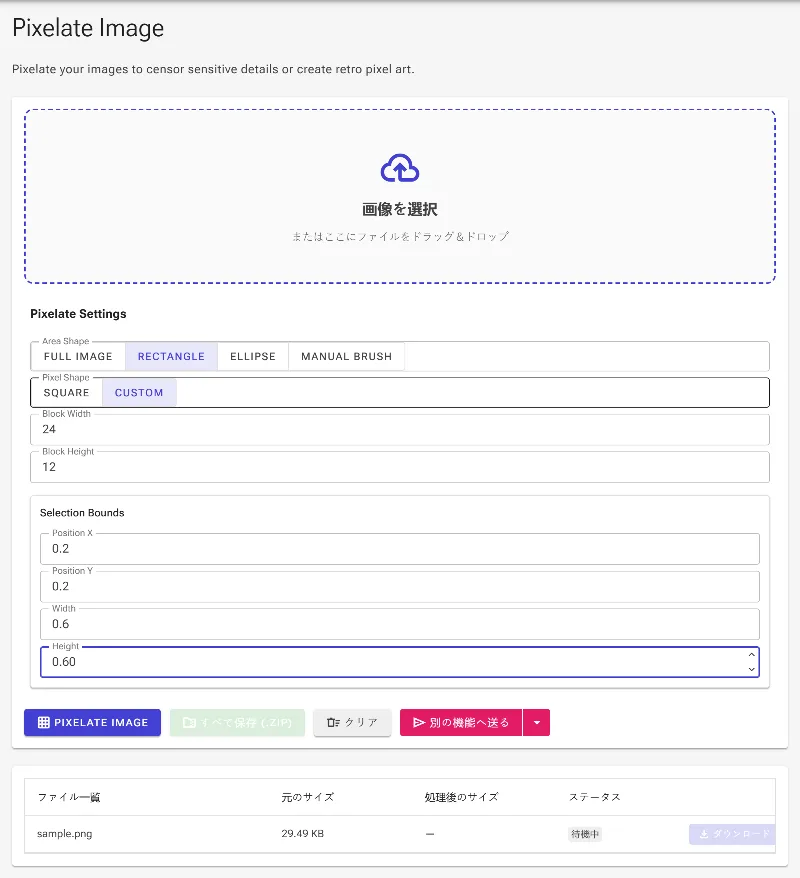
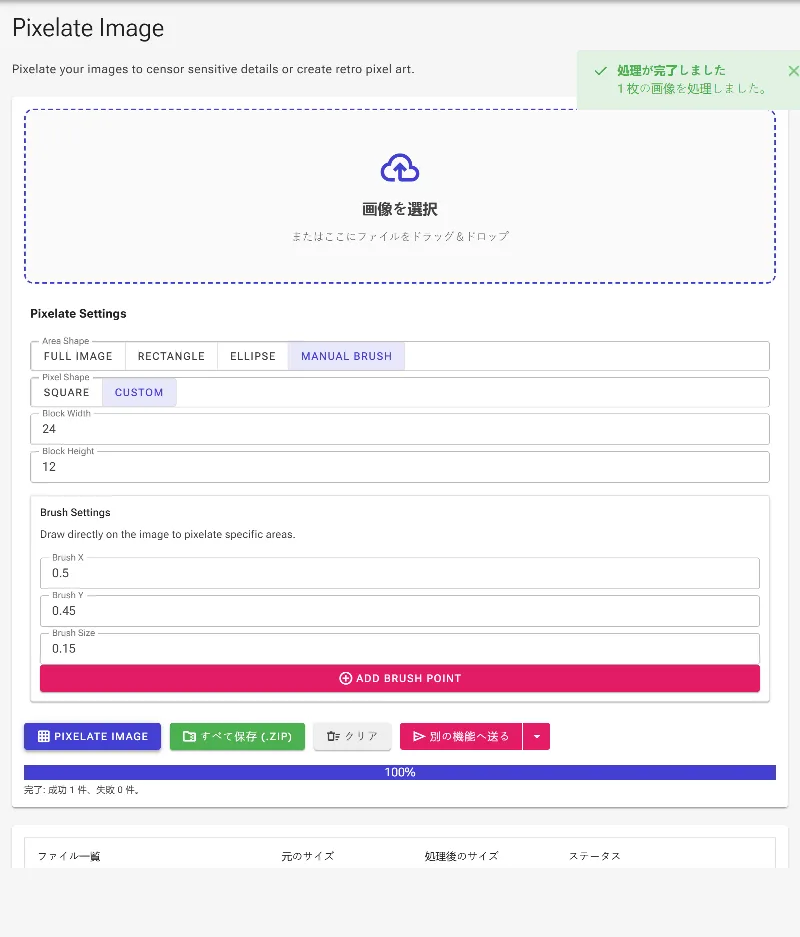
隠したい場所を確実にカバー。手動ブラシで目元やテキスト、ロゴを塗りつぶしたり、長方形や楕円の選択ツールを使って、きれいでプロフェッショナルな仕上がりに調整できます。
ブロックサイズとアスペクト比の調整
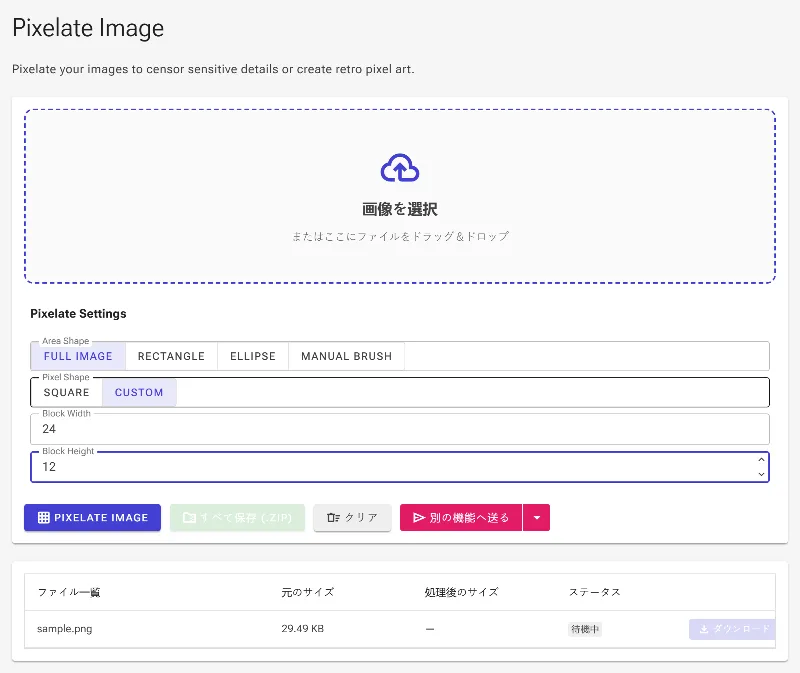
スライダーでブロックサイズ(2x2から100x100ピクセルまで)を自由に調整可能。標準的な正方形のピクセルのほか、横長・縦長に変更してユニークな視覚効果を加えることもできます。
制限なし、透かしなし
超高解像度の画像でも問題ありません。利用回数制限や有料プランへの誘導、アカウント登録の必要は一切ありません。
ピクセル化の手順
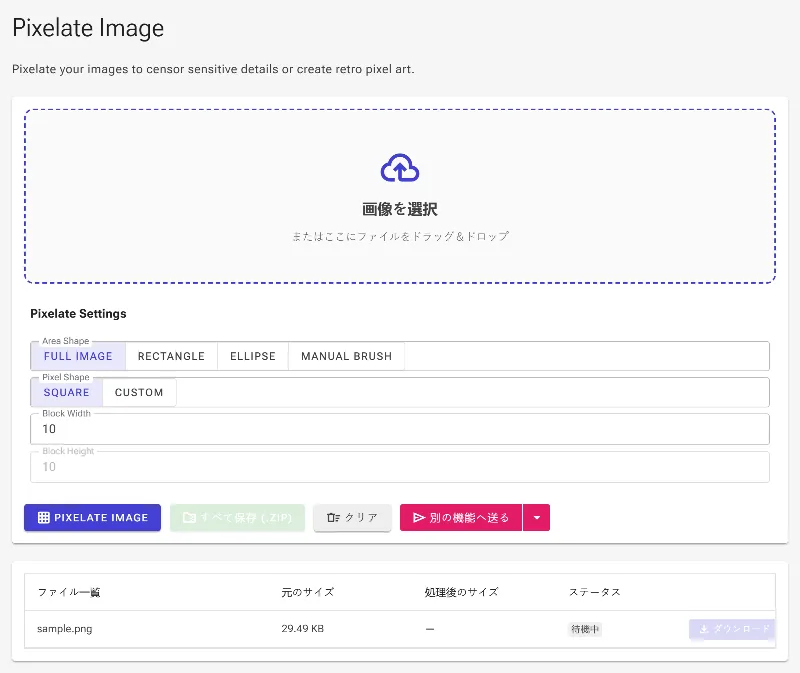
- 画像をアップロード: 写真をドラッグ&ドロップするか、クリックして選択します。ブラウザのローカルメモリに即座に読み込まれます。
- ピクセルスタイルを選択: ブロックサイズのスライダーで抽象度を調整し、正方形や長方形などのアスペクト比を選択します。
- 対象エリアを選択(任意): 手動ブラシを使って顔などの詳細を塗りつぶしたり、長方形や楕円のツールを使って特定の範囲をピクセル化します。
- 画像をダウンロード: エクスポートボタンをクリックするだけで、高解像度のまま画像をすぐに保存できます。
さまざまな用途に
機密情報の保護
顔写真、車のナンバープレート、クレジットカード番号、機密文書内のテキストをピクセル化して、プライバシーを守ります。
レトロなピクセルアート作成
写真やアバター、ゲーム素材を、懐かしい8bitや16bit風のドット絵スタイルに変身させます。
ブランドロゴの隠蔽
オンラインでシェアする前に、背景に写り込んだ商標や著作権のあるロゴなどを手軽にぼかしたりピクセル化したりできます。
すぐに始める
画像のプライバシーとクリエイティブなデザインを自在にコントロール。ローカルで安全な当社のピクセル化ツールを試して、安心して画像編集を行いましょう。
FAQ
ピクセル化の際に画像はサーバーに送信されますか?
いいえ、決して送信されません。Image Studioは高度なクライアントサイド技術を使用し、すべてブラウザ内で処理を行います。ファイルは当社のサーバーに触れることがないため、100%のプライバシーと安全性が保証されています。
顔やロゴなど、画像の一部だけをピクセル化することはできますか?
はい、可能です。手動ブラシツールを使って特定の範囲(目元や文書など)を塗りつぶしたり、長方形や楕円のツールを使って特定のエリアをきれいにピクセル化できます。
ピクセルアスペクト比の設定は何のためにありますか?
標準的なピクセル化は正方形ですが、この設定を使うとピクセルブロックを横や縦に引き伸ばすことができます。ユニークなテクスチャを作成したり、デザインのレイアウトに合わせる際に最適です。
画像サイズや処理枚数に制限はありますか?
いいえ。ファイルサイズ制限や有料サブスクリプション、速度制限がある他のオンラインツールとは異なり、Image Studioは完全に無料です。高解像度ファイルにも対応しており、日常的な利用制限もありません。