白黒反転オンラインツール:無料・ローカル完結・高精度
または画像をここにドラッグ&ドロップ
高度なブラウザベースの画像処理ツールを使用して、写真の明暗を瞬時に反転させます。フィルムネガの復元、グラフィックの加工、特定箇所の強調などに最適です。すべての処理はデバイス上のローカルで行われるため、サーバーへのアップロードや会員登録は不要。プライバシーも完全に保護されます。
選ばれる理由
100%プライベート・ローカル処理
写真は一切外部へ送信されません。他のオンラインツールとは異なり、すべてのレンダリングがブラウザ内で完結するため、機密性の高い画像も安全に処理できます。
高度な範囲選択
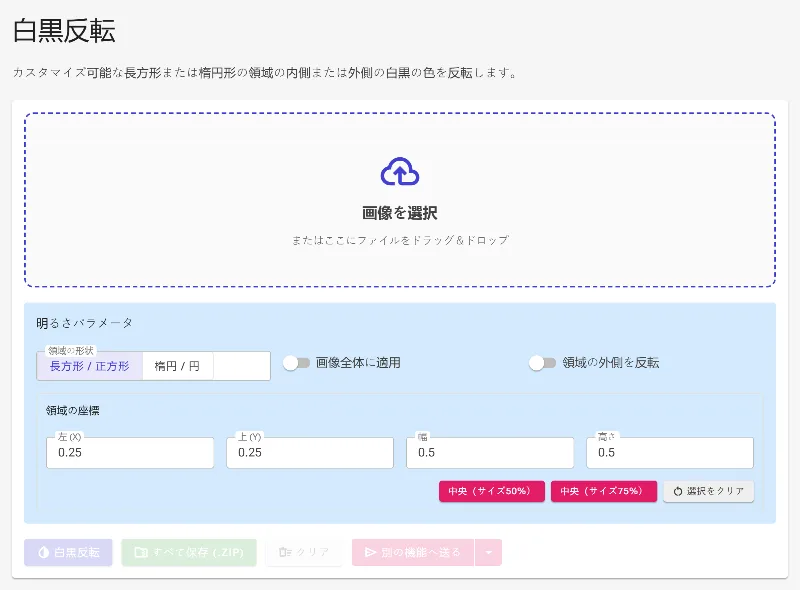
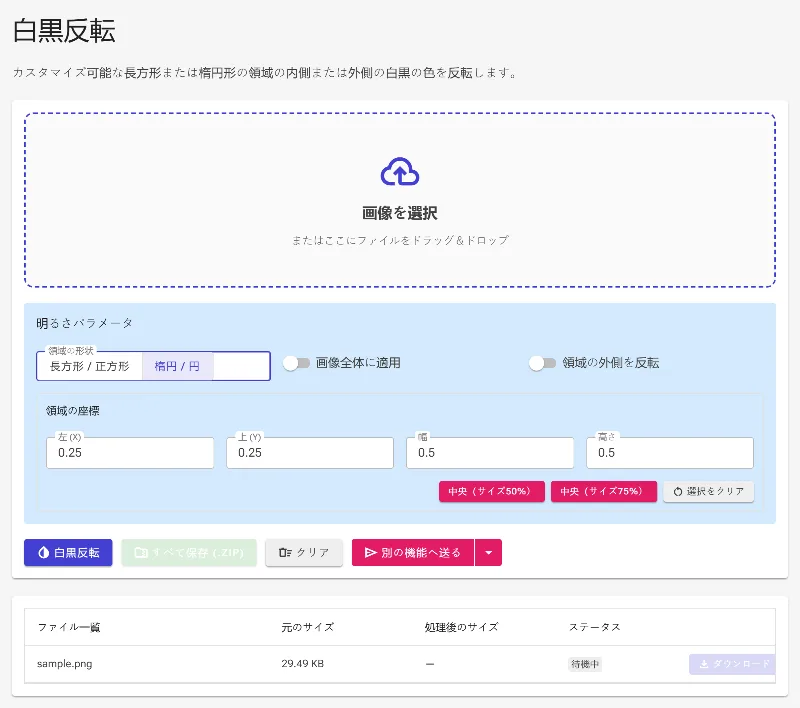
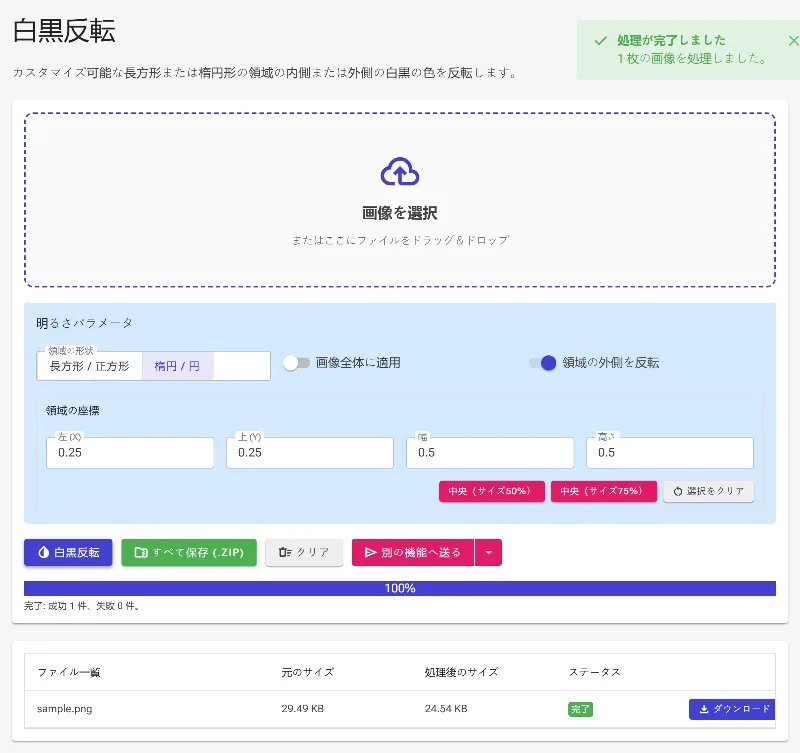
反転させたい箇所を自由に指定可能です。四角形や楕円・円形の範囲でピンポイントに効果を適用したり、選択を解除して画像全体を一括で反転させることもできます。
選択範囲外の反転(逆マスク機能)
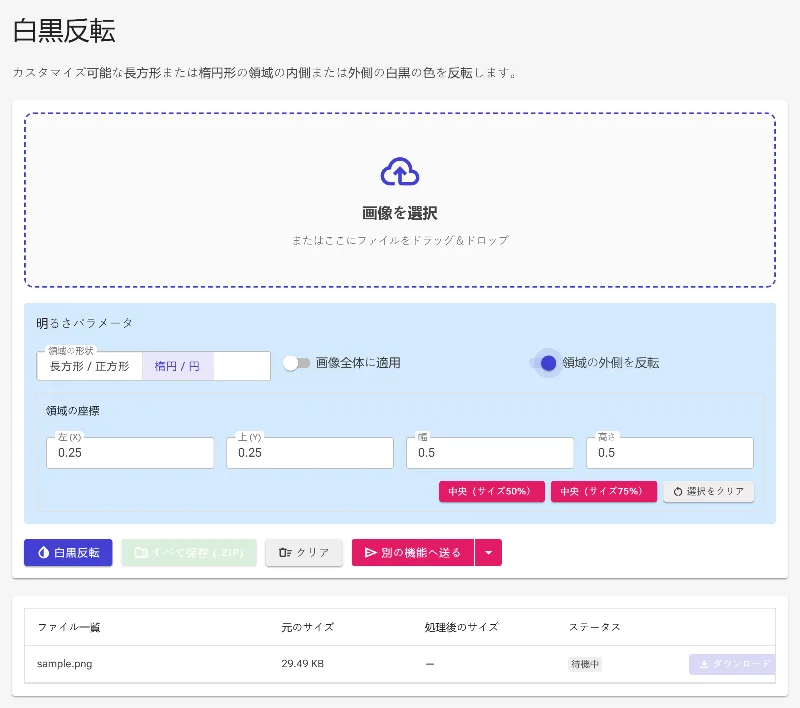
ワンクリックで処理を切り替え。「範囲外を反転」機能を使えば、指定した領域はそのままに、それ以外の部分だけを反転させることが可能です。
インタラクティブな手動操作
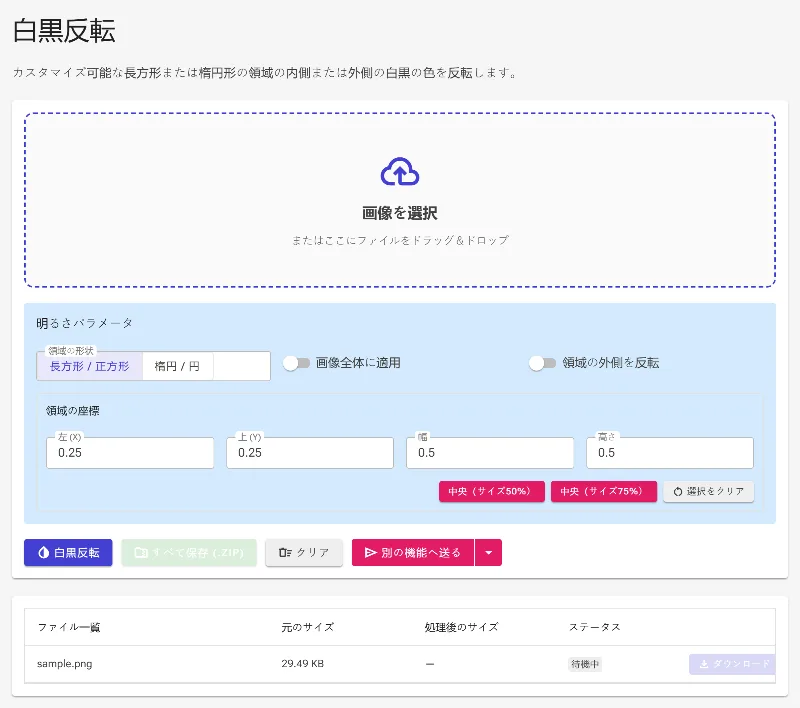
画面上でドラッグして範囲を調整できるだけでなく、ピクセル単位の座標(左・上・幅・高さ)を直接入力することで、完璧な精度での加工が可能です。
白黒反転の手順
- 画像をアップロード: 画像をドラッグ&ドロップまたは選択して読み込みます。会員登録は不要です。
- 反転範囲を指定: 四角形または円形の選択範囲を選びます。指定なしの場合は画像全体が反転されます。
- 範囲を微調整: インタラクティブな枠をドラッグして調整するか、数値を直接入力します。「範囲外を反転」オプションも活用してください。
- ダウンロード: 書き出しボタンを押すと、画質を落とすことなく高解像度の反転画像をデバイスに保存できます。
多彩な用途
デジタルフィルムネガの現像
スキャンした白黒フィルムのネガを、ブラウザ上で簡単にポジ画像へ反転できます。
クリエイティブな画像編集
楕円や四角形のマスクを使って被写体を切り抜き、印象的でコントラストの効いたアート作品を作成します。
図面や資料の閲覧
読み取りにくい図面や古い資料の色を反転させて見やすくしたり、印刷前の準備に活用できます。
プライバシーを守りながら、画像のトーンを完全にコントロール。今すぐ安全かつ瞬時に、画像を白黒反転させましょう。
FAQ
反転処理のために画像はサーバーへ送信されますか?
いいえ。Image Studioはブラウザ側(クライアントサイド)のみで動作します。すべての処理は端末のハードウェアで行われ、データがサーバーにアップロードされたり保存されたりすることはありません。
画像の一部だけを反転させることはできますか?
はい。四角形や楕円・円形の範囲選択ツールを使って、画像内の特定部分だけを反転させたり、逆にその範囲以外を反転させたりすることが可能です。
反転範囲を正確に調整する方法は?
枠をドラッグして直感的に調整できるほか、X/Y座標および幅・高さをピクセル単位で数値入力することで、外科手術のような正確な調整が可能です。
画像処理の回数制限はありますか?
いいえ。回数制限や1日の上限、有料プランなどは一切ありません。何枚でも完全に無料で高解像度画像を処理できます。