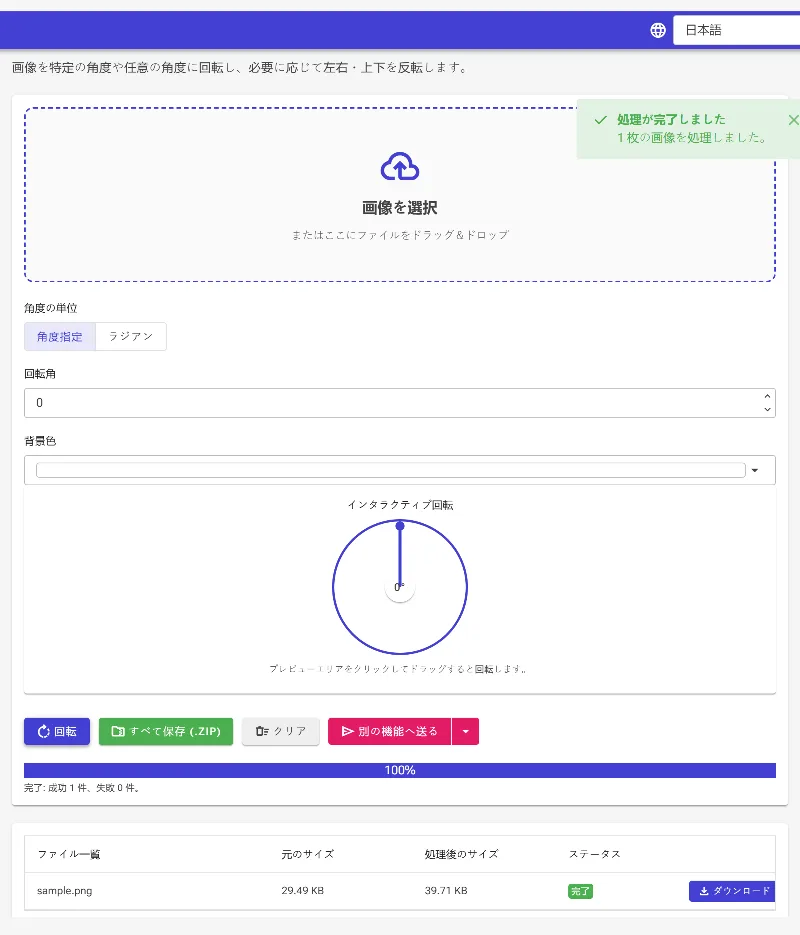
オンラインで画像を完璧な精度で回転
または画像をここにドラッグ&ドロップ
プライバシーを犠牲にすることなく、写真や画像の角度を調整したいですか?Image Studioの無料画像回転ツールを使えば、ブラウザ上で直感的に傾きや回転、微調整をすぐに行えます。すべての処理がデバイス内(ローカル)で完結するため、写真がサーバーに送信されることはありません。100%安全で無制限、かつ超高速な編集が可能です。
他とは違う理由
100%プライベート・ローカル処理
画像はすべてブラウザ内で処理されます。外部サーバーへのアップロードがないため、データ漏洩の心配がなく、究極のプライバシーが保証されます。
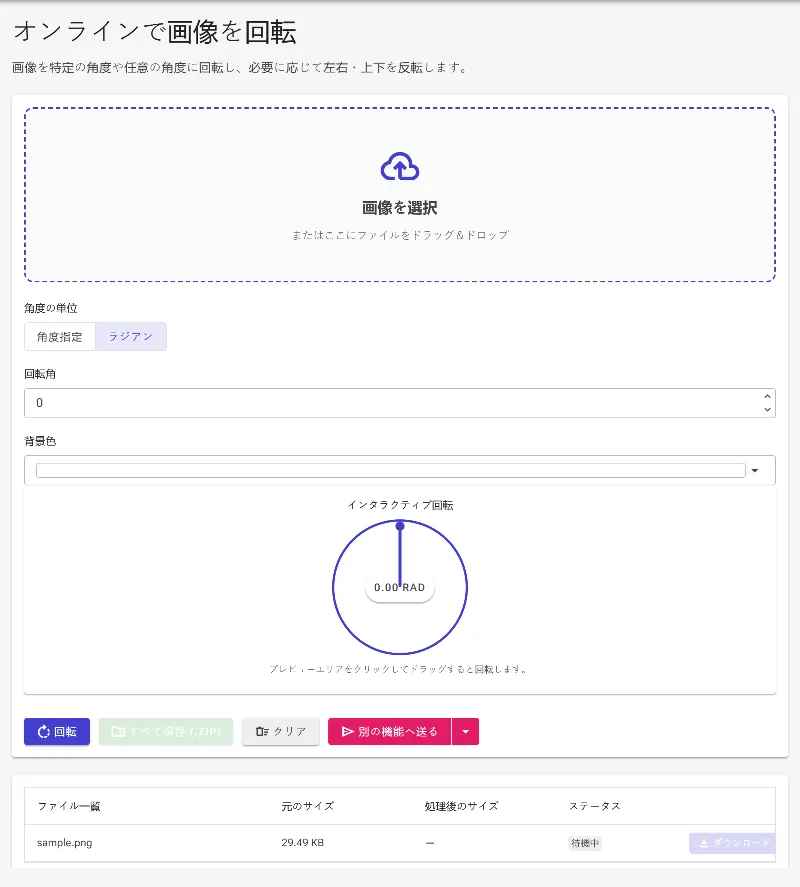
度数法&ラジアン対応
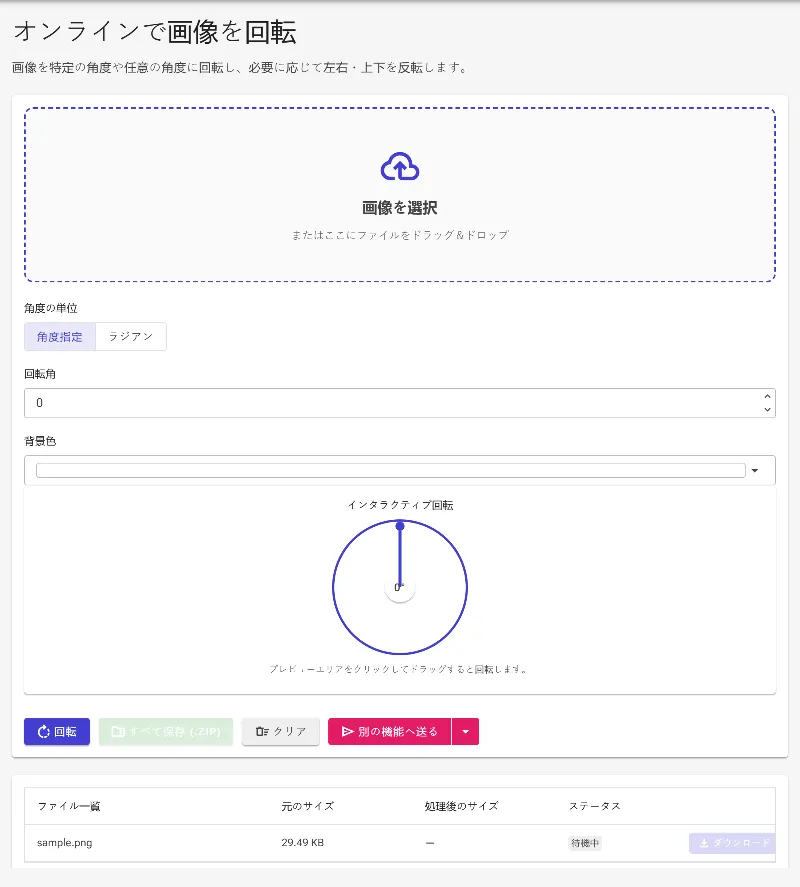
必要な正確な角度を指定できます。度数やラジアンで数値を入力し、ピクセル単位の構造的な調整が可能です。
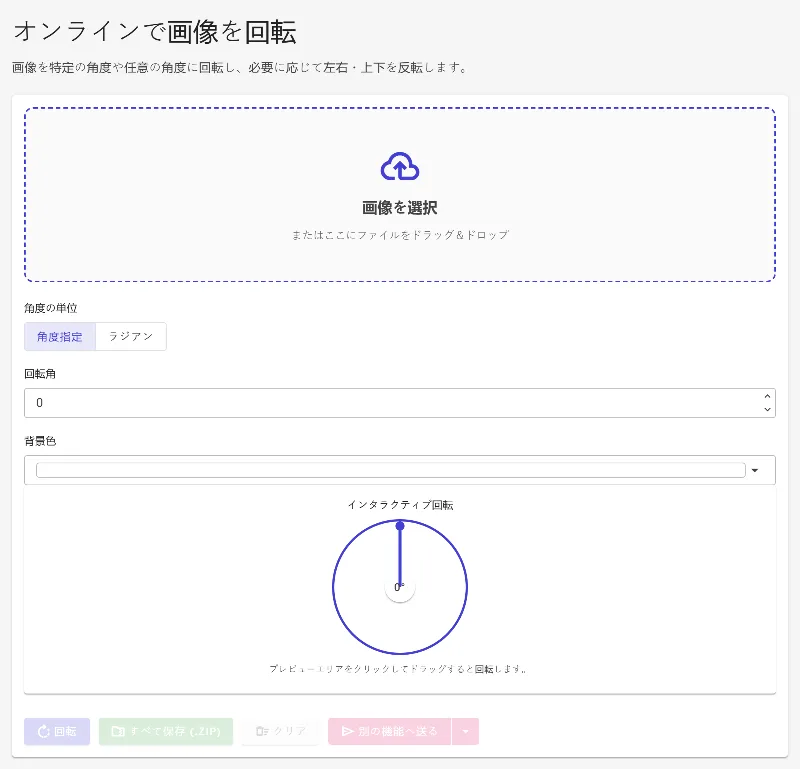
ドラッグ操作によるインタラクティブな回転
マウスで操作したい場合は、ライブプレビューエリアをクリック&ドラッグするだけで、視覚的かつダイナミックに画像を回転できます。
制限なし、料金なし
高解像度の画像でもファイルサイズ制限や枚数制限は一切ありません。登録不要で、何度でも無料でご利用いただけます。
画像の回転方法
写真をアップロード
画像をワークスペースにドラッグ&ドロップするか、クリックしてファイルを選択してください。
操作方法を選択
希望する回転角度を度数またはラジアンで正確に入力します。時計回りはマイナス値、反時計回りはプラス値を使用します。
視覚的に回転(オプション)
ライブプレビュー上で直接クリック&ドラッグし、思い通りの角度になるまで手動で調整します。
編集した画像を保存
エクスポートボタンをクリックすると、完璧に回転された高画質な画像がすぐにダウンロードできます。
あらゆる用途に
傾いた写真の修正
地平線が傾いた風景写真や、斜めになった人物写真、スマホで撮った写真の歪みを素早く修正できます。
技術・CADデータの調整
ラジアンや度数設定を使用して、エンジニアリングのモックアップや図面、技術文書の配置を正確に整えます。
クリエイティブなレイアウト
ロゴやバナー、デジタル素材を好みの角度に調整し、SNS用のレイアウトやWebデザインに最適化します。
今すぐ始める
妥協のない精度と完全なデータセキュリティを、この洗練されたツールで手に入れましょう。Image Studioのインタラクティブな画像回転ツールで、今すぐ写真を思い通りに調整してください。
よくある質問
プライベートな画像をここで回転させても安全ですか?
もちろんです。他のオンラインエディタとは異なり、Image Studioは完全にクライアントサイド(ブラウザ内)で動作します。写真はデバイスから一切外部に出ず、サーバーへもアップロードされないため、機密書類や個人の写真、独自の素材を編集するのに最も安全な方法です。
時計回りや反時計回りに回転できますか?
はい、可能です。基本設定ではプラスの値を入力すると反時計回りに回転します。時計回りに回転させたい場合は、マイナスの値(例:-45度)を入力するか、ドラッグ操作ツールをご利用ください。
度数とラジアンで回転させる違いは何ですか?
度数は円を360度で分割する単位であり、ラジアンは数学的な円周率πに基づいた単位です(180度がπラジアンに相当)。標準的な写真編集から、専門的な科学、数学、工学上の要件まで幅広く対応するため、両方の入力方式を用意しています。
ファイルサイズの制限や透かし(ウォーターマーク)はありますか?
いいえ。処理能力はサーバーではなくお客様のコンピュータのハードウェアを利用するため、ファイルサイズ制限、透かし、利用制限は一切ありません。巨大な高解像度画像も完全無料で編集可能です。