プロ仕様のオンライン画像シャープナー — 完全無料・ローカル処理
ファイルを選択または画像をここにドラッグ&ドロップ
プロ仕様の無料オンライン画像シャープナーで、ぼやけた写真を一瞬でクリアにし、驚くほど詳細まで鮮明にしましょう。他のツールとは異なり、Image Studioはブラウザ上で完全に動作するため、画像が外部のサーバーに送信されることはありません。アンシャープマスク、スマートシャープ、デコンボリューション(畳み込み除去)といったデスクトップクラスのシャープニングアルゴリズムを、登録や制限なしで完全に無料で体験できます。
100%プライベートかつローカル処理
写真はブラウザ内で直接処理されます。サーバーへのファイルアップロードは一切行われないため、機密性の高い画像も安全に守られます。
プロ仕様の微調整機能
基本的なスライダーを超えた精密な調整が可能。量、半径、しきい値(マスキング)のほか、不要なノイズを防ぐ専用のノイズ低減機能も搭載しています。
3つの高度なシャープニングモード
定番の「アンシャープマスク」、ハロー現象を防ぐ「スマートシャープ」、手ぶれやピンボケを物理的に補正する「デコンボリューション」から選択可能です。
完全無料、無制限
高解像度の画像処理を回数無制限で利用可能。ウォーターマークなし、レート制限なし、登録も一切不要です。
-
ステップ 1
画像をアップロード
画像をワークスペースにドラッグ&ドロップしてください。すべてローカルで処理されるため、瞬時に読み込まれます。
-
ステップ 2
アルゴリズムを選択
シャープにしたい場合は「アンシャープマスク」、ハローを抑えたい場合は「スマートシャープ」、物理的なボケを直したい場合は「デコンボリューション」を選択します。
-
ステップ 3
スライダーで調整
「量」と「半径」を微調整します。「しきい値」と「ノイズ低減」コントロールを使って、平坦なエリアのザラつきを抑えましょう。
-
ステップ 4
仕上げと保存
「クリッピング表示」をオンにして過度なシャープ処理を確認したら、鮮明になった高解像度画像をすぐに保存できます。
ぼやけた写真の復元
強力なデコンボリューションアルゴリズムにより、少しピントがずれた家族写真や、手ぶれしたスナップ写真を救済します。
商品写真・Eコマース
商品のディテールを際立たせ、文字を読みやすく、質感をクリアにすることで、顧客の信頼とコンバージョン率を高めます。
ポートレートのレタッチ
高度な「しきい値」と「ノイズ低減」マスキングを使用して、肌の質感を自然に保ちつつ、目や髪、まつげを鮮明にします。
究極の品質とプライバシー保護
ぼやけた画像に妥協したり、不透明なクラウドサーバーでプライバシーを危険にさらしたりするのはもうやめましょう。Image Studioのプロ向けシャープニングツールを、今すぐブラウザ上で安全かつ高速に体験してください。
ローカル処理とはどういう仕組みですか?
Image Studioは最新のウェブ技術(WebAssemblyおよびGPUアクセラレーション)を使用し、ブラウザ内で直接画像を処理します。お使いのデバイスが計算を行うため、写真が外部サーバーにアップロードされることはなく、絶対的なプライバシーと驚異的な処理速度が保証されます。
アンシャープマスク、スマートシャープ、デコンボリューションの違いは何ですか?
アンシャープマスクはエッジのコントラストを高める定番手法です。スマートシャープはエッジを検出し、ハロー現象を自動的に最小限に抑えます。デコンボリューションは物理的なレンズのボケや手ぶれを数学的に逆算して補正する手法で、ピンボケ写真の修正に最適です。
シャープにした写真にノイズやハローが入るのを防ぐには?
ザラつきを防ぐには、「しきい値」スライダーで、肌や空などの平坦なエリアを対象外に設定してください。また、「ノイズ低減」を上げ、「半径」を小さく(1.5ピクセル以下)保つことで、エッジ周辺の不自然なハローを防ぐことができます。
「クリッピング表示」は何をするものですか?
クリッピング表示は、シャープ処理によってピクセルが完全な白または黒に飛んでしまっている箇所をリアルタイムで強調(マゼンタまたは黒色)する診断用オーバーレイです。過度なシャープ処理をすぐに把握できるため、ディテールを損なう前に調整を行うことができます。
ブラウザで画像を鮮明にする方法
高度なアルゴリズムを使用して、ぼやけた写真を鮮明にし、細部を復元し、デジタルノイズを低減しましょう。この安全なツールはデバイス上で直接画像を処理するため、ファイルがブラウザから外部に送信されることはありません。
1画像鮮明化ツールを開く
まずは、ウェブベースの画像鮮明化ツールを開いてください。ワークスペースには、ファイル選択機能、アルゴリズムのオプション、そして強度、半径、しきい値、ノイズ低減、診断ツールを精密に調整するためのコントロールが用意されています。
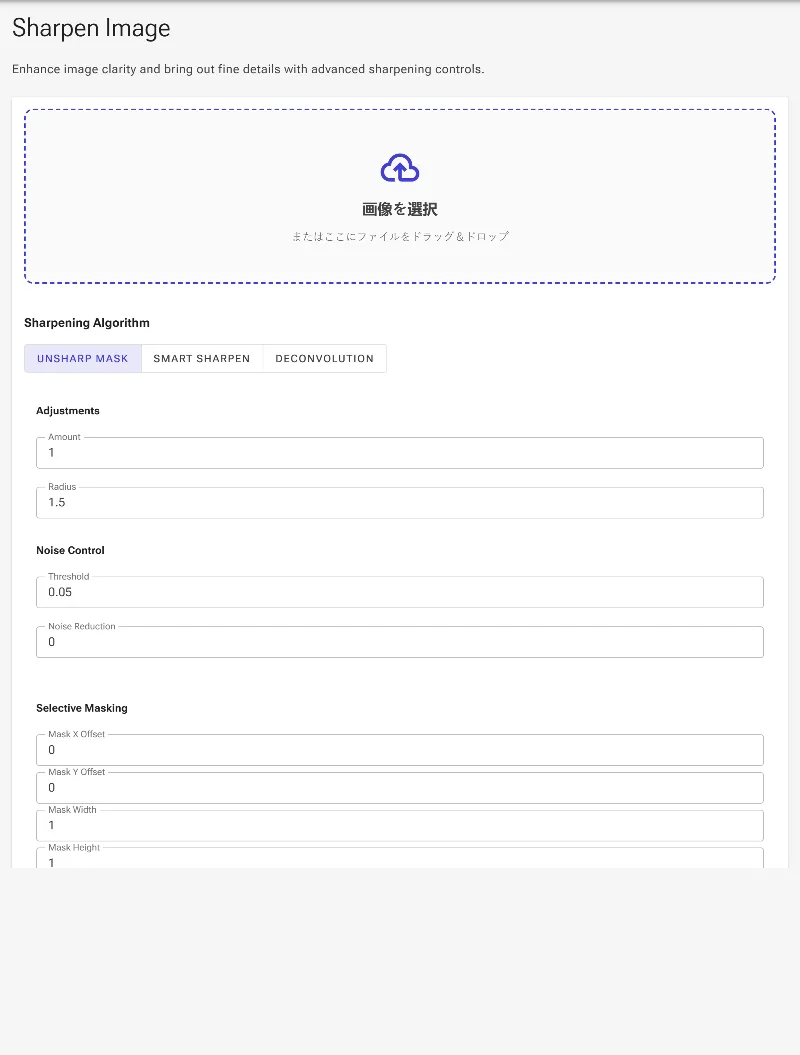 ブラウザの画像鮮明化ツールの初期画面。
2画像をアップロードする
鮮明にしたい画像を選択してアップロードします。ツールが即座にファイルを読み込み、処理の準備を整えます。これで、選択した画像に合わせて詳細な設定が可能になります。
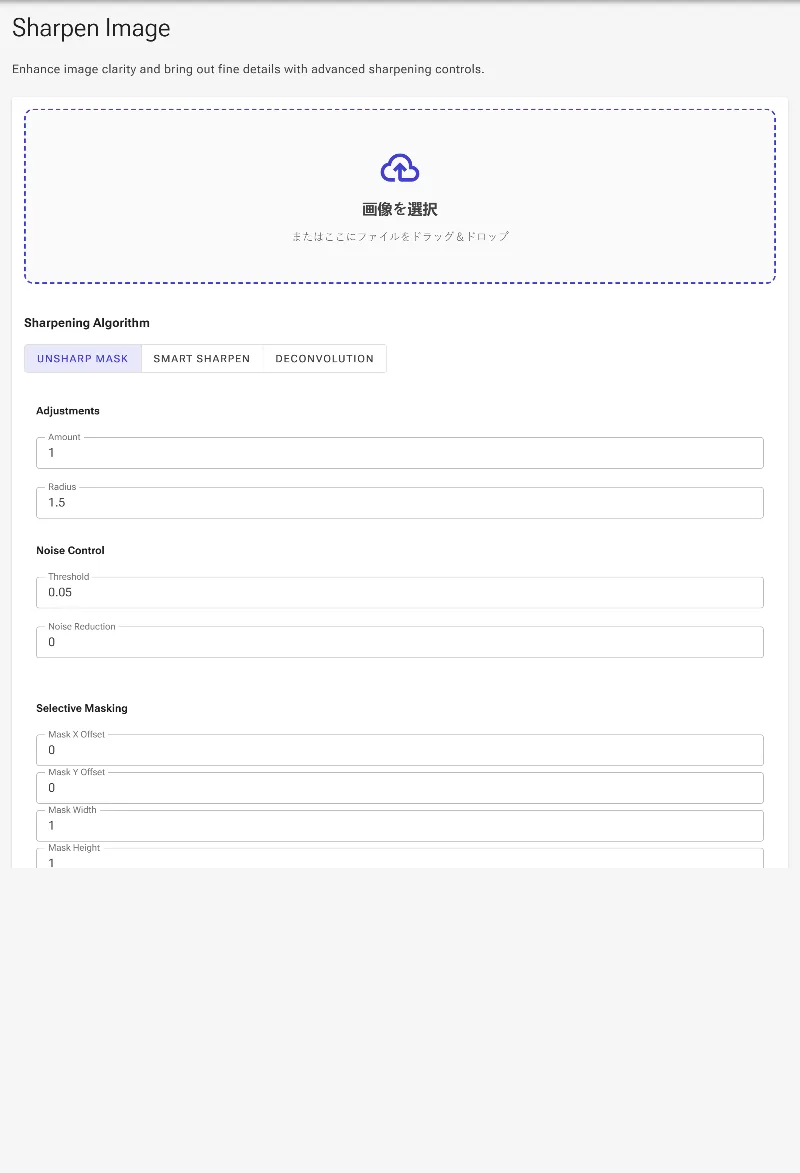 詳細なエンハンスメント処理を開始するために写真をアップロードしている様子。
3最適な鮮明化アルゴリズムを選択する
3つの異なる処理方法から選択できます。「アンシャープマスク」は高コントラストを実現する定番の方法。「スマートシャープ」は局所的なピクセル範囲を制限することで、ハロ現象(輪郭の不自然な光)を抑えます。「デコンボリューション」は高度な数学を用いて、手ブレやレンズの物理的なボケを補正します。
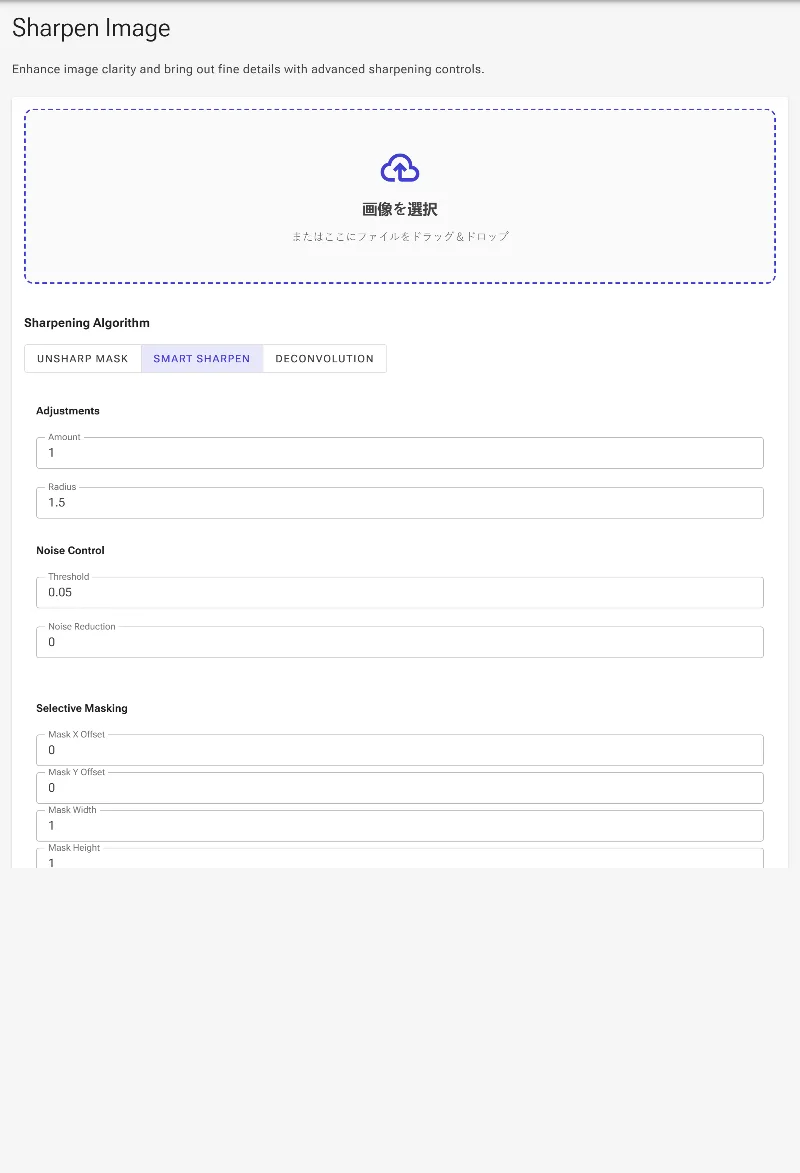 ハロ現象を抑えるために「スマートシャープ」を選択している様子。
4「クリッピング表示」で詳細を分析する
「クリッピング表示」診断機能をオンにします。これを有効にすると、鮮明化のしすぎで詳細が失われている(クリッピングされている)ピクセルが鮮やかなマゼンタでハイライトされるため、必要に応じて設定を下げることができます。
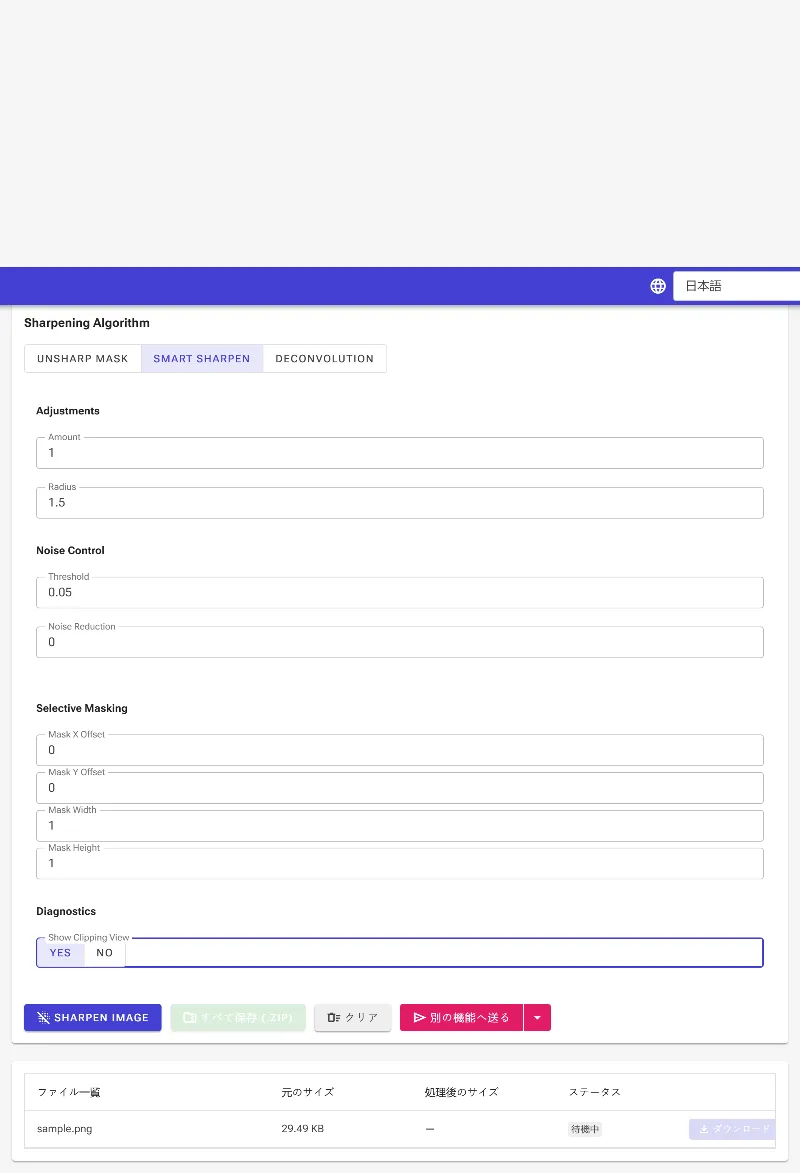 白飛び・黒潰れしたピクセルを確認するために、診断用のクリッピング表示を有効にしている様子。
5画像を処理して保存する
設定に満足したらクリッピング表示をオフにし、メインのアクションボタンをクリックして処理を実行します。鮮明化された高品質な画像がローカルで処理され、すぐにダウンロード可能になります。
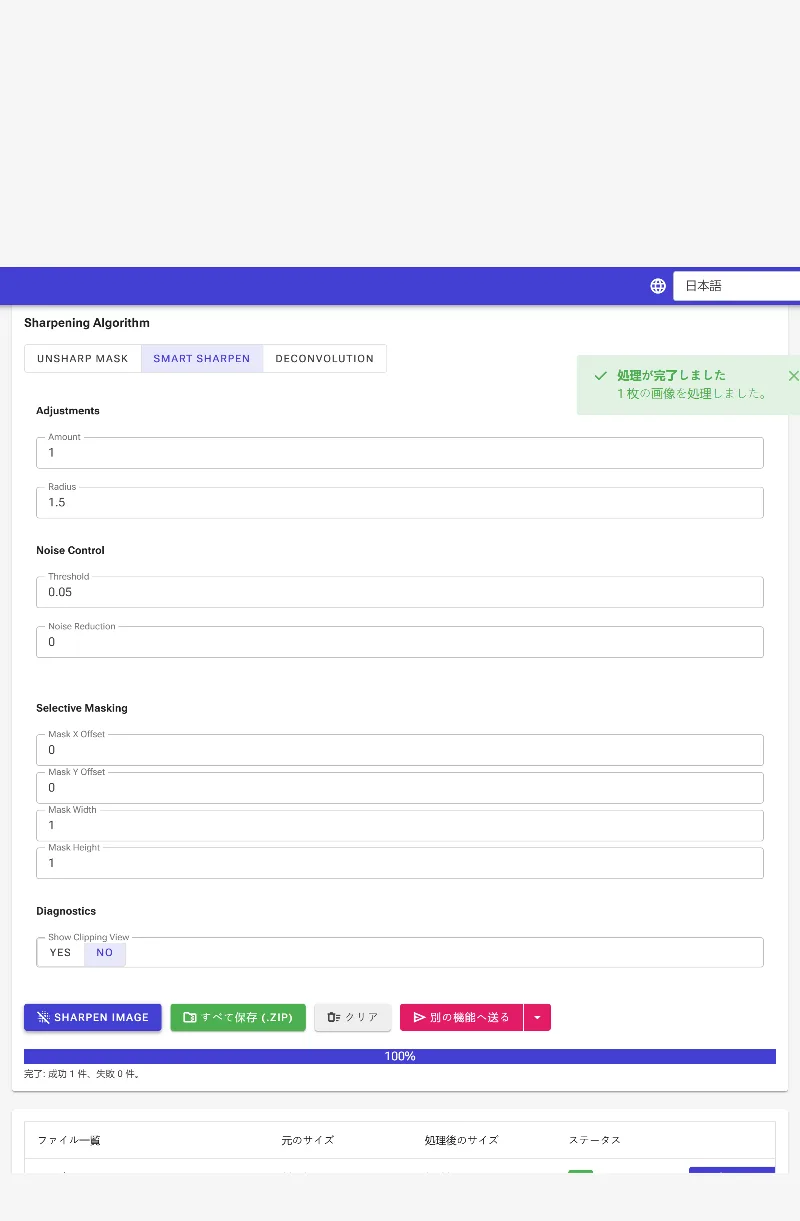 最終設定を適用して、鮮明化された画像を生成・ダウンロードしている様子。