無料のオンライン画像スライサー&精密クロッパー
または画像をここにドラッグ&ドロップ
ブラウザ上で即座に画像を切り抜き、分割、セグメント化できます。Image Studioは完全にローカル環境で動作するため、写真が外部サーバーに送信されることはありません。100%のプライバシーを確保し、アップロード制限なしで超高速な処理を実現します。
特徴
選ばれる理由
100%プライベートかつローカルでの処理
データがPCの外に出ることはありません。ブラウザ内技術によりすべての画像をローカルで処理するため、機密性の高い写真も完全に安全です。
ピクセル単位の精密座標指定
左端、上端、幅、高さの数値を手動で調整してプロレベルの精度で切り抜けます。値を空欄にすれば、自動的に画像の端まで拡張されます。
円形&楕円形マスク
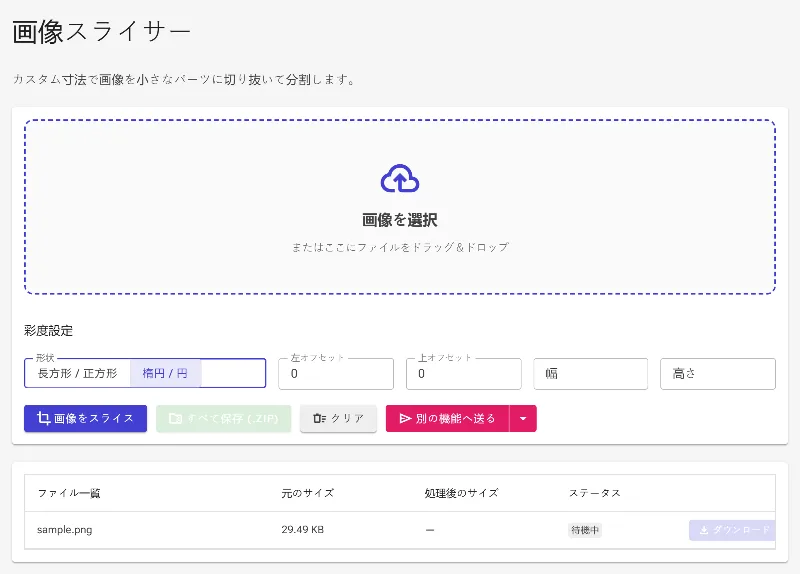
標準的なグリッドにとらわれません。四角形と円形・楕円形のマスクを簡単に切り替えられるので、理想のアバターやステッカー、バッジを作成できます。
即時再スライスワークフロー
切り抜き結果をリアルタイムで微調整。「再スライス」機能を使えば、切り抜いた画像を自動的に編集画面へ取り込めるため、多段階の編集作業もスムーズです。
使い方
画像の切り抜き方
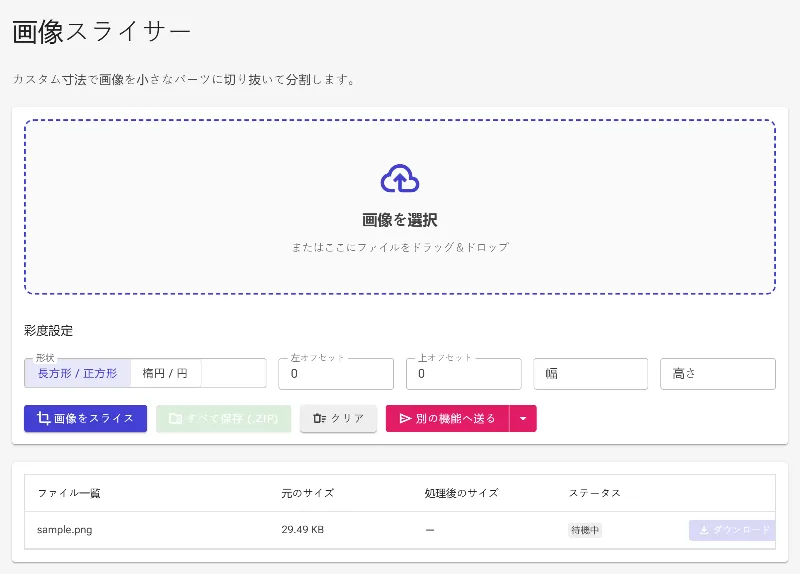
- 画像を読み込む: 画像をワークスペースにドラッグ&ドロップしてください。アップロードの待ち時間なしで即座に読み込まれます。
- 切り抜き範囲を指定: ライブプレビュー上のハンドルをドラッグするか、左端・上端・幅・高さの数値を正確に入力してください。
- 形状を選択: デザインに合わせて、標準的な四角形か、すっきりとした円形・楕円形を選択できます。
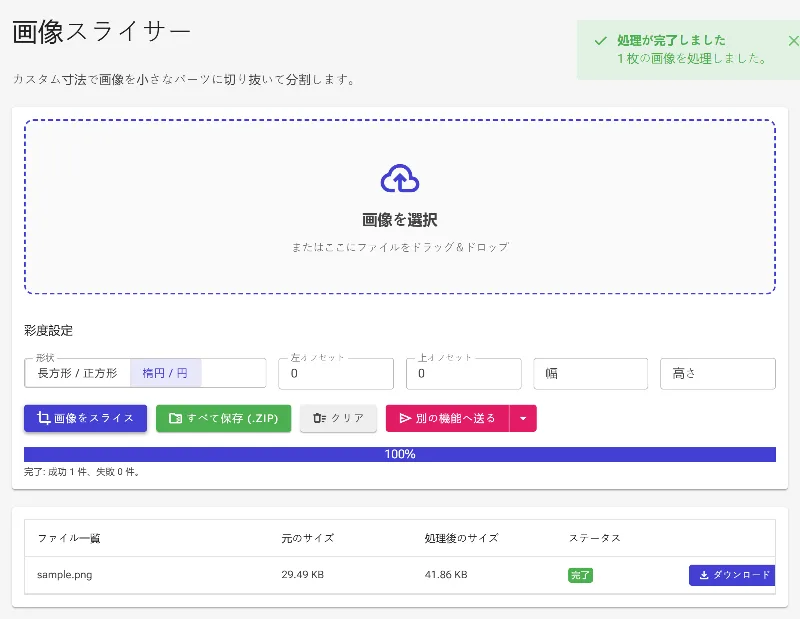
- 保存または再スライス: 切り抜いた画像をすぐにダウンロードできます。「再スライス」をクリックして、新しい画像に対してさらに別の切り抜きを行うことも可能です。
用途
あらゆるシーンで活用
プロフィール写真&アバター
LinkedIn、Twitter、Instagram用に、完璧に中央配置された円形や四角形のプロフィール写真を作成します。
Web UIデザイン・パーツの切り出し
正確なピクセル座標を使用して、デザインモックアップからアイコンやバナーなどのパーツを正確に抽出します。
写真のクイックトリミング
不要な背景を切り抜き、被写体にフォーカス。圧縮による画質劣化は一切ありません。
今すぐ始める
プライバシーを損なうことなく、高精度な画像切り抜きを数秒で完了。画像を今すぐドラッグして、プロレベルのローカル処理を体験してください。
FAQ
よくある質問
Image Studioで画像データは安全に扱われますか?
はい、完全に安全です。クライアントサイド技術を使用し、ブラウザ内で直接画像を処理するため、ファイルがサーバーにアップロードされることは一切ありません。プライバシーは100%保護されます。
画像を円形や楕円形に切り抜けますか?
もちろんです。ワンクリックで四角形モードと円形・楕円形モードを切り替えられるため、カスタムマスクされたグラフィックを簡単に作成できます。
手動の座標指定はどのように機能しますか?
左端の位置、上の位置、幅、高さをピクセル単位で正確に入力できます。数値を入力しない場合、ツールが自動的に画像の端まで切り抜き範囲を拡張します。
ファイルサイズの上限や1日の回数制限はありますか?
ありません。処理はご使用のPC上で行われるため、サーバーコストがかかりません。どれだけ大きな画像でも、登録や透かし(ウォーターマーク)なしで、完全に無料で無制限に切り抜きを行えます。