画質を思い通りに、画像を瞬時に拡大
または画像をここにドラッグ&ドロップ
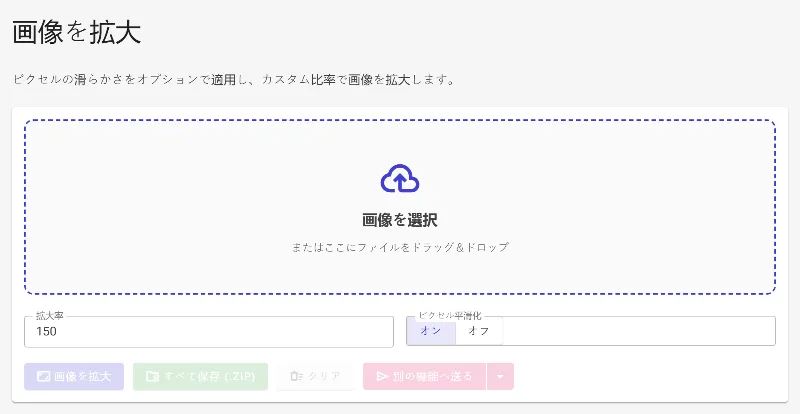
Image Studioのブラウザ完結型・無料画像拡大ツールを使えば、画質を落とすことなく写真やグラフィック、デザインを大きくできます。すべての処理がブラウザ内で完結するため、ファイルがサーバーにアップロードされることは一切ありません。完全なプライバシーを確保しつつ、瞬時に結果を得ることができます。任意の拡大率でサイズを変更し、ワンクリックでピクセル補間のオン・オフを切り替えることが可能です。
Image Studioが選ばれる理由
100%プライベートかつローカル処理
画像がデバイスから外部へ流出することはありません。すべての拡大処理はブラウザ上で直接行われるため、機密情報も完全に保護されます。
正確な拡大率設定
決まった倍率に縛られる必要はありません。120%、150%、300%など、必要な寸法に合わせて自由に倍率を指定できます。
高度なピクセル補間コントロール
アンチエイリアスをオンにしてピクセルを滑らかにブレンドすれば写真が美しく仕上がります。逆にオフにすれば、ピクセルアートやベクターグラフィックの鮮明なエッジをそのまま維持できます。
制限なし、完全無料
登録やサブスクリプション、1日のアップロード制限などは一切ありません。高解像度での画像サイズ変更を、いつでも完全に無料で無制限に利用できます。
倍率を指定して画像を拡大する方法
アップロード
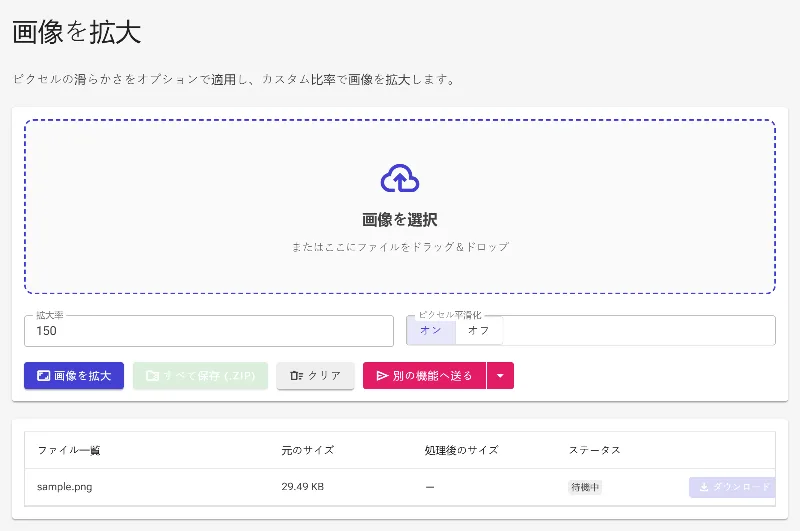
画像を安全なキャンバスにドラッグ&ドロップするか、クリックしてデバイスからファイルを選択してください。
倍率を設定
拡大したい倍率(例:150%や300%など)を拡大率入力ボックスに入力します。
補間の切り替え
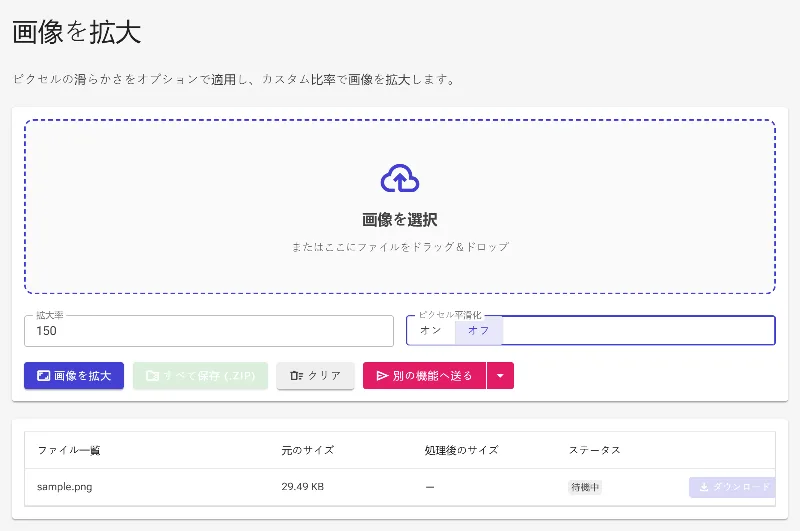
「ピクセル補間」オプションをオンにすると滑らかな写真に、オフにするとピクセルアートやグラフィックの鋭い輪郭を維持できます。
ダウンロード
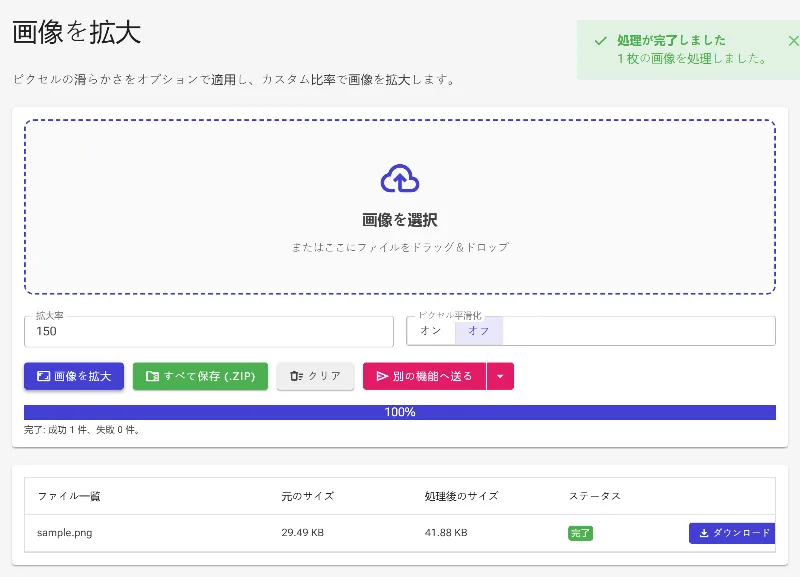
「ダウンロード」ボタンをクリックして、高解像度に拡大した画像をすぐにデバイスへ保存します。
あらゆる用途に
ECサイト・商品画像
商品写真をマーケットプレイスの要件に合わせて大きくしても、細部や質感を鮮明に保つことができます。
デジタルアート・ピクセルアート
イラストを滑らかに拡大したり、補間を無効にしてレトロなピクセルアートの鮮明さを保ったまま拡大可能です。
印刷・出版準備
ウェブ用の低解像度画像を大きくし、チラシやポスター、プレゼン資料などの印刷物にも適した品質に仕上げます。
今すぐ画像を拡大
プライバシーを犠牲にすることなく、自身のデバイスで思い通りの画像拡大を。今すぐ画像をドラッグして、高速で高品質なローカル処理を体験してください。
よくある質問
このツールはどうやって画質を維持しているのですか?
高度なブラウザベースのレンダリングアルゴリズムを採用しています。ピクセル補間を有効にすると、インテリジェントにピクセルをブレンドして写真特有のブロック状のノイズを軽減します。補間を無効にすればピクセル配置が正確に保持されるため、ピクセルアートなどの鮮明さを維持したい場合に最適です。
機密情報やプライベートな写真も安全に拡大できますか?
はい、完全に安全です。他のオンラインツールとは異なり、Image Studioはあなたのブラウザの処理能力を使ってローカルで処理を行います。画像が外部サーバーにアップロードされることはないため、プライベートなデータは100%デバイス内に留まり、安全です。
対応している画像フォーマットは何ですか?
PNG、JPG、JPEG、WebP、BMPなど、主要なウェブ画像フォーマットに対応しており、数秒で拡大してデバイスに保存できます。
拡大できる枚数に制限はありますか?
いいえ、ありません。処理はサーバーではなく自分のデバイス上で行われるため、回数制限や1日の上限、有料の壁などは一切ありません。好きな時に、好きなだけ画像を拡大できます。