Adicionar Filtro de Arco-íris à Imagem Online
ou arraste e solte suas imagens aqui
Transforme suas fotos com uma sobreposição de arco-íris deslumbrante e totalmente personalizável em segundos. O Image Studio roda inteiramente no seu navegador local, o que significa que suas imagens nunca saem do seu dispositivo — sem cadastros, sem uploads e absolutamente sem limites. Experimente a ferramenta criativa definitiva focada em privacidade para adicionar gradientes de cores vibrantes às suas fotos favoritas.
Por que é diferente
Processamento 100% Privado e Local
Suas fotos são processadas diretamente no seu dispositivo. Nós nunca enviamos suas imagens para um servidor, mantendo seus dados pessoais totalmente seguros.
Gradientes Lineares e Radiais
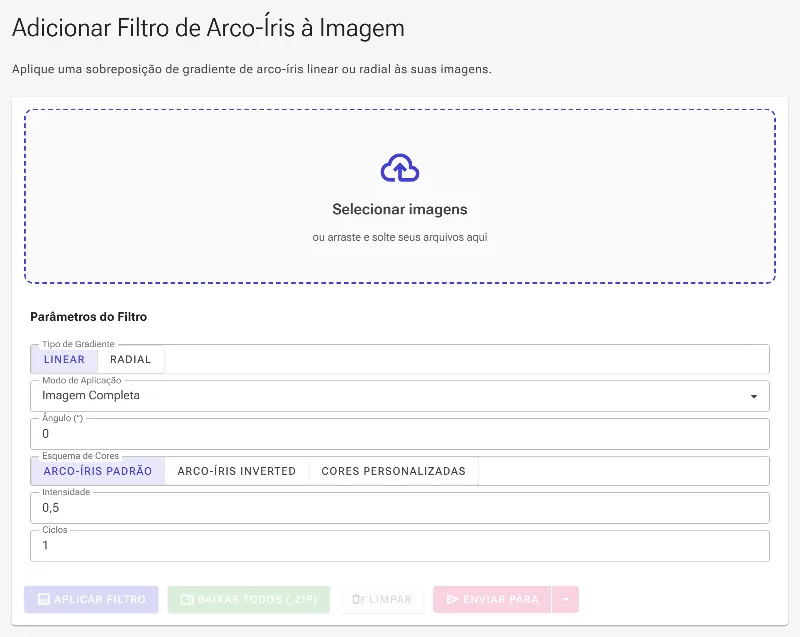
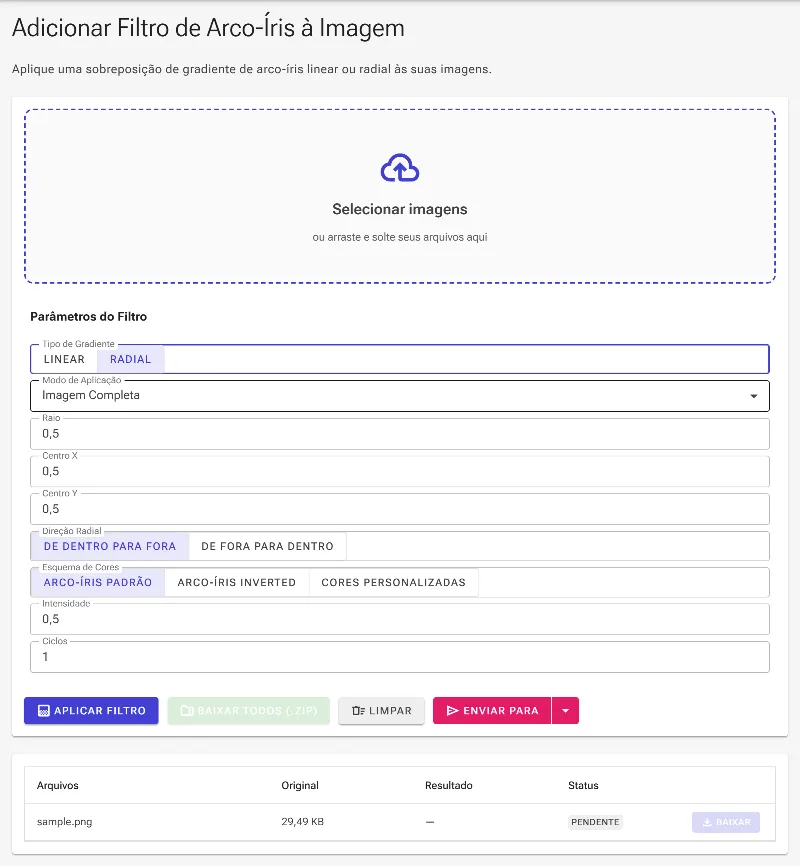
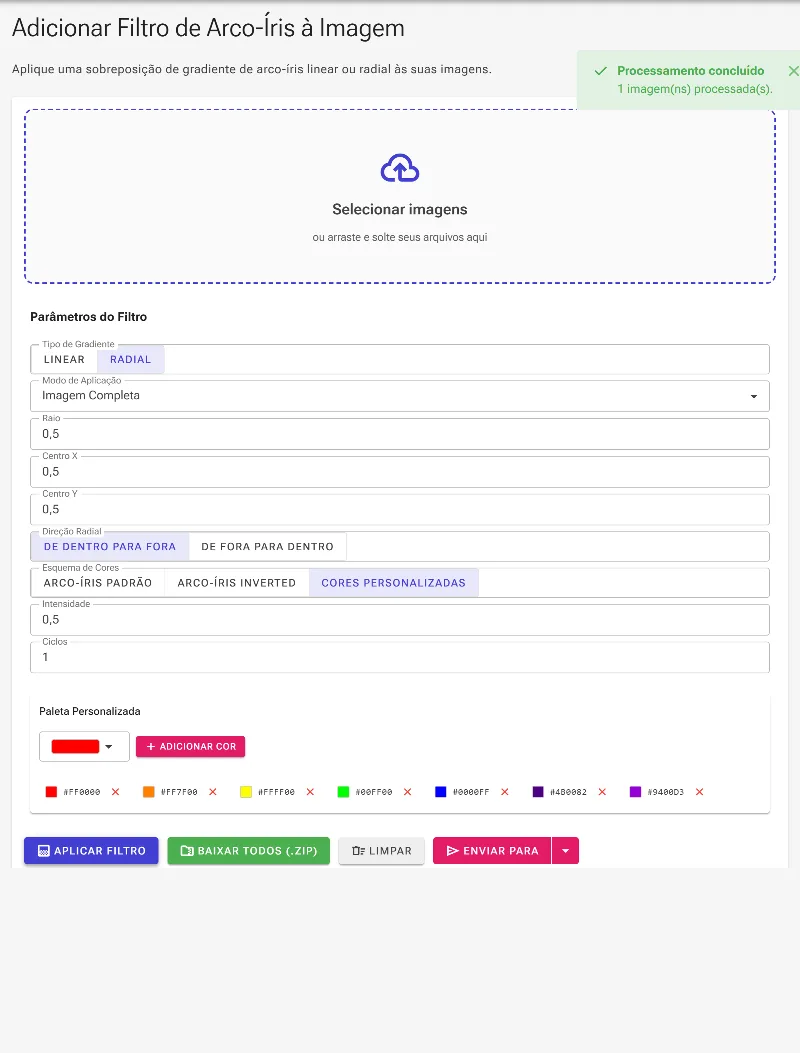
Gire gradientes lineares em 360 graus ou defina o centro exato, o raio e a direção (de dentro para fora ou de fora para dentro) dos arcos radiais de forma interativa com o mouse.
Seleção Inteligente de Cores e Paletas Personalizadas
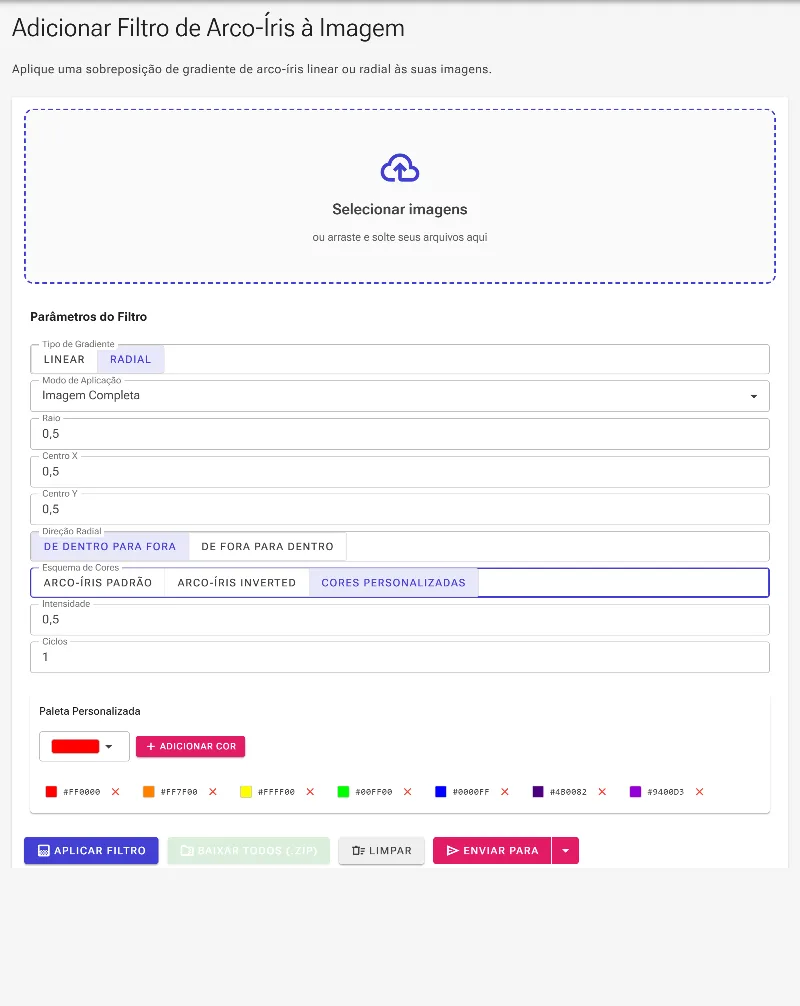
Escolha o esquema padrão, invertido ou crie uma paleta totalmente personalizada com nosso seletor de cores integrado.
Modos de Mesclagem Avançados
Escolha aplicar uma névoa de arco-íris luminosa sobre toda a imagem ou isole o efeito apenas nos pixels coloridos, protegendo os brancos, cinzas e pretos naturais.
Como adicionar um filtro de arco-íris à sua foto
-
1
Carregue sua imagem
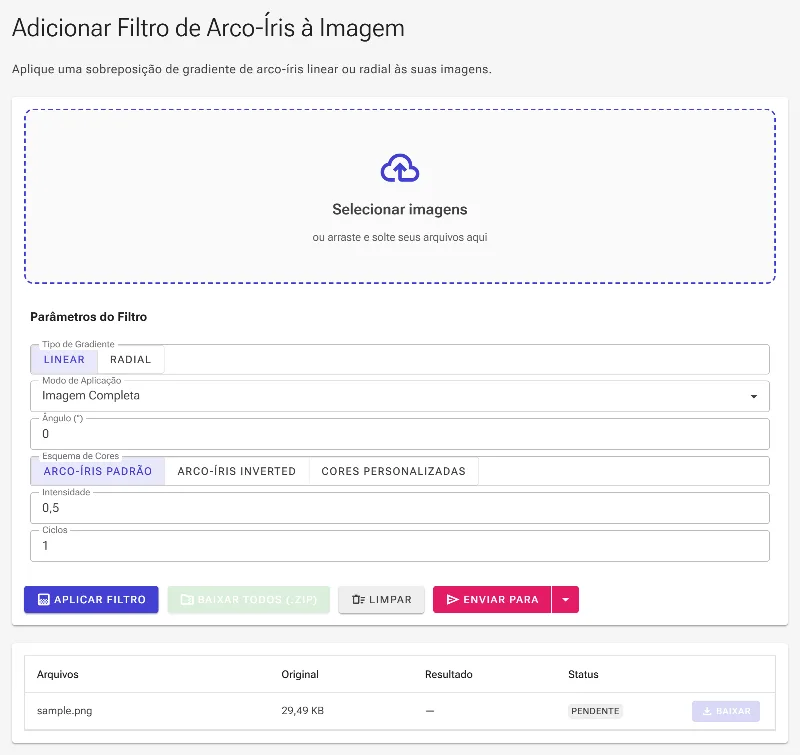
Arraste e solte sua foto na área de edição — ela permanece segura no seu navegador.
-
2
Escolha seu estilo
Selecione um gradiente Linear ou Radial e ajuste o ângulo, raio, ponto central ou direção.
-
3
Personalize cores e ciclos
Escolha cores padrão, invertidas ou personalizadas, e defina a intensidade e as repetições do arco-íris desejadas.
-
4
Baixe instantaneamente
Ajuste as configurações e clique em salvar para baixar sua imagem em alta resolução, sem marcas d'água.
Use para tudo
Edição de Retratos com Estilo
Adicione um leve efeito nostálgico de vazamento de luz de arco-íris em retratos ao ar livre e selfies.
Gráficos de Orgulho e Celebração
Crie designs vibrantes e coloridos para celebrar o orgulho ou expressar alegria nas redes sociais.
Paisagens Artísticas
Melhore céus ou fundos sem graça com um arco radial realista ou de fantasia.
Sobreposições Instantâneas de Arco-íris
Dê vida às suas fotos com a ferramenta de filtro de arco-íris definitiva e totalmente privada. Experimente agora e adicione um toque de cor às suas imagens em segundos!
Perguntas Frequentes
Minha foto enviada está segura?
Com certeza. O Image Studio é uma aplicação web focada em privacidade. Toda a renderização da imagem e filtragem do arco-íris ocorrem diretamente dentro do seu navegador. Suas fotos nunca são enviadas para servidores externos, garantindo total privacidade.
Posso personalizar as cores do arco-íris?
Sim! Você pode usar nosso esquema padrão de sete cores, inverter a ordem das cores ou criar sua própria paleta personalizada do zero usando nosso seletor de cores integrado.
Qual a diferença entre a sobreposição completa e o modo de pixels coloridos?
A sobreposição completa aplica uma bela névoa de arco-íris em toda a sua foto, preservando sua luminosidade natural. O modo de pixels coloridos aplica inteligentemente o efeito de arco-íris apenas aos pixels coloridos, mantendo os brancos, cinzas e pretos limpos e inalterados.
Posso ajustar o ângulo, a posição e as repetições do arco-íris?
Sim, você tem total controle criativo. Você pode inserir manualmente ou arrastar interativamente para ajustar o ângulo dos gradientes lineares, clicar para posicionar o centro dos gradientes radiais, definir a direção radial e ajustar o número de ciclos (repetições) do arco-íris para obter exatamente o visual que deseja.