Adicionar Filtro Sépia a Imagens Online: Gratuito, Preciso e 100% Privado
ou arraste e solte suas imagens aqui
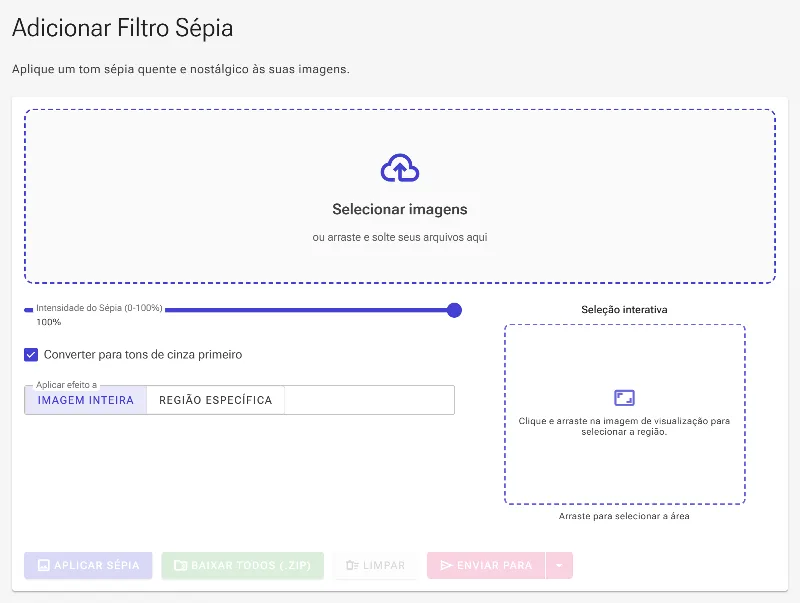
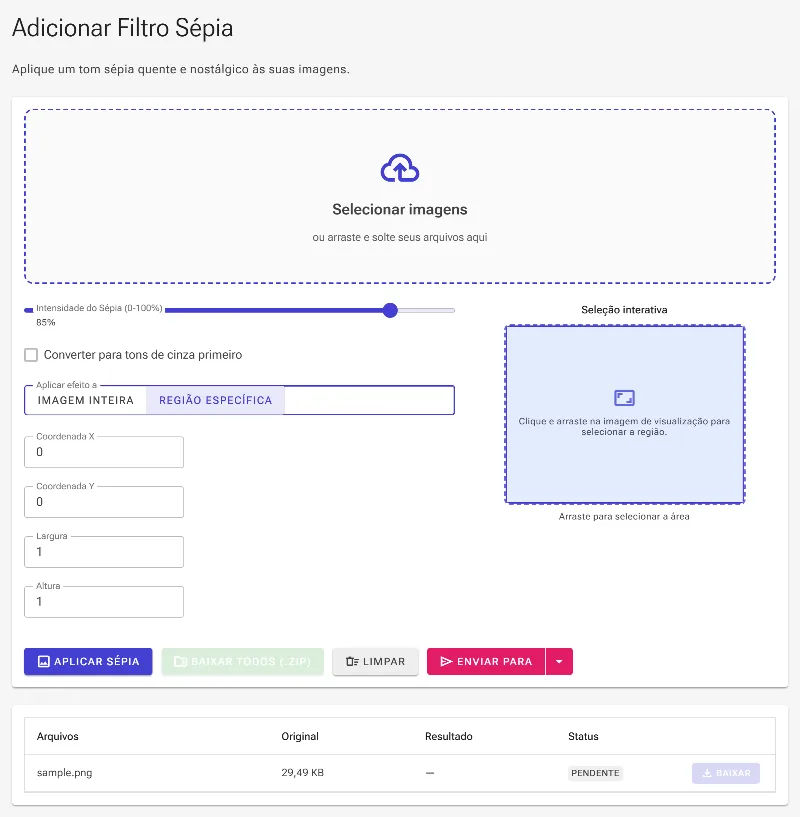
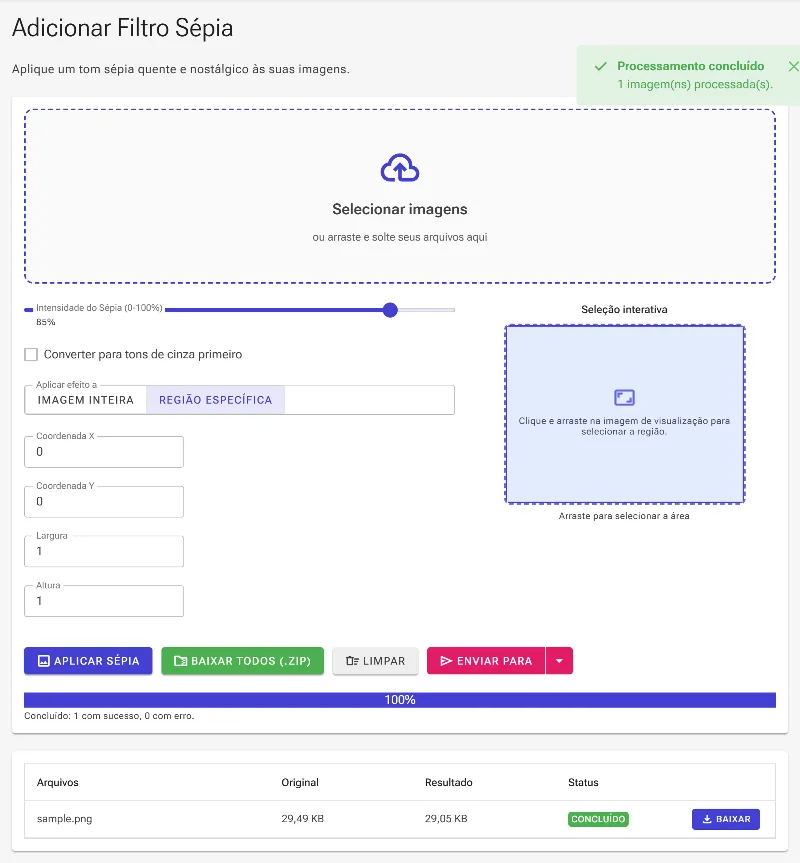
Dê às suas fotos modernas uma estética vintage e atemporal instantaneamente com nosso filtro sépia online gratuito. Operando inteiramente dentro do seu navegador, o Image Studio processa suas imagens em milissegundos sem enviar um único byte para servidores externos. É a maneira mais segura e rápida de personalizar a intensidade do sépia, aplicar bases em tons de cinza ou isolar o efeito retrô em áreas específicas da sua foto.
Por que é diferente
Processamento 100% Local e Privado
Suas fotos nunca saem do seu dispositivo. Toda a renderização ocorre localmente dentro do seu navegador, garantindo segurança absoluta de dados sem envios para servidores ou riscos de armazenamento na nuvem.
Intensidade Ajustável e Preparação em Escala de Cinza
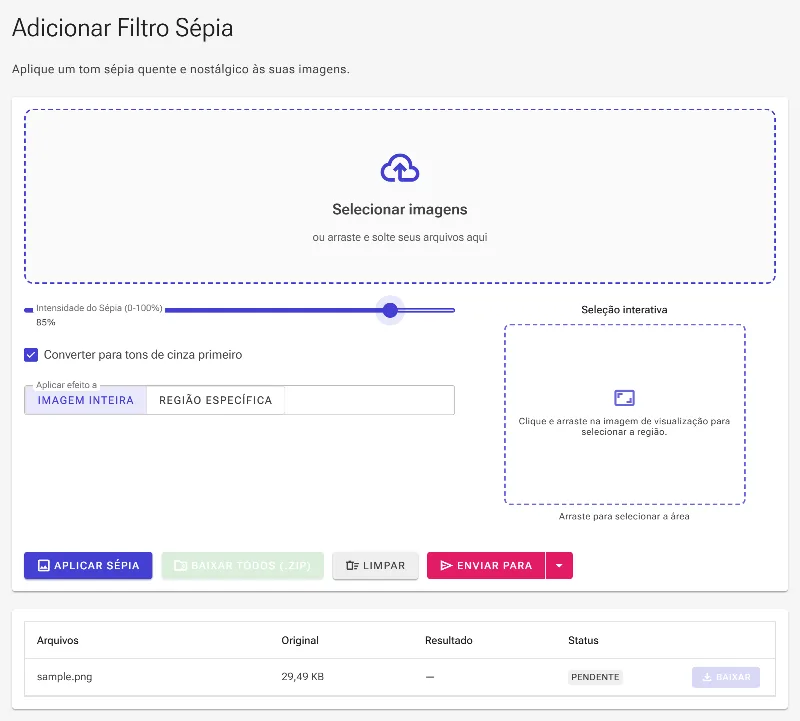
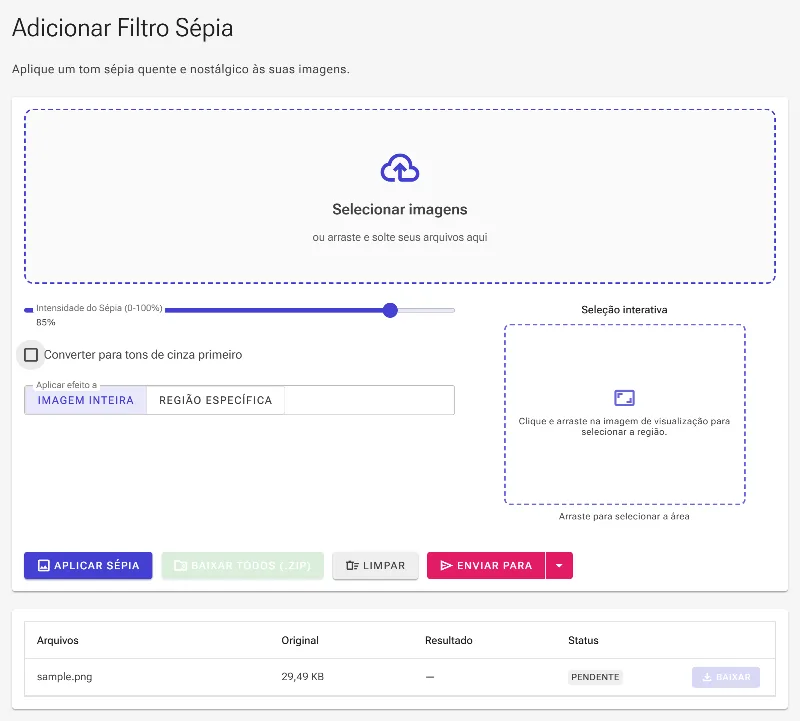
Ajuste a intensidade do sépia de 0% a 100% para encontrar o calor perfeito. Você também pode ativar uma conversão preliminar para tons de cinza para remover as cores originais primeiro, obtendo um visual monocromático autêntico e profundo.
Seleção de Área Alvo
Aplique o tom sépia em toda a imagem ou isole uma região retangular específica. Desenhe sua seleção de forma interativa na visualização da imagem com o mouse, ou defina a área exata usando coordenadas de pixel precisas (X, Y, largura e altura).
Completamente Gratuito e Sem Restrições
Desfrute de recursos de edição de fotos premium sem pagamentos, marcas d'água, cadastros ou limites diários. Edite quantas fotos de alta resolução seus projetos exigirem.
Como aplicar um filtro sépia à sua imagem
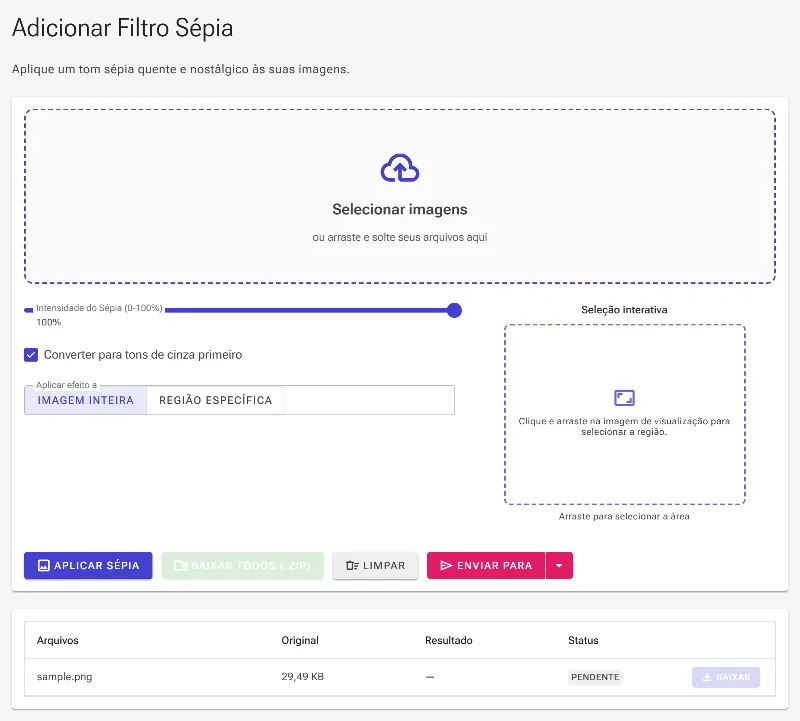
- Carregue sua foto: Arraste e solte sua imagem diretamente no editor ou procure no seu dispositivo para selecionar um arquivo.
- Configure o efeito sépia: Deslize a escala de intensidade de 0% a 100% e escolha se deseja aplicar uma conversão para tons de cinza primeiro para um maior contraste tonal.
- Defina a área alvo (Opcional): Mantenha o filtro na imagem completa ou desenhe uma caixa retangular personalizada na visualização para aplicar o efeito sépia em uma área específica. Você também pode inserir coordenadas e dimensões precisas manualmente.
- Baixe sua obra-prima vintage: Clique em baixar para salvar instantaneamente sua imagem processada em alta resolução, renderizada diretamente pelo seu navegador.
Use para tudo
Criando Fotografia Vintage Autêntica
Transforme instantaneamente capturas digitais modernas e nítidas em fotografias clássicas com aparência histórica, repletas de tons marrons quentes.
Filtro Seletivo de Área
Mantenha a maior parte da sua imagem colorida enquanto transforma uma área focal específica em uma janela nostálgica com tons sépia para criar contrastes artísticos únicos.
Layouts Profissionais e Web Design
Dê estilo aos feeds de redes sociais, banners de blog retrô ou álbuns digitais usando níveis de calor consistentes e personalizáveis em todos os seus ativos.
Eleve suas fotos com o calor vintage profissional e totalmente personalizado com apenas alguns cliques. Experimente a combinação perfeita de velocidade, precisão e privacidade testando nosso filtro sépia no navegador hoje mesmo!
Perguntas Frequentes
Meus dados estão seguros ao usar este filtro sépia online?
Sim, totalmente. Ao contrário de editores online tradicionais que enviam seus arquivos privados para servidores remotos na nuvem, o Image Studio processa tudo localmente no seu navegador. Suas imagens nunca deixam seu computador, mantendo seus dados pessoais completamente privados e seguros.
Posso aplicar o efeito sépia apenas a uma parte da minha foto?
Com certeza. Você pode usar nossa ferramenta de seleção interativa para desenhar um retângulo personalizado diretamente sobre a visualização da sua imagem, ou inserir manualmente coordenadas X/Y exatas e dimensões para isolar o filtro sépia em uma região específica.
O que a opção "Escala de Cinza Primeiro" faz?
Converter sua imagem para tons de cinza antes de aplicar o efeito sépia remove quaisquer valores de cor subjacentes. Isso produz um tom sépia histórico mais limpo, autêntico e rico em comparação com apenas sobrepor tons quentes sobre as cores originais.
Existe um limite de tamanho de arquivo ou restrição de uso diário?
Não. Como nossa ferramenta roda localmente no hardware do seu dispositivo, não enfrentamos limitações de largura de banda de servidor. Isso permite que você processe imagens ilimitadas em alta resolução de forma totalmente gratuita, sem necessidade de cadastro.