Ajuste o Brilho e a Exposição da Imagem Online Instantaneamente
Selecionar arquivos
ou arraste e solte suas imagens aqui
Ilumine fotos escuras e recupere imagens subexpostas instantaneamente com nossa ferramenta profissional e gratuita de ajuste de brilho. Operando inteiramente em seu navegador, o Image Studio processa suas imagens localmente, para que suas fotos nunca saiam do seu dispositivo. Obtenha a iluminação perfeita, ajuste o contraste e equilibre luzes e sombras sem cadastros, taxas ou limites de uso.
Por que é diferente
Processamento 100% Privado e Local
Suas imagens nunca são enviadas para um servidor. Toda a edição ocorre diretamente no seu navegador, mantendo suas fotos pessoais totalmente seguras e privadas.
Controles Avançados de Iluminação
Vá além do brilho básico com ferramentas profissionais de exposição, contraste e recuperação de luzes e sombras para resultados incrivelmente naturais.
Totalmente Gratuito e Sem Limites
Sem marcas d'água, sem limites diários e sem assinaturas ocultas. Edite quantas imagens de alta resolução precisar, quando quiser.
Ajustes Instantâneos, Sem Atrasos
Como não há upload ou download para um servidor remoto, você vê seus ajustes de iluminação em tempo real conforme arrasta os controles deslizantes.
Como ajustar o brilho e a exposição da imagem
Envie sua imagem: Arraste e solte sua foto no editor, ou clique para procurar e selecionar arquivos do seu dispositivo local.
Ajuste o brilho e o contraste: Use o controle deslizante de brilho padrão para realçar os tons médios e, em seguida, use o controle de contraste para manter as cores vibrantes e evitar um aspecto desbotado.
Refine a exposição e os detalhes: Ajuste o controle deslizante de exposição para um aumento de luz natural, como se fosse uma câmera, e use os controles de luzes e sombras para recuperar detalhes ocultos em áreas escuras ou superexpostas.
Baixe sua foto editada: Quando estiver satisfeito com a iluminação, clique em baixar para salvar instantaneamente sua imagem perfeitamente equilibrada e de alta qualidade.
Use para qualquer coisa
Corrija fotos subexpostas
Recupere facilmente fotos de smartphone escuras, contra a luz ou mal iluminadas, tiradas em ambientes com pouca luz.
Melhore fotos de produtos
Faça com que seus anúncios de e-commerce se destaquem iluminando fundos e destacando claramente os detalhes do produto.
Equilibre fotos de imóveis
Nivele janelas brilhantes (luzes) e cantos internos escuros (sombras) para criar anúncios de propriedades atraentes e profissionais.
Pronto para iluminar suas fotos?
Obtenha resultados de iluminação profissionais em segundos sem sacrificar sua privacidade. Arraste sua imagem para o editor acima e veja como é fácil iluminar suas fotos perfeitamente!
FAQ
Perguntas Frequentes
Minha foto fica segura ao ajustar o brilho aqui?
Sim, absolutamente. Ao contrário de outros editores online, o Image Studio usa tecnologia do lado do cliente para processar suas imagens diretamente no seu navegador. Suas fotos nunca são enviadas para nossos servidores, mantendo seus dados 100% privados.
Qual é a diferença entre brilho e exposição?
Enquanto o brilho desloca todos os pixels da sua imagem uniformemente em direção ao branco ou preto, a exposição simula a entrada de luz física da lente da câmera. O controle de exposição ajusta os tons médios e luzes de forma mais dinâmica, resultando em um ajuste com aspecto muito mais natural.
Por que devo usar o controle de contraste junto com o brilho?
Aumentar o brilho geral de uma imagem pode, às vezes, deixá-la opaca, acinzentada ou desbotada. Aplicar um pouco de contraste ajuda a restaurar a profundidade rica, mantendo os pretos profundos e as cores vibrantes.
Existem limites de tamanho de arquivo ou marcas d'água?
Não. Acreditamos em fornecer ferramentas poderosas e acessíveis para todos. Não há limites de tamanho de arquivo, não há comprometimento de compressão e não adicionamos marcas d'água às imagens baixadas.
Como ajustar o brilho e a exposição de uma imagem, passo a passo
Faça ajustes precisos na iluminação da sua imagem diretamente no navegador com nossa ferramenta. Você pode modificar a exposição, o contraste, as sombras e os destaques de forma não destrutiva, sem precisar enviar seus arquivos para nenhum servidor externo.
1Abra a ferramenta de ajuste de brilho
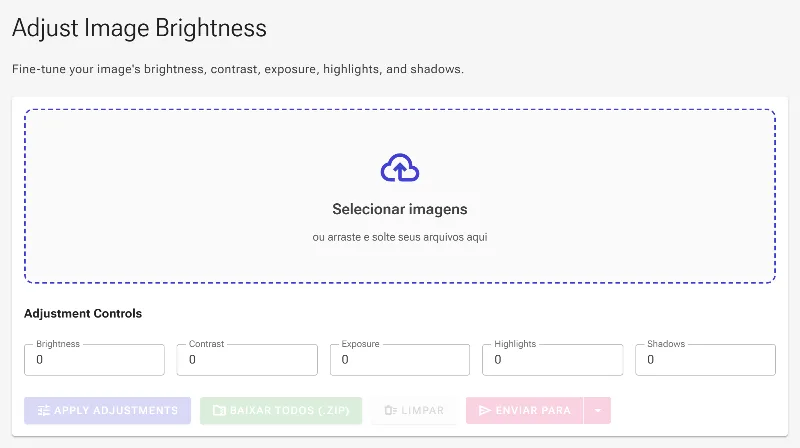
Comece navegando até a ferramenta Ajustar Brilho no seu navegador. A interface apresenta um layout limpo e profissional, projetado para controle de tons multifatorial, incluindo campos específicos para brilho, contraste, exposição, destaques e sombras.
Estado inicial da interface de ajuste de brilho.
2Faça o upload da sua imagem
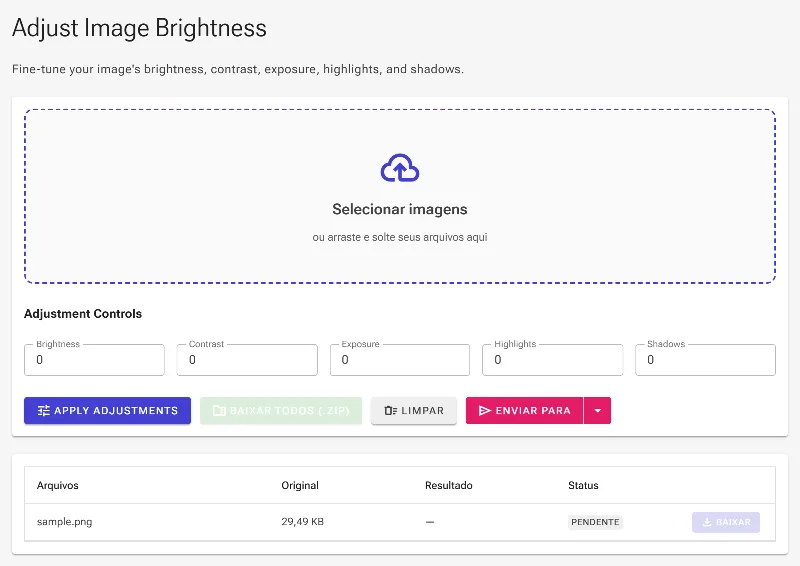
Clique na área de seleção de arquivos ou arraste e solte uma imagem no container de upload pontilhado. Como nosso processo ocorre inteiramente no lado do cliente, sua imagem será carregada instantaneamente na memória do navegador para processamento local imediato.
Fazendo o upload de uma foto para preparar as modificações de luz.
3Ajuste os valores de brilho e contraste
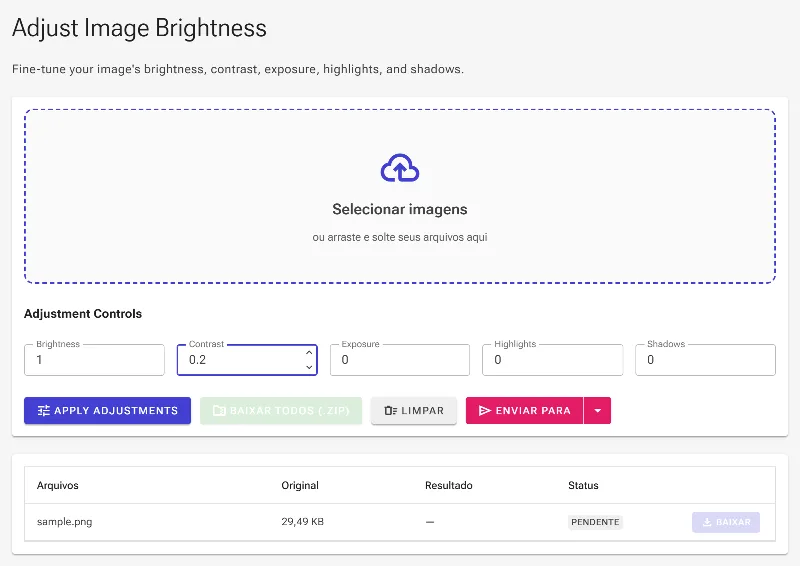
O parâmetro de brilho altera os valores dos pixels de forma linear para tornar a imagem geral mais clara ou mais escura. Como aumentar o brilho pode deixar a imagem com um aspecto lavado ou acinzentado, recomendamos aumentar o contraste simultaneamente para expandir a gama dinâmica e restaurar os pontos de preto profundo.
Definindo os parâmetros básicos de brilho e contraste.
4Defina o fator de exposição simulado
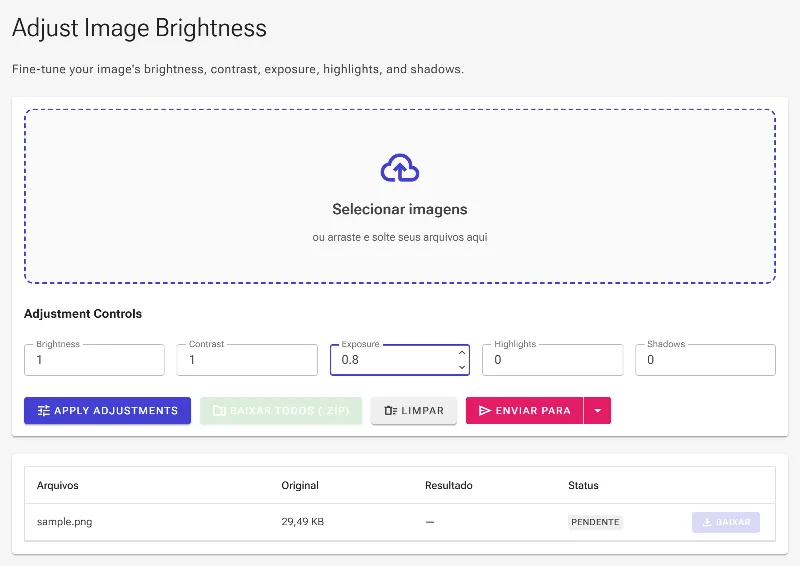
Diferente das alterações lineares de brilho, o controle deslizante de exposição simula o comportamento real de uma lente de câmera ao dimensionar de forma não linear os tons médios e os destaques. Aumente este valor para clarear fotos externas escuras ou diminua-o para recuperar detalhes em imagens muito claras sem achatar seus tons.
Inserindo um novo valor de exposição para simular os níveis de luz da câmera.
5Ajuste os destaques e as sombras
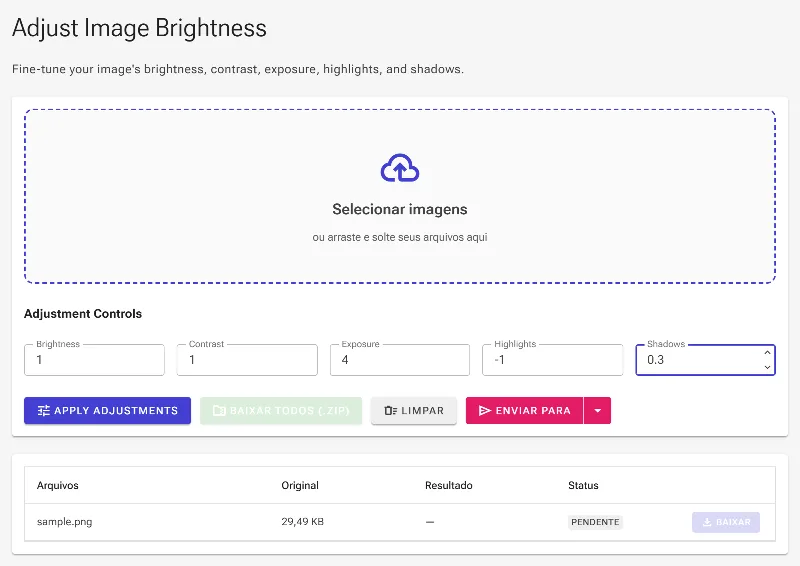
Use o campo de destaques para focar apenas nas regiões mais claras da sua foto, o que é perfeito para recuperar detalhes em céus superexpostos. O campo de sombras clareia ou escurece seletivamente os tons escuros, permitindo revelar detalhes ocultos na sombra sem afetar os brancos.
Ajustando os destaques e as sombras para equilibrar o contraste local.
6Aplique os ajustes e salve
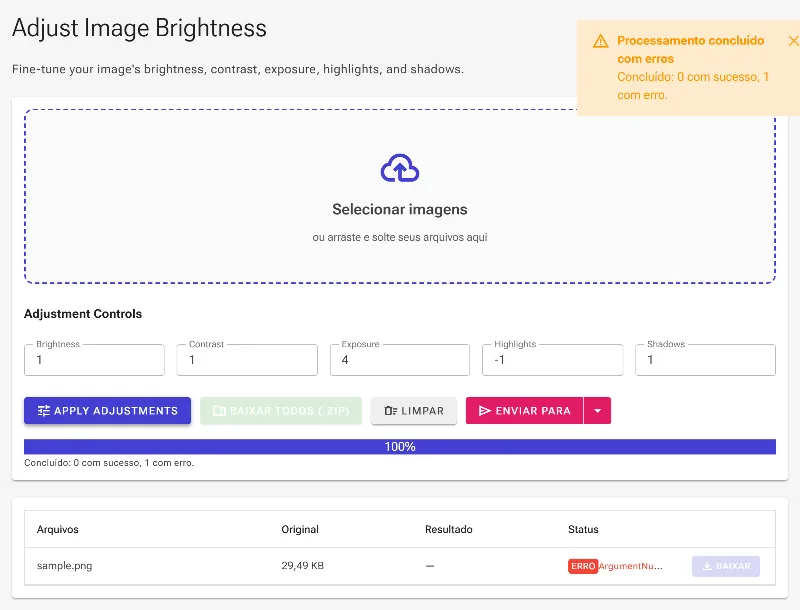
Clique no botão Aplicar Ajustes para executar a transformação da tabela de cores SkiaSharp localmente no seu dispositivo. Assim que o processamento terminar, você poderá visualizar sua imagem equilibrada na grade e clicar em baixar para salvar o arquivo final.
Aplicando as modificações de tom e gerando a imagem final.