Ferramenta Gratuita de Contraste de Imagens Online com Controle de Área Seletiva
Selecionar arquivos
ou arraste e solte suas imagens aqui
Melhore suas fotos instantaneamente com nossa ferramenta profissional de contraste de imagens que funciona inteiramente no seu navegador. Sem cadastros, sem uploads de arquivos e sem limites de uso — apenas processamento local puro que mantém suas imagens confidenciais 100% seguras. Ajuste facilmente a imagem inteira ou selecione uma área específica para um equilíbrio visual perfeito em segundos.
Inovação
Por que é diferente
100% Privado, Processamento Local
Suas fotos nunca saem do seu dispositivo. Todos os ajustes de contraste são calculados localmente no seu navegador, garantindo privacidade absoluta para seus arquivos pessoais ou profissionais.
Controle de Contraste Localizado
Não se limite a edições globais. Use nosso "Retângulo de Contraste" exclusivo para aplicar ajustes precisos em uma área alvo, mantendo o restante da imagem intacto.
Coordenadas com Precisão de Pixel
Refine sua seleção localizada com precisão absoluta usando controles numéricos de coordenadas (X, Y) e entradas personalizadas de dimensão (largura, altura).
Zero Restrições
Aproveite recursos de edição premium sem marcas d'água, limites de tamanho de arquivo, limites diários de uso ou registro obrigatório.
Fluxo de Trabalho
Como ajustar o contraste da imagem
Carregue sua imagem:Arraste e solte seu arquivo na área de trabalho ou clique para escolher uma imagem do seu dispositivo.
Defina o contraste global:Use o controle deslizante principal para aumentar ou diminuir o contraste geral da sua imagem em uma escala de 0% a 200%.
Isole uma área específica:Ative o "Retângulo de Contraste" e use as alças visuais interativas na pré-visualização para arrastar, redimensionar e enquadrar exatamente a zona que você deseja ajustar.
Refine as coordenadas (opcional):Para uma simetria perfeita ou requisitos técnicos, digite valores exatos nos campos de entrada X, Y, largura e altura.
Baixe instantaneamente:Visualize suas alterações em tempo real e clique em baixar para salvar sua nova imagem otimizada diretamente no seu dispositivo.
Aplicações
Use para tudo
E-commerce e Fotos de Produtos
Destaque seus produtos aumentando o contraste seletivamente no item, mantendo o fundo mais suave.
Legibilidade de Documentos e Textos
Aumente o contraste em recibos digitalizados, documentos desbotados ou anotações antigas para tornar textos ilegíveis em algo perfeitamente claro.
Fotografia Atmosférica
Recupere fotos de paisagens subexpostas direcionando as regiões de sombra escura e restaurando o equilíbrio dos tons médios.
Comece Agora
Assuma o controle total das luzes e sombras da sua foto com o editor de contraste mais preciso e privado da web. Experimente o Image Studio hoje e desfrute de uma edição rápida, local e profissional, sem compromissos.
FAQ
Perguntas Frequentes
Como funciona a ferramenta de contraste seletivo?
Ao contrário de editores comuns que ajustam apenas a foto inteira, nossa ferramenta permite que você desenhe um "Retângulo de Contraste" sobre uma área específica. Você pode redimensionar e mover esta caixa visualmente na tela, ou inserir coordenadas exatas de pixel para isolar e ajustar o contraste em um ponto específico.
Minhas fotos enviadas são seguras e privadas?
Com certeza. O Image Studio é uma plataforma focada em privacidade. Suas imagens nunca são enviadas para servidores externos; toda a renderização e processamento ocorrem localmente no navegador do seu computador.
Posso diminuir o contraste de uma imagem?
Sim. Você pode reduzir o contraste para 0% para suavizar luzes e sombras intensas, ou aumentá-lo para 200% para criar visuais marcantes e de alto contraste.
Existe um limite de quantas imagens posso processar?
Não. Como a ferramenta funciona localmente no seu dispositivo, não há custos de largura de banda para nós. Isso nos permite oferecer ajustes de contraste totalmente ilimitados e gratuitos, sem limites diários ou requisitos de cadastro.
Como ajustar o contraste de uma imagem passo a passo
Melhore ou suavize o contraste de uma imagem, seja globalmente ou dentro de uma área delimitada. Esta ferramenta baseada no navegador permite ajustar os tons da imagem usando valores percentuais exatos e coordenadas localizadas, tudo processado diretamente no seu dispositivo.
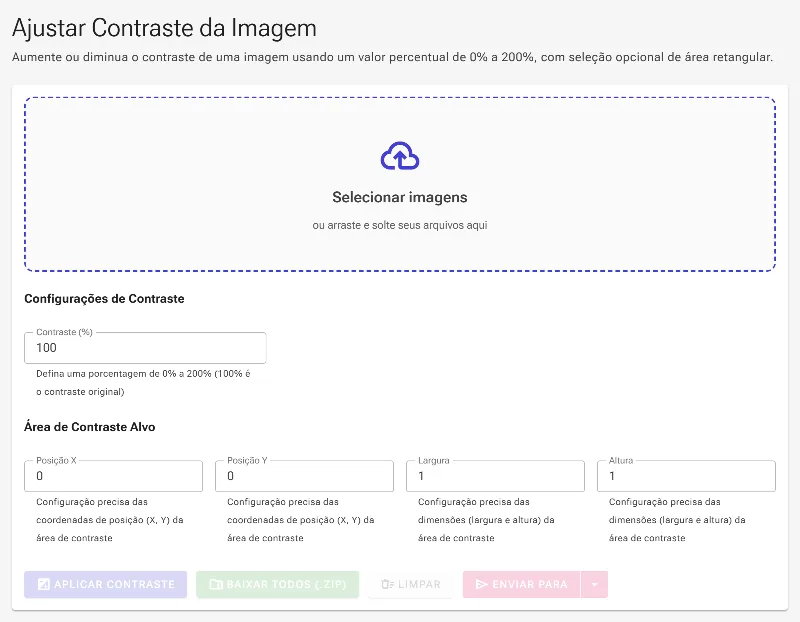
1Abra a ferramenta de Ajuste de Contraste
Comece abrindo o utilitário de Ajuste de Contraste de Imagem. A interface é carregada diretamente no seu navegador, garantindo que seus arquivos sejam processados com segurança na sua própria máquina, sem serem enviados para nenhum servidor externo.
A ferramenta de ajuste de contraste vazia, pronta para a seleção de arquivo
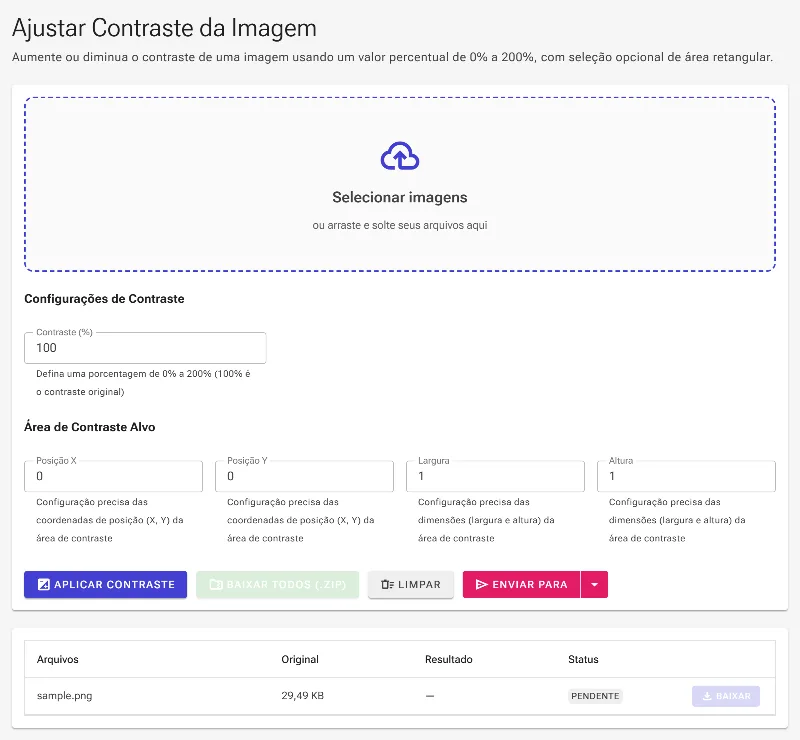
2Faça o upload da sua imagem
Clique no seletor de arquivos ou arraste e solte sua imagem na área de upload designada. Assim que for selecionada, a imagem será carregada na área de trabalho, liberando os controles deslizantes de ajuste e de posição.
Uma imagem carregada com sucesso na área de trabalho
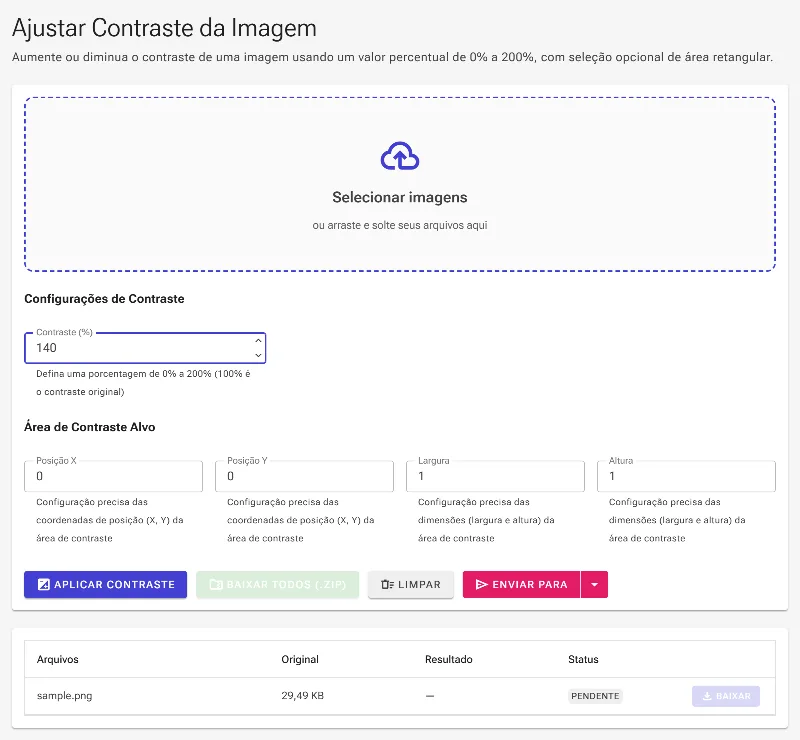
3Ajuste a porcentagem de contraste
Localize o campo de entrada 'Porcentagem de Contraste'. Definir esse valor abaixo de 100% suaviza os tons da imagem em direção a um cinza neutro, o que é ideal para criar fundos mais sutis. Aumentá-lo para até 200% amplia drasticamente a diferença entre luzes e sombras, conferindo à sua imagem uma estética ousada e de alto impacto.
Ajustando o controle de intensidade do contraste para 140%
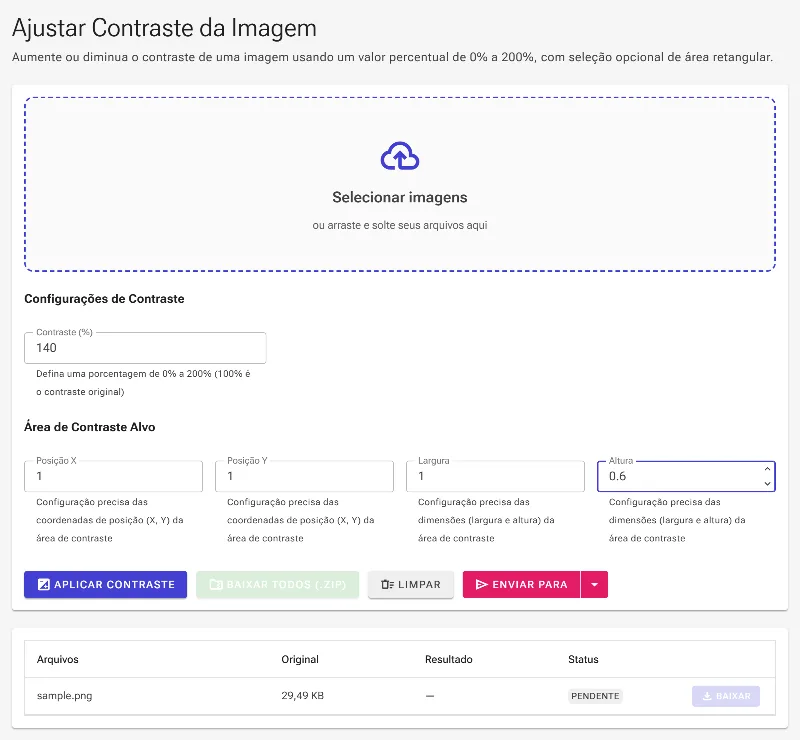
4Defina uma área de alvo localizada
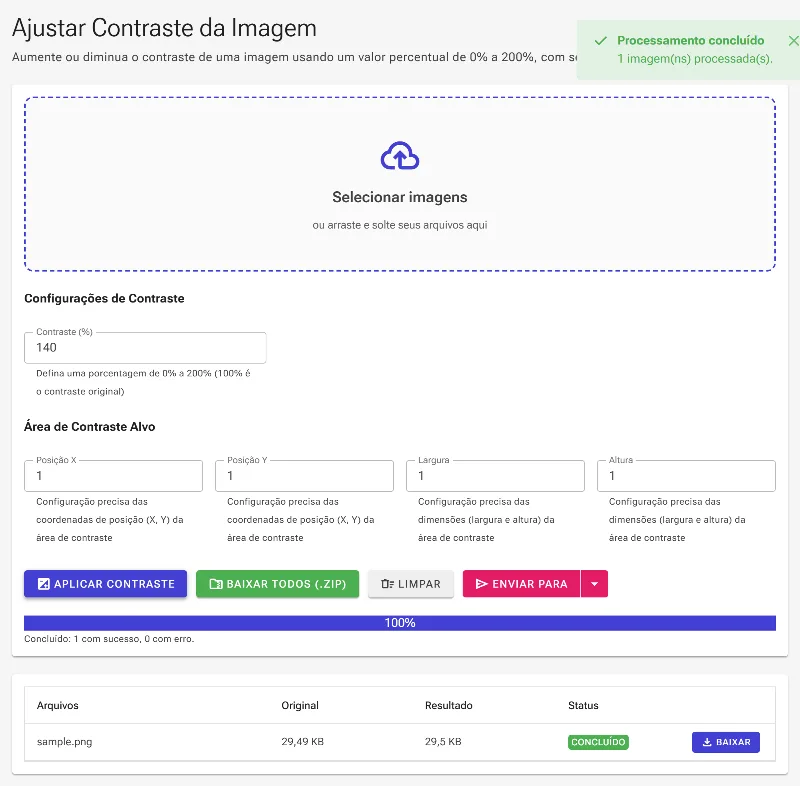
Em vez de aplicar o contraste globalmente, você pode especificar um 'Retângulo de Contraste' preciso usando coordenadas normalizadas de 0 a 1. Use as entradas X e Y para definir o canto superior esquerdo e ajuste as entradas de Largura e Altura para restringir o filtro de contraste apenas à região delimitada.
Configurando coordenadas localizadas para focar em um retângulo central da imagem
5Aplique o contraste e baixe sua imagem
Clique no botão 'Aplicar Contraste' para processar sua imagem localmente com as configurações especificadas. Após a conclusão da renderização, visualize o resultado na grade de imagens e clique em baixar ou exportar seus resultados em um conveniente arquivo ZIP.
Aplicando as configurações e exibindo a renderização final do contraste localizado