Censure e Oculte Imagens Online de Forma Segura e Gratuita
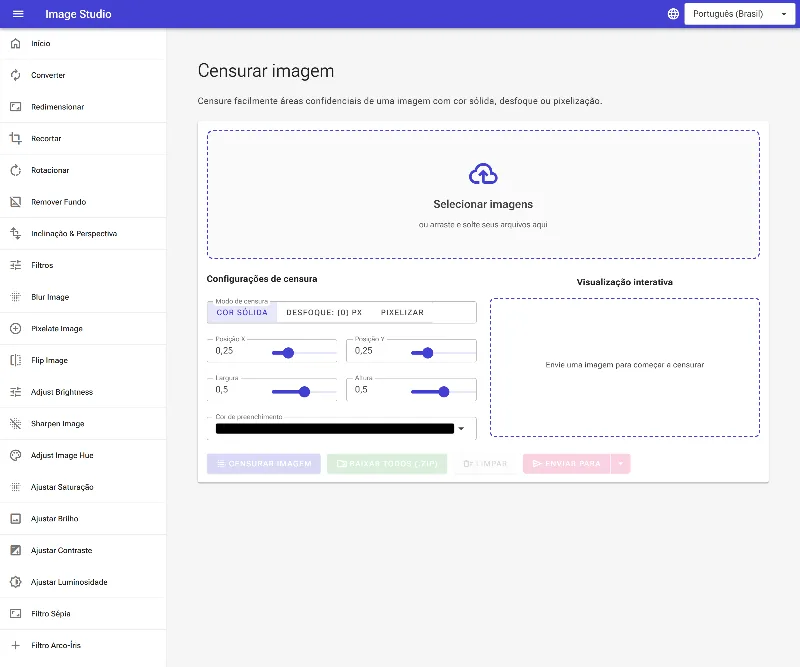
ou arraste e solte suas imagens aqui
Proteja seus dados pessoais desfocando, pixelizando ou escondendo instantaneamente partes confidenciais de suas fotos. A ferramenta de censura de imagens gratuita do Image Studio funciona inteiramente no seu navegador local, o que significa que seus arquivos privados nunca são enviados para um servidor na nuvem. Oculte rostos, credenciais, placas de veículos e documentos privados com total tranquilidade.
Por que é diferente
Processamento 100% Privado e Local
Suas imagens nunca saem do seu computador. Todo o processamento acontece no seu navegador, garantindo total segurança dos dados e risco zero de vazamentos.
Múltiplos Efeitos de Censura
Escolha entre ocultar com cor sólida, desfoque gaussiano suave ou pixelização retrô para combinar com seu estilo e necessidades de segurança.
Controle de Precisão Pixel por Pixel
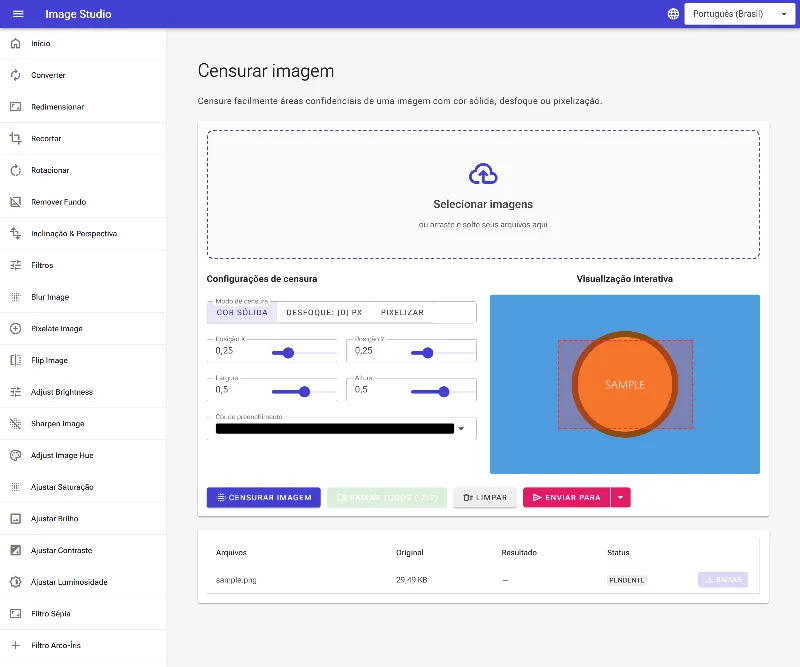
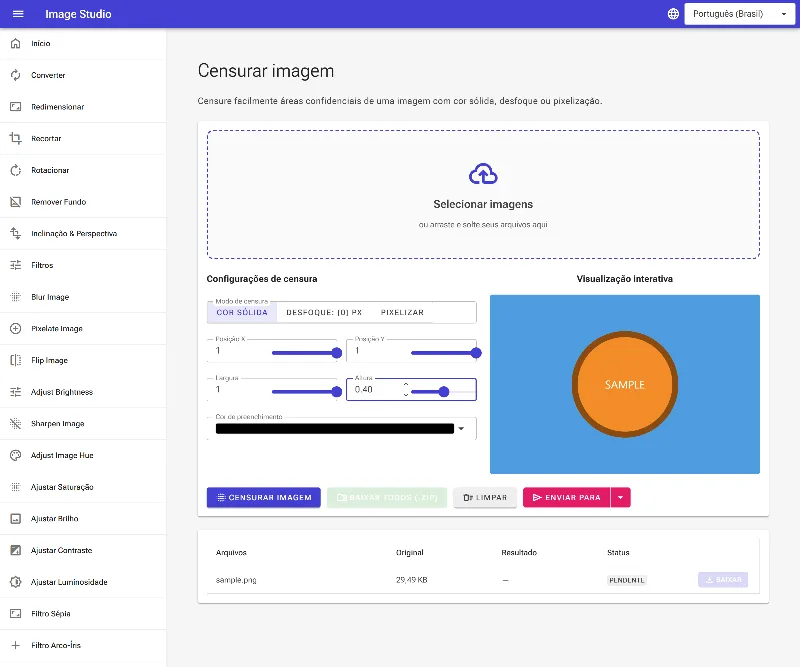
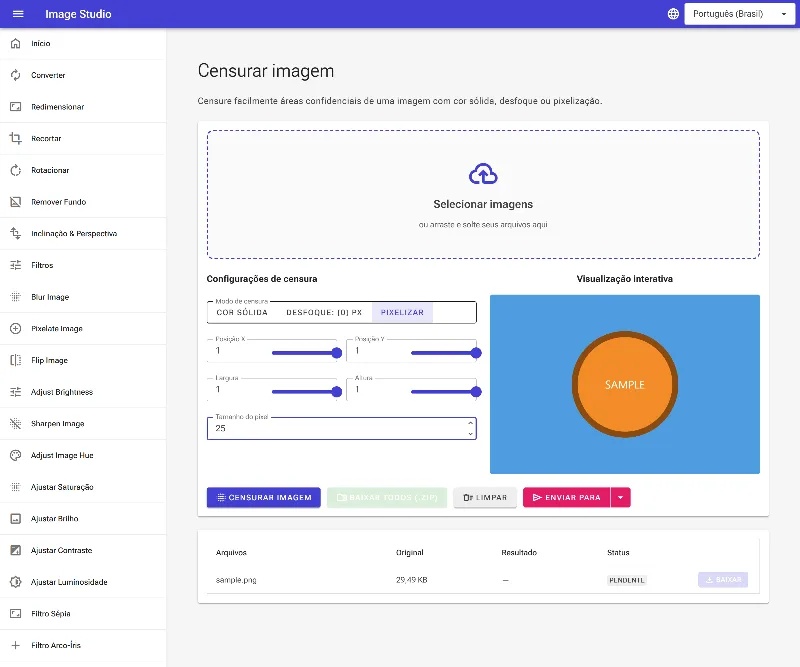
Ajuste a área censurada dinamicamente na imagem ou insira coordenadas exatas (X, Y) e dimensões (Largura, Altura) para uma precisão profissional.
Sem Cadastros, Sem Limites
Desfrute de um serviço totalmente gratuito, sem necessidade de registro, sem marcas d'água e sem limites diários de upload.
Como censurar uma imagem
Carregue sua imagem
Arraste e solte sua imagem na ferramenta. Ela abre instantaneamente e permanece segura dentro do seu navegador.
Selecione o estilo de censura
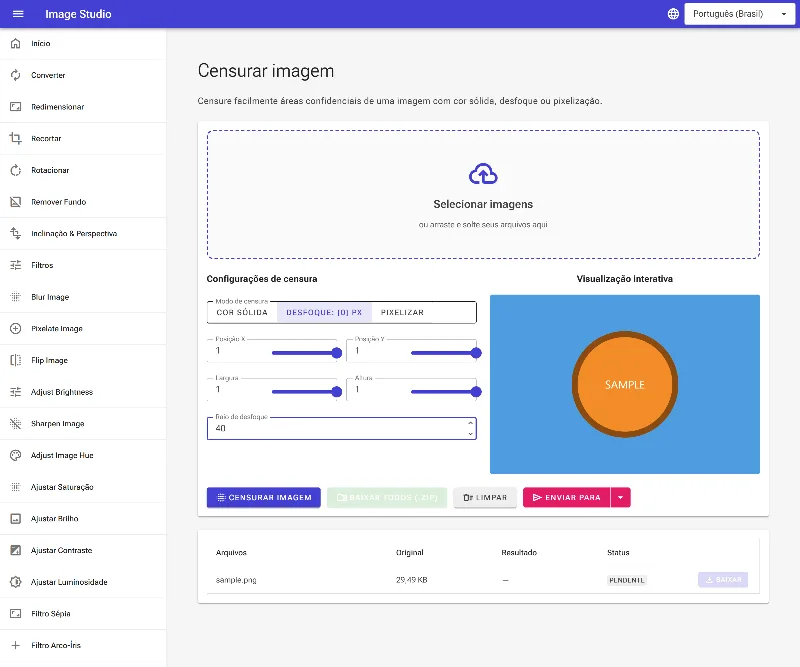
Escolha Cor Sólida (com seletor de cores), Desfoque (com controle de raio) ou Pixelização (com controle de tamanho dos blocos).
Posicione a ocultação
Clique e arraste a caixa sobre a área sensível na prévia, ou digite as coordenadas e dimensões precisas manualmente.
Baixe com segurança
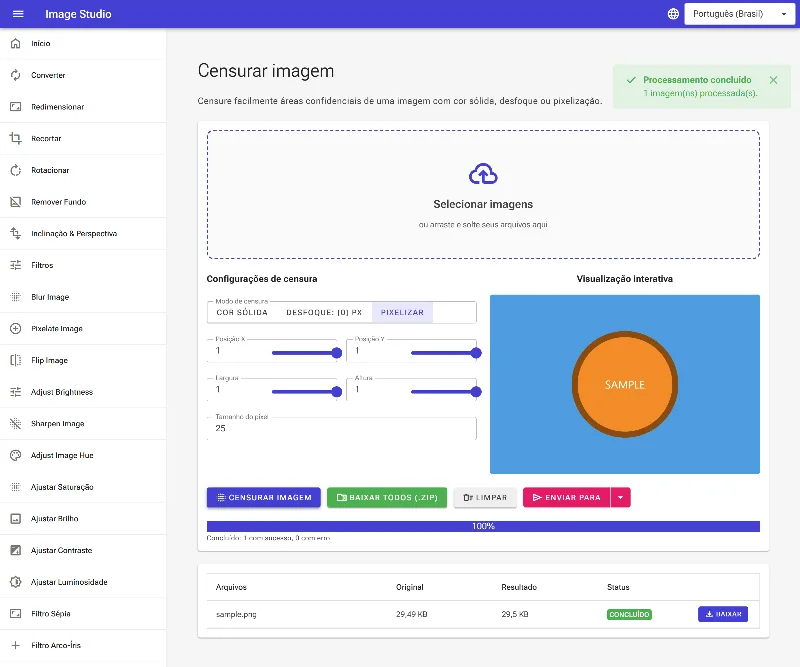
Clique no botão de exportar para salvar sua imagem permanentemente censurada diretamente no seu dispositivo.
Use para qualquer coisa
Ocultação de Documentos Sensíveis
Apague com segurança números de cartão de crédito, endereços, assinaturas e documentos oficiais em fotos ou capturas de tela.
Anonimização de Rostos e Identidades
Proteja a privacidade de menores, terceiros ou clientes desfocando ou pixelizando rostos antes de publicar fotos online.
Ocultar Placas e Dados de GPS
Censure placas de veículos, nomes de ruas e pontos de referência para evitar rastreamento e preservar a privacidade da localização.
Risco Zero, Privacidade Total
Pare de arriscar sua privacidade com ferramentas baseadas em servidor que armazenam suas mídias confidenciais. Oculte suas fotos pessoais de forma segura, local e instantânea com o Image Studio hoje.
Perguntas Frequentes
Minha imagem é enviada para seus servidores quando a censuro?
Não, nunca. O Image Studio roda inteiramente no cliente. Suas fotos são processadas diretamente no seu navegador usando o hardware do seu dispositivo, garantindo que seus dados privados permaneçam offline e seguros.
Alguém pode desfazer o desfoque ou a pixelização para revelar minha imagem original?
Não. Assim que você aplica a censura e exporta a imagem, os pixels originais são permanentemente substituídos e mesclados. Ao contrário de vazamentos de metadados em PDFs, os dados originais são destruídos e não podem ser recuperados.
Qual é a diferença entre as opções de cor sólida, desfoque e pixelização?
A cor sólida preenche a área selecionada com uma cor de sua escolha (ideal para ocultação total). O desfoque suaviza a área com um raio ajustável, enquanto a pixelização agrupa os pixels em blocos maiores. Ambos permitem ocultar detalhes mantendo um aspecto natural.
Posso alinhar a área censurada com precisão na minha imagem?
Sim. Você pode arrastar e redimensionar visualmente a caixa diretamente na prévia da imagem. Para precisão absoluta, você também pode inserir manualmente as coordenadas X e Y exatas, além da largura e altura desejadas em pixels.