Altere a Orientação da Imagem Instantaneamente: De Retrato para Paisagem e Vice-versa

Selecionar arquivos

ou arraste e solte suas imagens aqui

Altere facilmente a orientação de qualquer foto de retrato para paisagem, paisagem para retrato, ou para um tamanho personalizado sem cortar o assunto principal. Executando inteiramente no seu navegador, o Image Studio processa suas imagens localmente—o que significa que seus arquivos nunca tocam em um servidor, garantindo 100% de privacidade, velocidade e zero limites. O melhor de tudo é que é totalmente gratuito e não requer cadastro.

Funcionalidades

O Que o Torna Diferente

Processamento 100% Privado e Local

Suas imagens nunca saem do seu dispositivo. Tudo roda no lado do cliente dentro do seu navegador, mantendo seus dados visuais sensíveis completamente seguros.

Opções Inteligentes de Extensão de Borda

Em vez de cortar bruscamente o assunto, expanda sua tela sem emendas usando um efeito de desfoque ajustável, preenchimentos de cores sólidas personalizadas ou estiramento avançado de pixels das bordas.

Predefinições Instantâneas e Tamanhos Personalizados

Troque as orientações automaticamente após o upload, alterne entre layouts padrão de paisagem e retrato, ou insira dimensões personalizadas precisas manualmente.

Totalmente Gratuito e Sem Limites

Sem assinaturas, sem registro, sem marcas d'água e sem limites diários de upload. Edite quantas fotos de alta resolução precisar, quando precisar.

Guia

Como Alterar a Orientação da Imagem

1

Faça o upload da sua imagem

Arraste e solte ou selecione sua foto do seu dispositivo para carregá-la automaticamente na ferramenta.

2

Selecione a sua orientação

Escolha retrato, paisagem, inversão automática ou insira sua própria largura e altura personalizadas.

3

Estilize as margens de fundo

Preencha o espaço da tela recém-expandido usando um raio de desfoque personalizável, cores sólidas personalizadas ou pixels de borda esticados.

4

Baixe instantaneamente

Salve sua imagem perfeitamente reformatada diretamente no seu dispositivo em alta resolução e sem perda de qualidade.

Casos de Uso

Use Para Tudo

Formatação para Redes Sociais

Converta fotos de paisagem tiradas com a câmera em layouts verticais (retrato) otimizados para Instagram Stories, TikTok ou Pinterest sem perder detalhes visuais importantes.

Papéis de Parede para Desktop e Celular

Converta fotos verticais de smartphones em papéis de parede paisagem widescreen para o seu PC, ou transforme fotos horizontais de paisagens em telas de bloqueio.

E-commerce e Web Design

Padronize fotos de produtos para caber em banners específicos ou proporções de grade, usando preenchimentos de borda profissionais para manter uma estética limpa e consistente.

Ajuste Suas Imagens Instantaneamente

Pronto para ajustar suas imagens ao layout perfeito? Experimente mudanças de orientação rápidas, seguras e de nível profissional com o Image Studio hoje mesmo—totalmente gratuito e diretamente no seu navegador.
FAQ

Perguntas Frequentes

Como mudo uma foto vertical para horizontal sem cortar o assunto?
O Image Studio permite que você expanda sua tela de retrato para paisagem sem cortar nada da sua imagem original. Você pode escolher preencher o espaço lateral recém-criado com um efeito de desfoque elegante, cores sólidas personalizáveis ou um estiramento contínuo dos pixels das bordas.
O Image Studio faz upload das minhas fotos para um servidor externo?
Não. Diferente de outros editores de imagem online, o Image Studio opera inteiramente localmente dentro do seu navegador. Suas imagens são processadas diretamente no seu computador, o que significa que suas fotos privadas nunca são enviadas, armazenadas ou visíveis para mais ninguém.
Quais opções de estilo de fundo estão disponíveis para as margens estendidas?
Oferecemos três opções poderosas de estilo: um Efeito de Desfoque configurável para mesclar margens suavemente, Preenchimento de Cor permitindo que você defina cores distintas para os lados opostos, e Bordas Esticadas que estica os pixels mais externos da sua imagem para criar uma extensão perfeita.
Existem limites de tamanho de arquivo ou de uso diário?
De forma alguma. Como todo o processamento acontece localmente no seu próprio hardware, não há custos de largura de banda. Você pode alterar a orientação de imagens ilimitadas, de qualquer tamanho de arquivo, totalmente de graça e sem nunca precisar fazer login.

Como alterar a orientação de uma imagem, passo a passo

Esta ferramenta de navegador offline permite-lhe transformar facilmente as suas imagens verticais em horizontais (e vice-versa) ou definir dimensões totalmente personalizadas. Preencha as margens vazias de forma elegante usando desfoques profissionais, gradientes de cores sólidas ou esticamento de pixels das bordas, tudo diretamente no seu navegador.

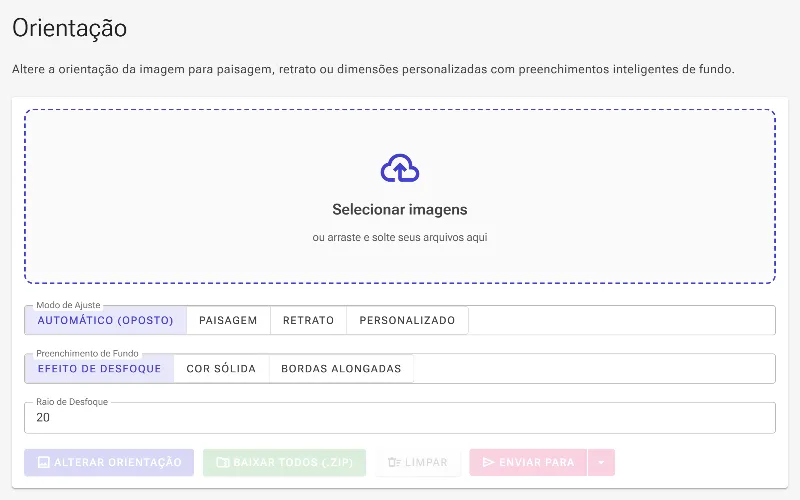
1Abra a ferramenta de orientação

Comece por abrir a ferramenta de Alterar Orientação de Imagem. Todo o processo é executado localmente no seu navegador, mantendo os seus ficheiros de imagem privados e seguros. Este utilitário processa as trocas de orientação de forma eficiente, calculando automaticamente as dimensões pretendidas e preparando as áreas de preenchimento.

Abra a ferramenta de orientação
O layout da ferramenta de alteração de orientação antes de carregar os ficheiros.

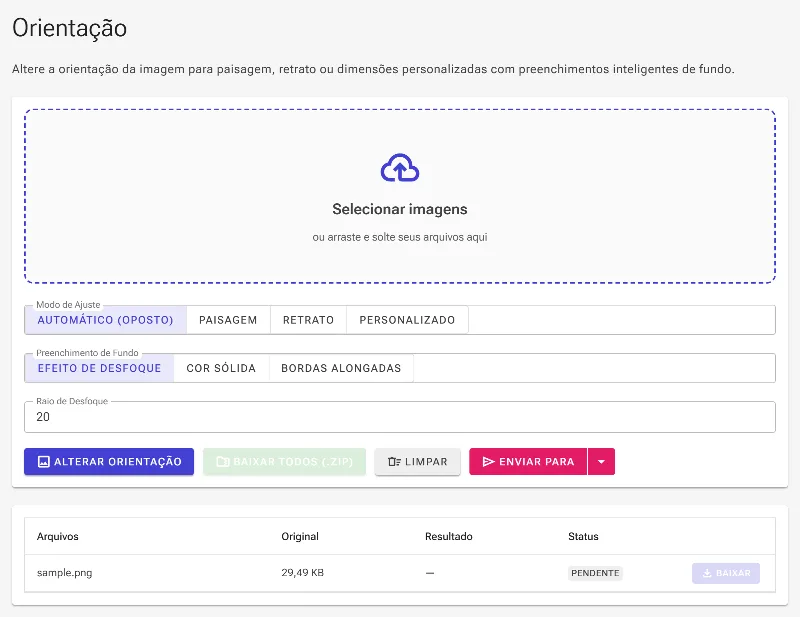
2Carregue as suas imagens de origem

Clique na área de seleção de ficheiros ou arraste e largue as suas fotos para a ferramenta. Após o carregamento, o modo predefinido da aplicação é "Auto Oposto", que inverte automaticamente a largura e a altura de qualquer imagem para converter formatos paisagem em retrato e vice-versa.

Carregue as suas imagens de origem
Uma imagem carregada na fila de processamento de orientação.

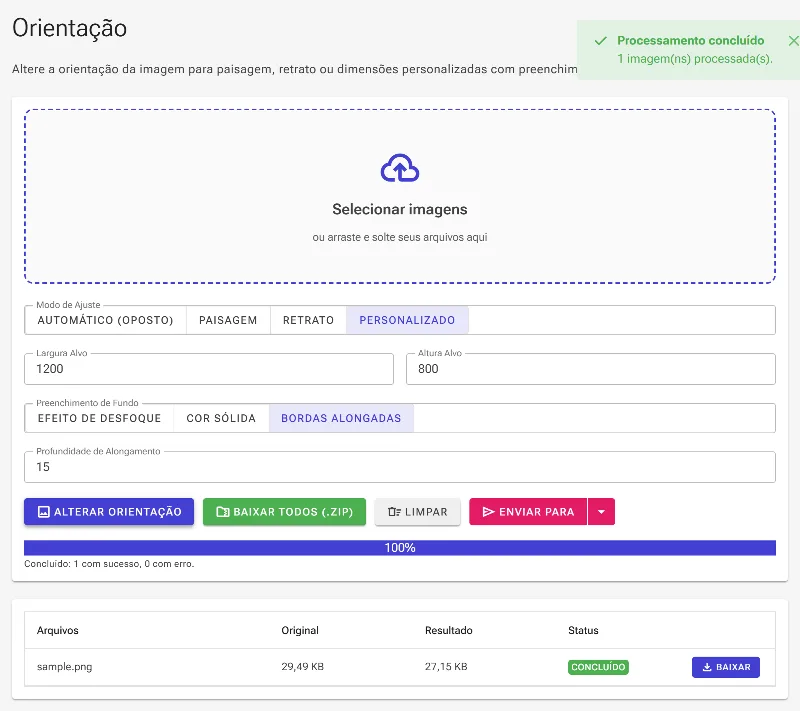
3Escolha a orientação pretendida

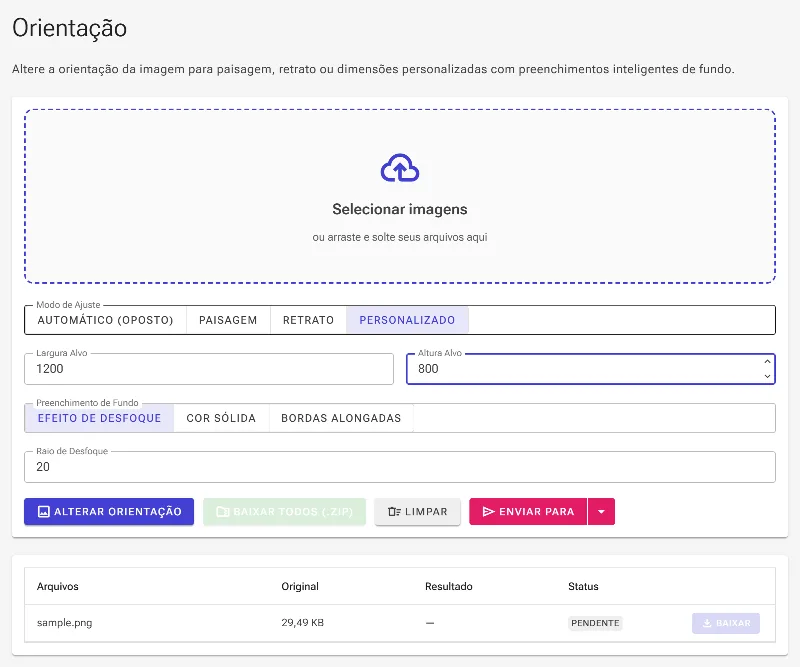
Selecione a sua estratégia de orientação. Pode forçar formatos padrão paisagem ou retrato, ou escolher "Personalizado" para definir manualmente as medidas desejadas. Na opção Personalizado, pode introduzir as dimensões exatas em pixels nos campos de Largura e Altura para ajustar a um formato específico.

Escolha a orientação pretendida
Configuração do modo de orientação personalizada com introdução manual de largura e altura.

4Ajuste o Raio de Desfoque do fundo

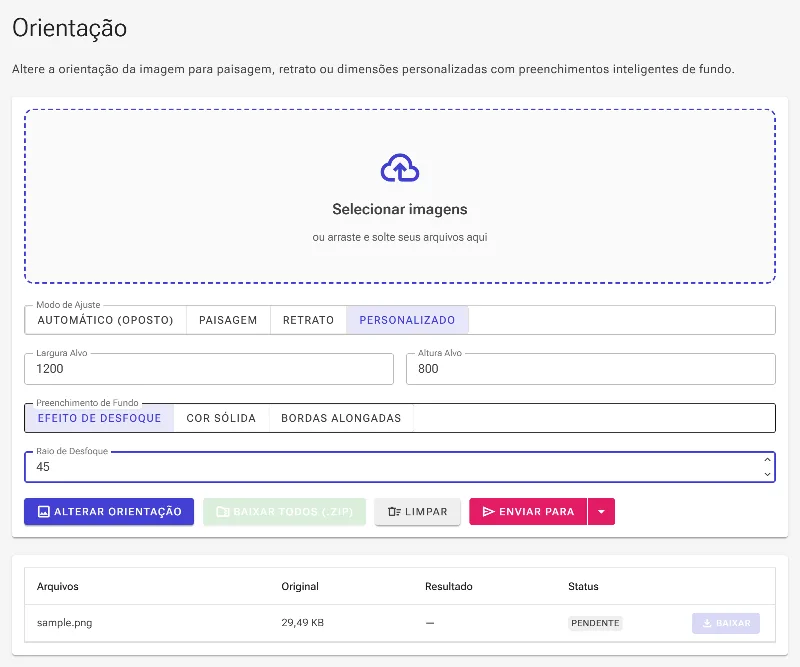
Ao transformar um rácio de aspeto, o espaço vazio é preenchido para corresponder ao tamanho alvo. Em "Modo de Preenchimento", selecione "Desfoque" para gerar uma versão ampliada e suave da sua foto atrás da original centrada. Pode aumentar ou diminuir o valor do Raio de Desfoque para controlar o quão detalhada ou difusa esta extensão de fundo aparece.

Ajuste o Raio de Desfoque do fundo
Configuração de um valor de Raio de Desfoque para a extensão do fundo.

5Aplique gradientes de Cor Sólida

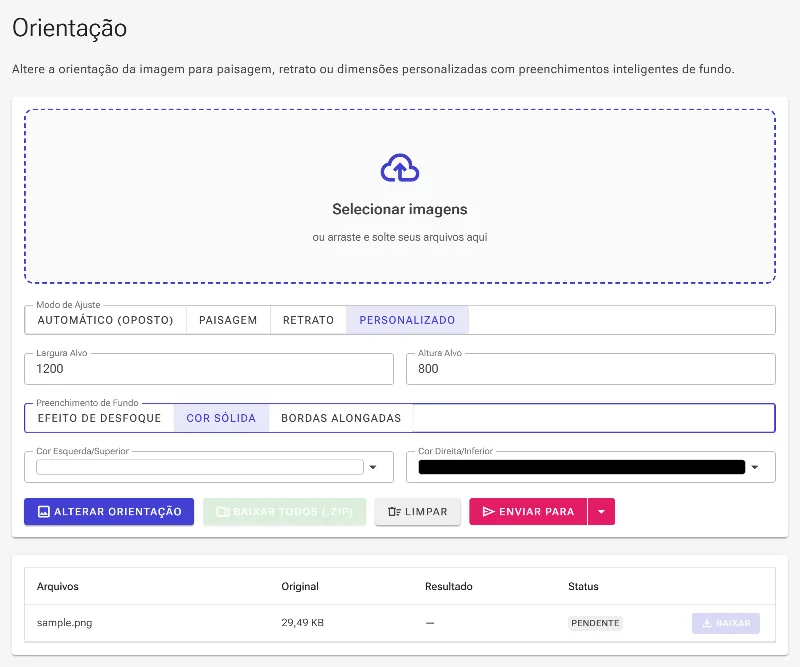
Para emoldurar as suas fotos com bordas coloridas em vez de um desfoque, altere o Modo de Preenchimento para "Cor Sólida". Isto revela dois parâmetros de gradiente, permitindo-lhe escolher uma cor de Topo/Esquerda e uma cor de Direita/Fundo para aplicar um gradiente moderno e elegante nas novas margens da sua tela.

Aplique gradientes de Cor Sólida
Ativação do modo de Cor Sólida para aceder ao estilo de gradiente do fundo.

6Configure a extensão de Bordas Esticadas

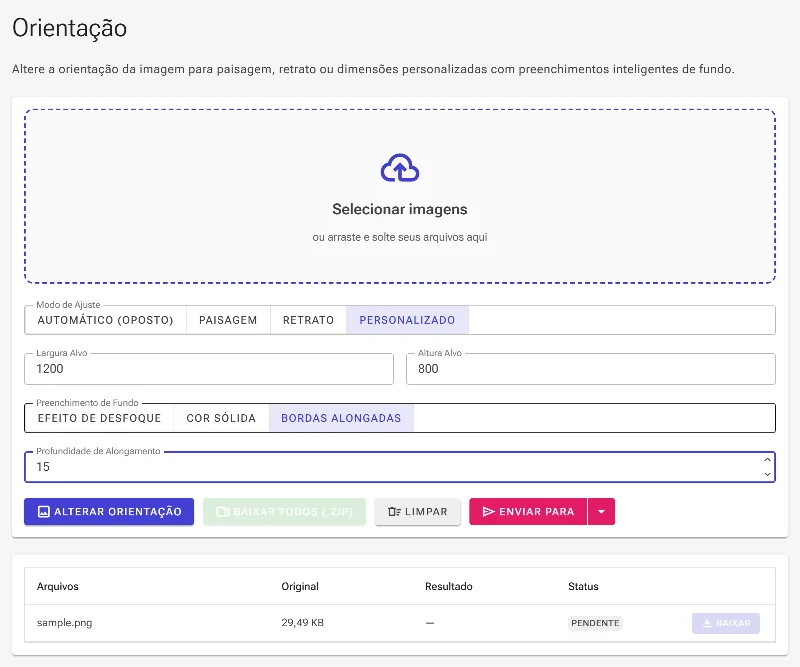
Para um visual moderno e uniforme, escolha o modo de preenchimento "Esticar Bordas". Esta opção captura os pixels mais externos da sua imagem e estica-os linearmente pelas áreas vazias. O parâmetro "Profundidade de Esticamento" controla exatamente quantos pixels de profundidade a amostragem ocupa, dando-lhe controlo total sobre o estilo da borda.

Configure a extensão de Bordas Esticadas
Seleção de Bordas Esticadas e introdução da profundidade de esticamento desejada.

7Processe e transfira a sua imagem

Clique no botão "Alterar Orientação" para gerar instantaneamente a sua nova imagem com as dimensões e o fundo configurados. Assim que terminar, transfira a sua imagem horizontal ou vertical recém-formatada diretamente da lista de tarefas ou exporte tudo num único arquivo ZIP.

Processe e transfira a sua imagem
Clique no botão de processamento para renderizar e transferir a imagem redesenhada.