Converta Imagem para Tons de Cinza Online com Controle Profissional
Selecionar arquivos
ou arraste e solte suas imagens aqui
Transforme suas fotos coloridas em impressionantes obras de arte em preto e branco instantaneamente, direto no seu navegador. O Image Studio roda inteiramente no seu dispositivo, garantindo que suas imagens privadas nunca saiam do seu computador e nunca sejam enviadas para um servidor. Experimente a combinação perfeita de conversão de ciência de cores de nível profissional, privacidade total de dados e zero limites de uso.
Por que é diferente
100% Privado, Processamento Local
Suas imagens são processadas diretamente no seu navegador. Como não enviamos seus arquivos para servidores externos, seus dados sensíveis permanecem totalmente seguros e privados.
Ciência de Cores Matemática
Vá além da simples dessaturação. Escolha entre fórmulas de conversão padrão da indústria, como ITU-R BT.709 (HDTV), ITU-R BT.601 (PAL/NTSC) ou uma média simples de cores para uma tonalidade precisa.
Coeficientes RGB Personalizados
Assuma o controle criativo do resultado. Ajuste manualmente os controles deslizantes de peso para os canais Vermelho, Verde e Azul para destacar tons de cor específicos e alterar o clima da sua foto.
Limite Ajustável de Tons de Cinza
Reduza o espaço de cor do seu resultado definindo um limite estrito para o número de tons de cinza (até 256) para efeitos vintage, estilizados ou de posterização de baixa fidelidade.
Como converter uma imagem para tons de cinza
Envie sua imagem:Arraste e solte sua foto ou clique para selecionar um arquivo do seu dispositivo.
Escolha seu método de conversão:Selecione Média, ITU-R BT.709, ITU-R BT.601 ou pesos personalizados para determinar como as cores são mapeadas para cinza.
Ajuste os detalhes (Opcional):Ajuste os pesos RGB individuais ou limite o número total de tons de cinza (até 256) para alcançar a estética desejada.
Salve sua nova foto:Clique no botão de download para salvar instantaneamente sua imagem em tons de cinza de alta resolução no seu armazenamento local.
Use para tudo
Arte Digital Profissional e Fotografia
Obtenha o visual monocromático perfeito personalizando exatamente como as cores claras e escuras são traduzidas para valores de cinza.
Jogos Retrô e Arte Posterizada
Limite sua imagem a um número baixo de níveis de cinza (como 4, 8 ou 16) para criar designs estilizados, pontilhados ou de serigrafia vintage.
Otimizando OCR e Documentos Digitalizados
Converta documentos digitalizados coloridos ou recibos em tons de cinza limpos e de alto contraste para melhorar drasticamente os resultados do software de reconhecimento de texto.
Monocromático Profissional Simplificado
Crie imagens lindas e altamente personalizadas em preto e branco sem comprometer sua privacidade ou baixar softwares pesados. Experimente nosso conversor de tons de cinza avançado baseado em navegador hoje e desfrute de controle total sobre sua mídia digital.
Perguntas Frequentes
Perguntas Frequentes
Qual é a diferença entre as fórmulas BT.709 e BT.601?
Esses são padrões de espaço de cor utilizados para calcular a luminância relativa. A ITU-R BT.709 é calibrada para telas modernas de alta definição, enquanto a ITU-R BT.601 corresponde aos padrões de televisão antigos (PAL/NTSC). Cada fórmula pondera os canais vermelho, verde e azul de forma diferente para imitar como o olho humano percebe naturalmente o brilho na tela.
Posso controlar quais cores aparecem mais claras na minha foto em preto e branco?
Sim, escolhendo a opção "Coeficientes Personalizados". Ajustar manualmente os controles deslizantes dos canais Vermelho, Verde e Azul permite que você decida quais comprimentos de onda de cor parecem mais brilhantes (mais próximos do branco) ou mais escuros (mais próximos do preto) na imagem final em tons de cinza.
Como limitar o número de tons de cinza ajuda no meu design?
Limitar as cores de saída (até 256 tons) reduz o gradiente contínuo de cor da sua imagem. Se você restringir a imagem a um número baixo (como 8 ou 16 tons), cria um visual "posterizado" de alto contraste e estilizado, ideal para gravuras, rastreamento vetorial ou arte digital retrô.
Minhas imagens são enviadas para os servidores do Image Studio?
Não, nunca. O Image Studio é um utilitário web focado em privacidade. Toda a renderização de imagem, conversões matemáticas e processamento de arquivos acontecem completamente no seu computador local usando JavaScript no lado do cliente. Seus dados permanecem inteiramente seus.
Como converter uma imagem para tons de cinza com fórmulas e matizes personalizados
Converta qualquer imagem colorida para monocromático diretamente no seu navegador usando algoritmos de conversão de alta fidelidade. Controle as taxas de conversão de cor para cinza com fórmulas padrão da indústria ou pesos de canal personalizados, e limite os tons para obter estilos exclusivos de baixa fidelidade.
1Abra o conversor de tons de cinza
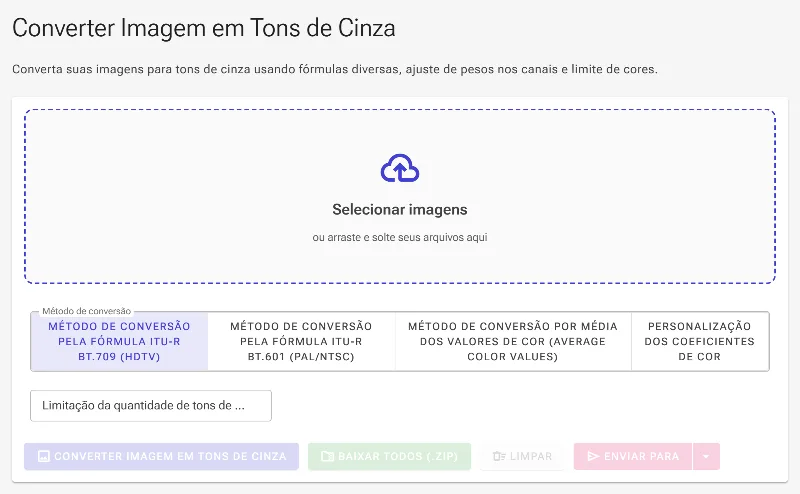
Comece acessando a área de trabalho de conversão para tons de cinza no seu navegador. Esta ferramenta opera inteiramente no lado do cliente, o que significa que suas imagens são processadas localmente no seu navegador e nunca são enviadas para nenhum servidor.
A ferramenta de tons de cinza vazia, pronta para o carregamento da imagem.
2Faça o upload da sua imagem
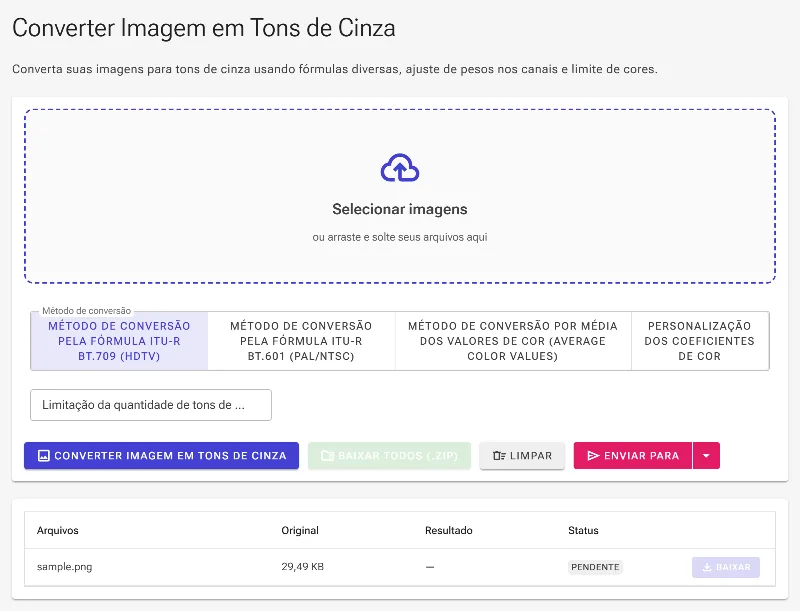
Clique no seletor de arquivos ou arraste e solte uma imagem para fazer o upload. Assim que ela for carregada, os metadados da imagem serão inicializados e os controles de processamento em lote estarão prontos para a sua configuração.
Fazendo o upload de uma imagem colorida para prepará-la para a renderização em tons de cinza.
3Selecione um método de conversão para tons de cinza
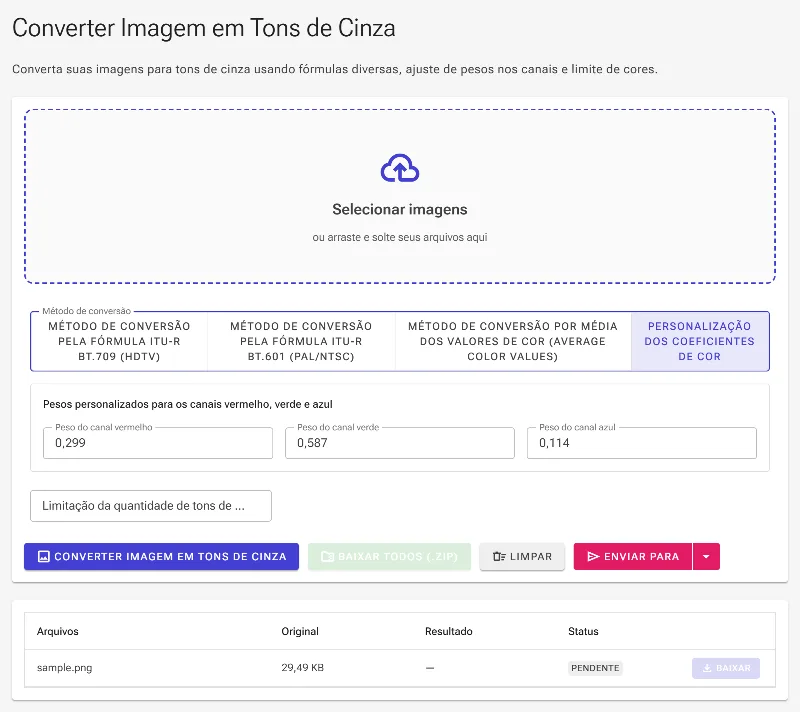
Escolha como as cores serão traduzidas em brilho. A opção BT.709 imita telas modernas de alta definição, a BT.601 corresponde à televisão legada, e a opção Média divide os canais uniformemente. Clique no botão Personalizado para desbloquear o controle avançado de cada canal individualmente.
Selecionando o modo Personalizado no seletor de fórmulas de conversão.
4Aplique a conversão e salve sua imagem
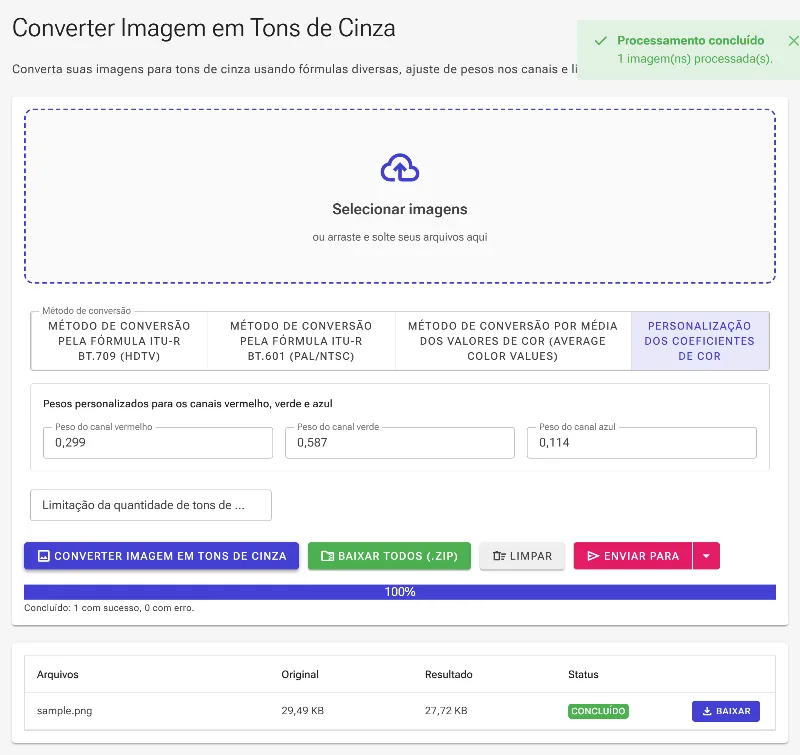
Clique no botão principal de Tons de Cinza para executar o pipeline de renderização. A imagem monocromática processada será exibida na grade abaixo, onde você poderá inspecionar as alterações e clicar na opção de download para salvar seu novo arquivo em preto e branco.
Executando o processo para produzir o resultado personalizado em tons de cinza.