Editor Profissional de Nitidez Online — 100% Gratuito e Local
Selecionar arquivos
ou arraste e solte suas imagens aqui
Corrija instantaneamente fotos desfocadas e destaque detalhes impressionantes com nosso editor profissional de nitidez online gratuito. Ao contrário de outras ferramentas, o Image Studio funciona inteiramente no seu navegador, o que significa que suas imagens nunca saem do seu computador. Experimente algoritmos de nitidez de nível profissional—incluindo Máscara de Nitidez, Nitidez Inteligente e Desconvolução—completamente gratuitos, sem necessidade de registro ou limites.
A Vantagem do Image Studio
Por que nosso editor de nitidez é diferente
100% Privado e Processamento Local
Suas fotos são processadas diretamente no seu navegador. Nenhum arquivo é enviado para servidores, mantendo suas imagens confidenciais totalmente seguras.
Ajustes de Nível Profissional
Vá além dos controles básicos com ajustes precisos para Quantidade, Raio, Limiar (Máscara) e Redução de Ruído dedicada para evitar granulação indesejada.
Três Modos de Nitidez de Elite
Escolha entre a clássica Máscara de Nitidez, a Nitidez Inteligente que evita halos, ou a Desconvolução de Lente para reverter ativamente o desfoque de movimento e o desfoque da câmera.
Completamente Gratuito e Sem Limites
Desfrute de processamento ilimitado em alta resolução, sem marcas d'água, sem limites de uso e sem necessidade de qualquer registro.
Tutorial Rápido
Como dar nitidez a uma imagem
Passo 1
Carregue sua imagem
Arraste e solte sua foto na área de trabalho. Ela carrega instantaneamente porque tudo permanece 100% local.
Passo 2
Selecione seu algoritmo
Escolha a Máscara de Nitidez para realces clássicos, Nitidez Inteligente para evitar halos nas bordas, ou Desconvolução para corrigir o desfoque físico.
Passo 3
Ajuste os controles deslizantes
Ajuste a Quantidade e o Raio. Use o Limiar e a Redução de Ruído para manter as áreas suaves livres de granulação digital.
Passo 4
Refine e baixe
Ative a Visualização de Recorte para verificar pixels excessivamente nítidos, use máscaras seletivas e salve sua imagem nítida e de alta resolução instantaneamente.
Versatilidade
Use para qualquer finalidade
Recuperação de Fotos Desfocadas
Recupere fotos de família valiosas, levemente fora de foco, ou fotos tremidas com algoritmos poderosos de Desconvolução.
Fotografia de Produto e E-commerce
Destaque os detalhes dos seus produtos, torne textos legíveis e texturas claras para aumentar a confiança do cliente e as conversões.
Retoques de Retrato
Dê nitidez a olhos, cabelos e cílios mantendo a pele natural usando nosso Limiar avançado e Redução de Ruído por máscara.
Qualidade Máxima, Compromisso Zero com a Privacidade
Pare de se contentar com imagens suaves e desfocadas ou de arriscar sua privacidade em servidores na nuvem duvidosos. Experimente a velocidade, segurança e potência das ferramentas de nitidez profissional do Image Studio diretamente no seu navegador hoje.
FAQ
Perguntas Frequentes
Como funciona o processamento local?
O Image Studio usa tecnologias web modernas (WebAssembly e aceleração por GPU) para processar imagens diretamente dentro do seu navegador. Como seu dispositivo realiza os cálculos, suas fotos nunca são enviadas para nenhum servidor externo, garantindo privacidade absoluta e desempenho ultrarrápido.
Qual a diferença entre Máscara de Nitidez, Nitidez Inteligente e Desconvolução?
A Máscara de Nitidez é o método clássico que aumenta o contraste das bordas. A Nitidez Inteligente vai um passo além, detectando bordas para minimizar automaticamente os halos. A Desconvolução é um modelo matemático que tenta reverter o desfoque físico da lente ou da câmera, sendo perfeito para corrigir imagens reais que estão fora de foco.
Como evito adicionar ruído ou halos feios às minhas fotos?
Para evitar um aspecto granulado, use o Limiar para excluir áreas planas (como pele ou céu) da nitidez. Você também pode aumentar o Redução de Ruído para suavizar áreas uniformes e manter seu Raio pequeno (abaixo de 1.5 pixels) para evitar halos espessos e artificiais nas bordas.
Para que serve a Visualização de Recorte?
A Visualização de Recorte é uma sobreposição de diagnóstico que destaca em tempo real (geralmente em magenta ou preto) onde os pixels estão sendo levados ao branco ou preto puro. Isso ajuda a identificar a nitidez excessiva imediatamente, permitindo que você ajuste as configurações antes de perder texturas e detalhes valiosos.
Como aumentar a nitidez de imagens no seu navegador
Melhore fotos desfocadas, recupere detalhes finos e combata o ruído digital com algoritmos avançados. Esta ferramenta segura processa as imagens diretamente no seu dispositivo, garantindo que seus arquivos nunca saiam do seu navegador.
1Abra a ferramenta de nitidez
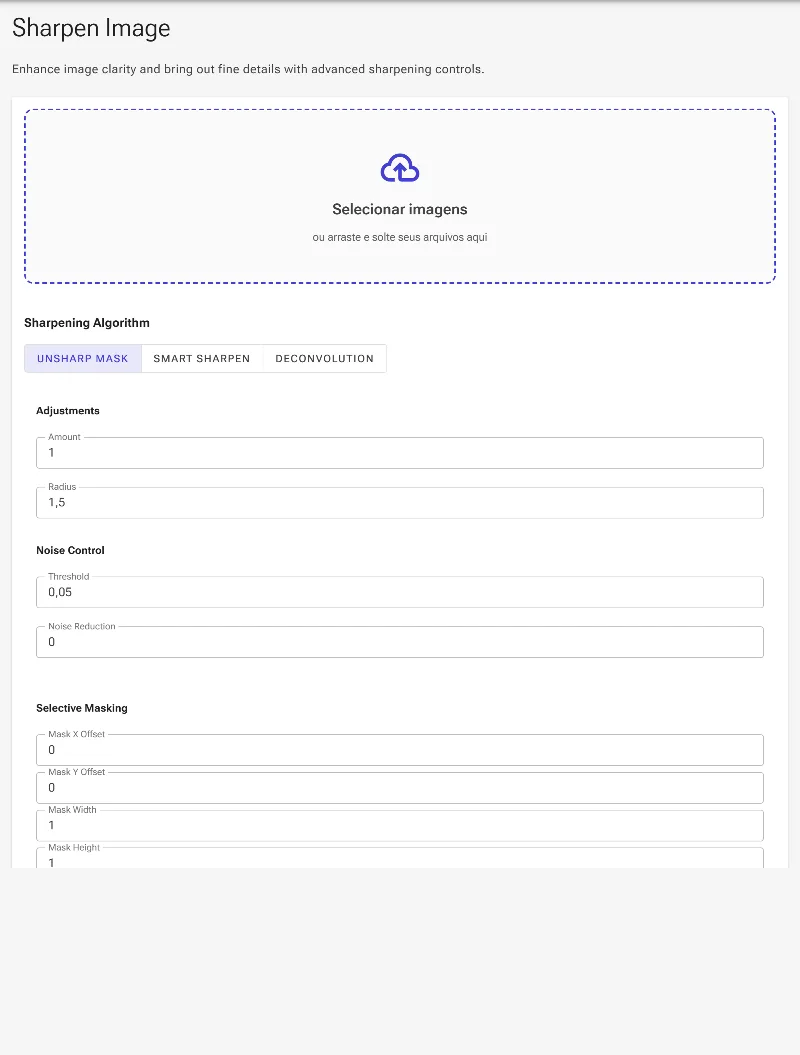
Comece abrindo a ferramenta de ajuste de nitidez baseada na web. Você encontrará uma área de trabalho organizada com um seletor de arquivos, opções de algoritmos e controles precisos para intensidade, raio, limite, redução de ruído e ferramentas de diagnóstico.
A área de trabalho inicial vazia da ferramenta de nitidez de imagens no navegador.
2Carregue a imagem para processar
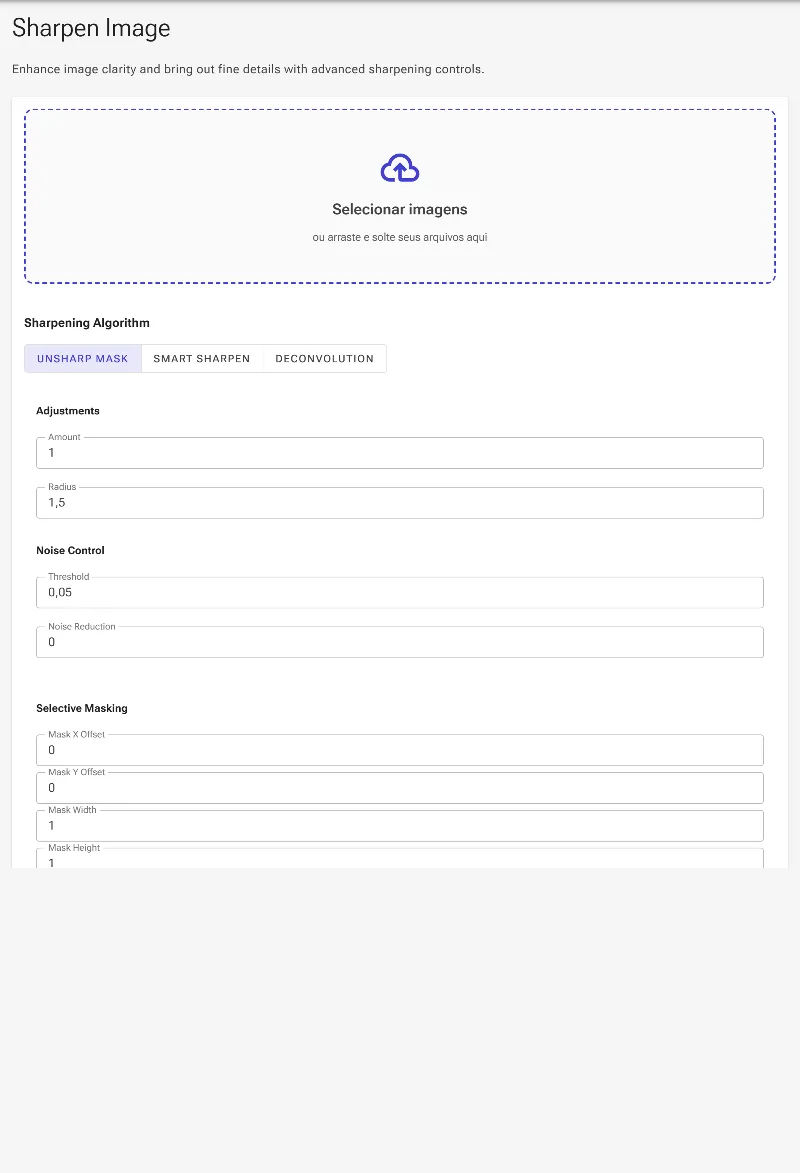
Selecione e carregue a imagem que você deseja tornar mais nítida. A ferramenta carrega seu arquivo instantaneamente e o prepara para o processamento, ativando todas as configurações de ajuste fino para a imagem selecionada.
Carregando uma foto para iniciar o processo de melhoria de detalhes.
3Selecione o algoritmo de nitidez ideal
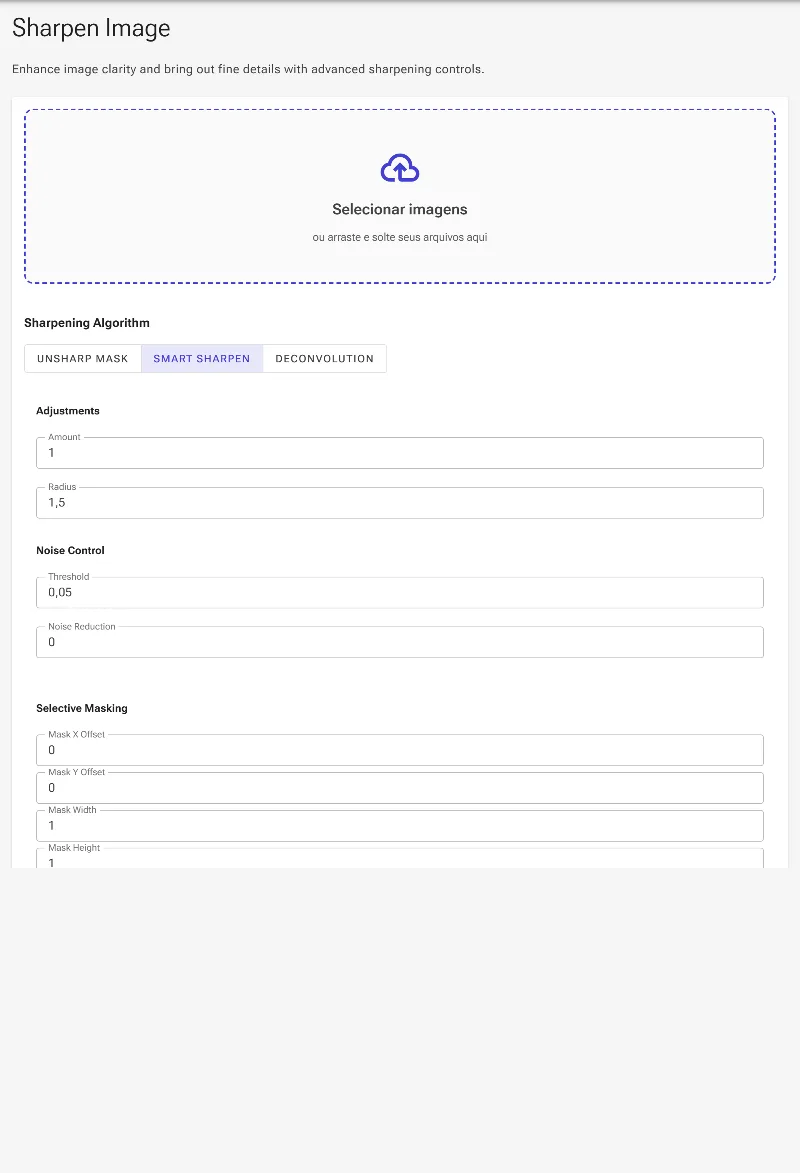
Escolha entre três métodos de processamento distintos. 'Unsharp Mask' é o padrão clássico de alto contraste; 'Smart Sharpen' limita artefatos de halo ao restringir os limites locais dos pixels; e 'Deconvolution' usa matemática avançada para reverter o tremido da câmera e o desfoque físico das lentes.
Selecionando a opção 'Smart Sharpen' para reduzir artefatos de halo.
4Analise detalhes com a Visualização de Clipping
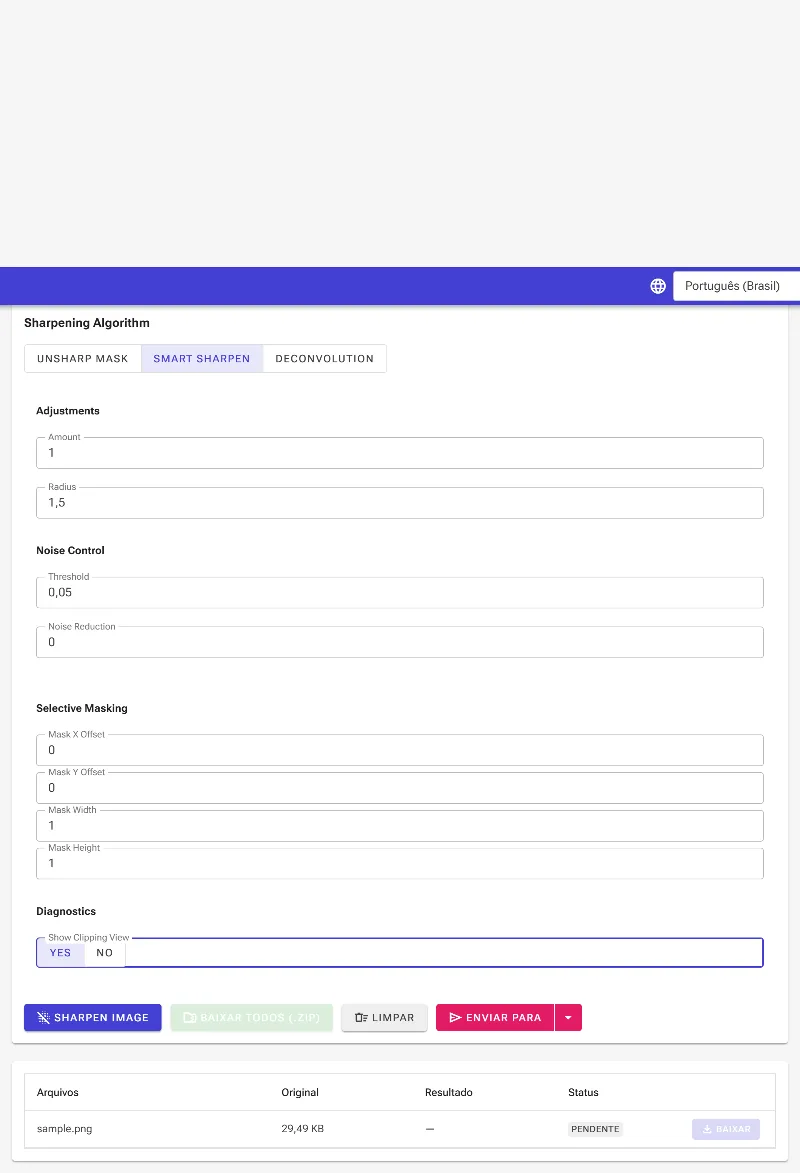
Ative o recurso de diagnóstico 'Show Clipping'. Quando habilitado, quaisquer pixels que forem excessivamente processados a ponto de perder detalhes (clipping) serão destacados com uma sobreposição magenta brilhante, permitindo que você reduza rapidamente suas configurações, se necessário.
Ativando a visualização de diagnóstico de clipping para localizar pixels estourados.
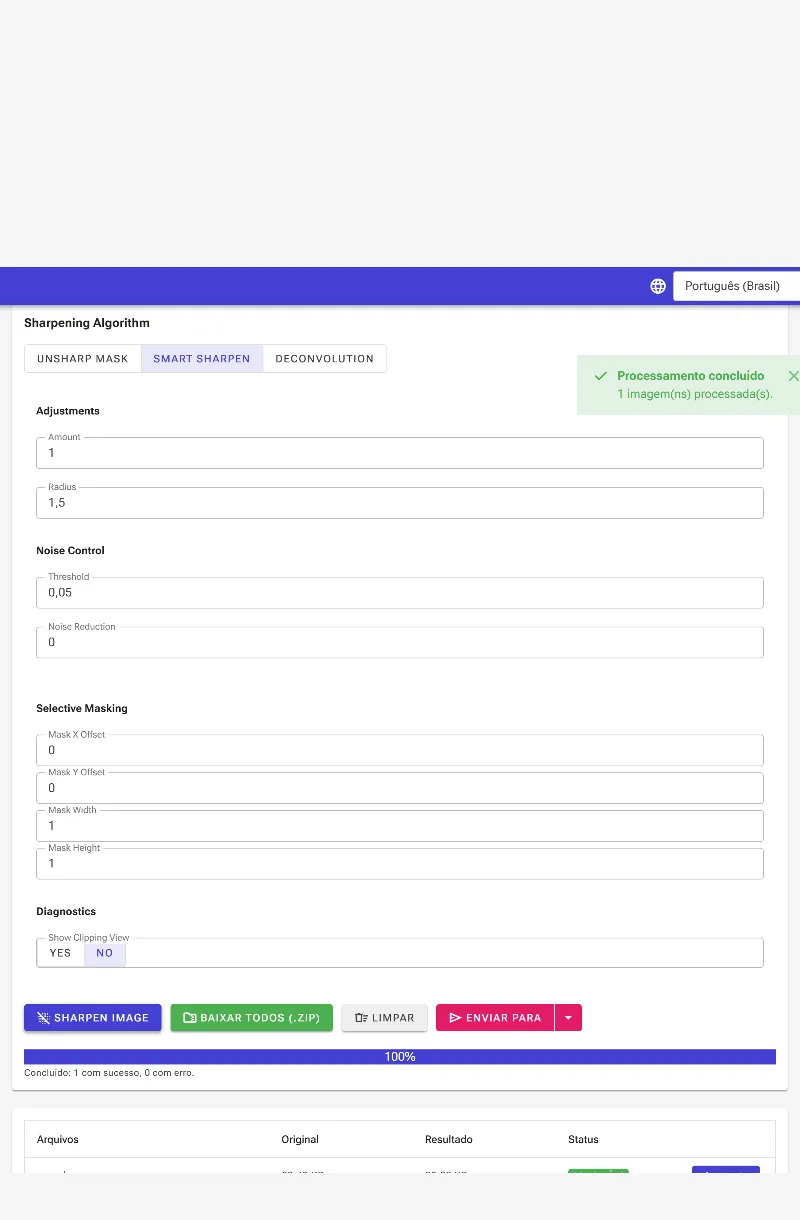
5Processe e salve sua imagem nítida
Desative a visualização de clipping assim que estiver satisfeito com as configurações e clique no botão de ação principal para executar o processamento. Sua imagem recém-nitida e de alta qualidade é processada localmente e disponibilizada imediatamente para download.
Aplicando as configurações finais para gerar e baixar a imagem nítida.