Добавить радужный фильтр на фото онлайн
или перетащите ваши изображения сюда
Преобразите свои фотографии с помощью потрясающего, полностью настраиваемого радужного наложения за считанные секунды. Image Studio работает полностью в вашем браузере, а это значит, что ваши фото никогда не покидают ваше устройство — никакой регистрации, никаких загрузок на сервер и никаких ограничений. Оцените лучший инструмент для творчества с защитой конфиденциальности, чтобы добавить яркие цветовые градиенты на любимые снимки.
Почему это лучше
100% конфиденциальность и обработка на устройстве
Ваши фото обрабатываются прямо на вашем устройстве. Мы никогда не отправляем изображения на сервер, поэтому ваши личные данные остаются в полной безопасности.
Линейные и радиальные градиенты
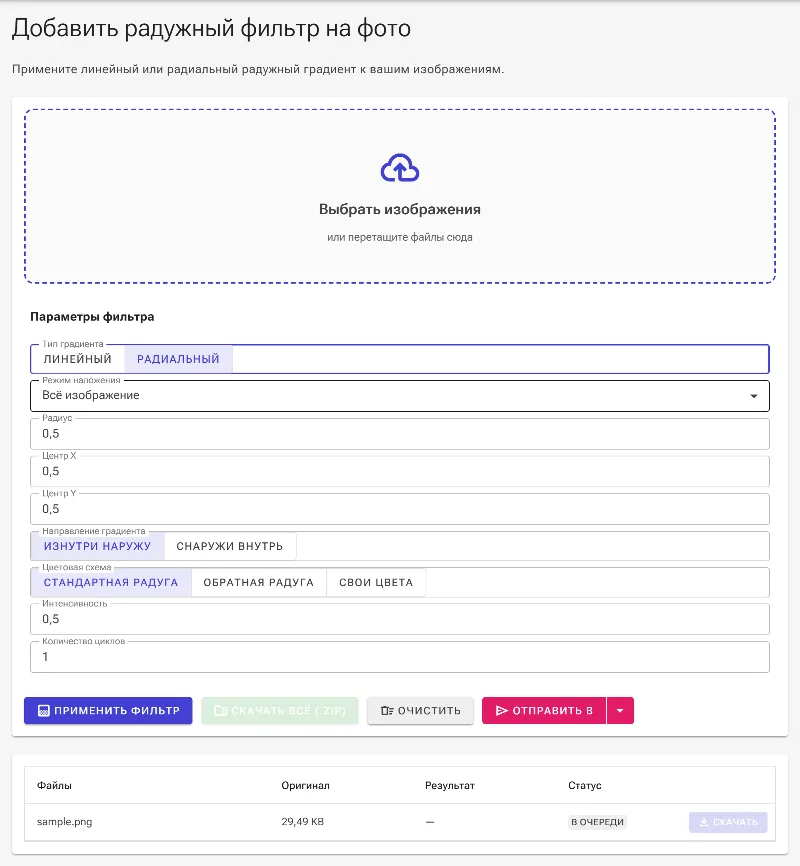
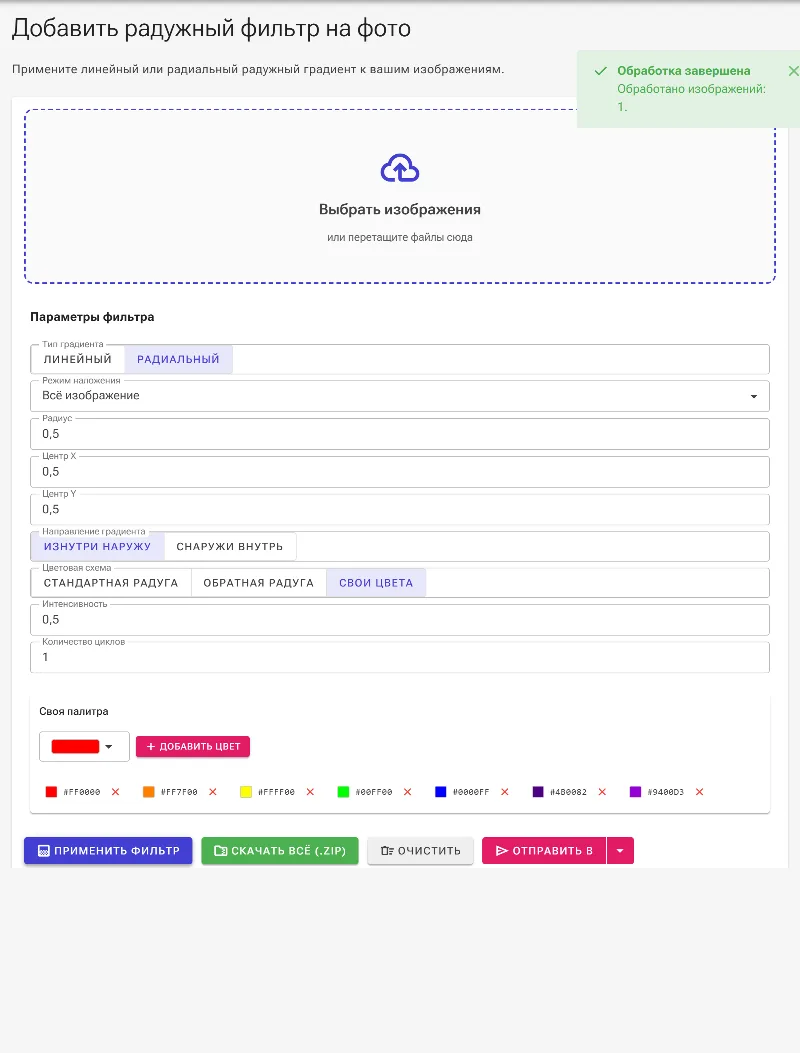
Вращайте линейные градиенты на 360 градусов или с помощью мыши точно настраивайте центр, радиус и направление (изнутри наружу или снаружи внутрь) радиальных арок.
Умный выбор цветов и свои палитры
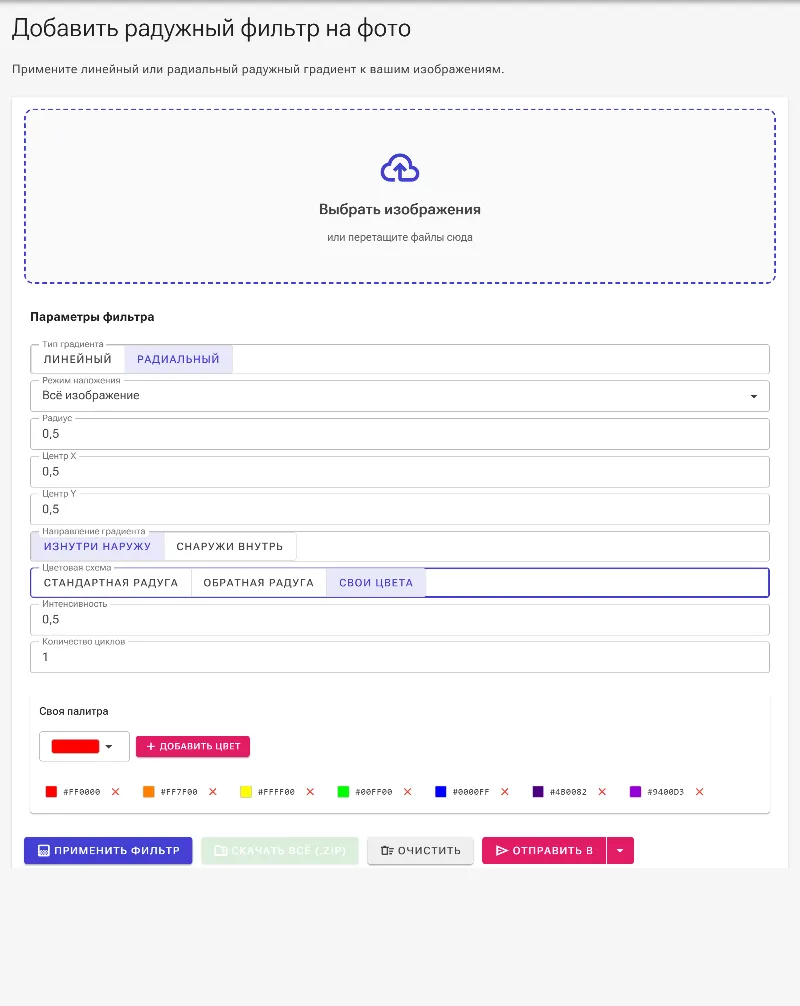
Используйте стандартную радужную схему, инвертированные цвета или создайте собственную палитру с помощью встроенного выбора цвета.
Расширенные режимы наложения
Выберите наложение радужной дымки на всё изображение или примените эффект только к цветным пикселям, сохраняя естественные белые, серые и черные тона.
Как добавить радужный фильтр на фото
-
1
Загрузите фото
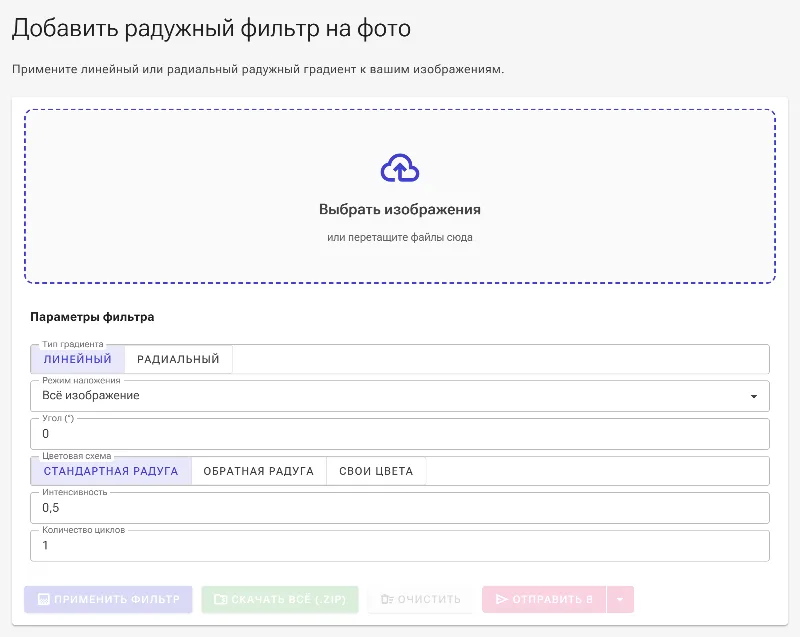
Перетащите фото в рабочую область — оно останется в безопасности в вашем браузере.
-
2
Выберите стиль
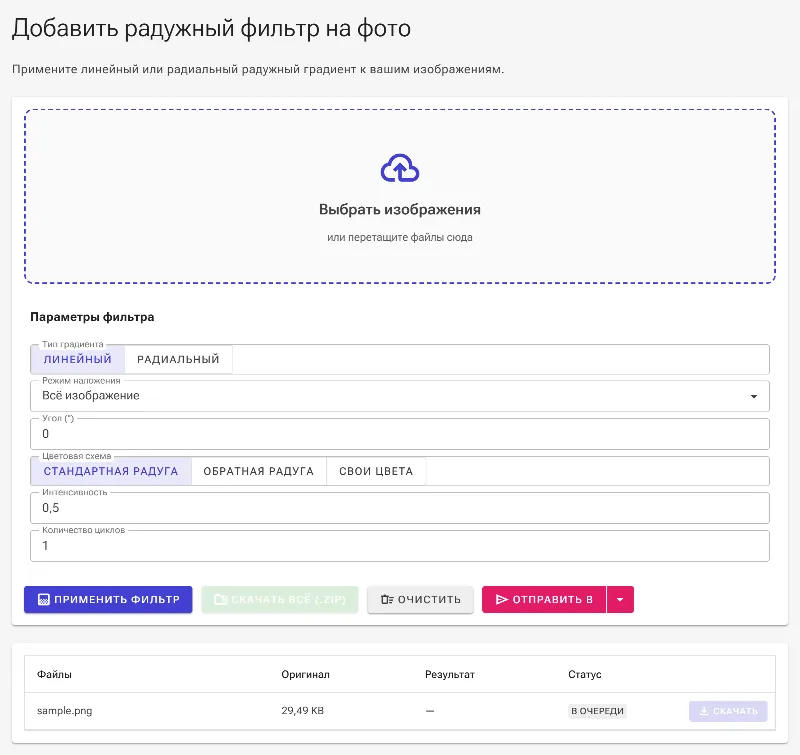
Выберите линейный или радиальный градиент и настройте угол, радиус, точку центра или направление.
-
3
Настройте цвета и повторы
Выберите стандартные, инвертированные или пользовательские цвета, а также интенсивность и количество радужных циклов.
-
4
Скачайте результат
Уточните настройки и нажмите «Сохранить», чтобы получить изображение высокого качества без водяных знаков.
Используйте для любых целей
Сказочные портреты
Добавьте легкий, ностальгический эффект радужных бликов на портреты и селфи.
Графика для Pride и праздников
Создавайте яркие, красочные дизайны для мероприятий или просто чтобы поделиться радостью в соцсетях.
Художественные пейзажи
Улучшите небо или скучные фоны с помощью реалистичной или сказочной радиальной радуги.
Радужные наложения в один клик
Оживите свои фото с помощью лучшего, полностью приватного инструмента для создания радуги. Попробуйте прямо сейчас и добавьте красок за секунды!
Часто задаваемые вопросы
Безопасно ли загружать фото?
Безусловно. Image Studio — это веб-приложение, ориентированное на конфиденциальность. Вся обработка изображений и наложение фильтров происходят прямо в вашем браузере. Фотографии никогда не передаются на внешние серверы, что гарантирует полную приватность.
Можно ли настроить цвета радуги?
Да! Вы можете использовать стандартную семицветную схему, инвертировать порядок цветов или создать свою собственную палитру с помощью встроенного инструмента выбора цвета.
В чем разница между полным наложением и режимом цветных пикселей?
Полное наложение создает красивую радужную дымку на всём фото, сохраняя яркость. Режим цветных пикселей применяет эффект только к окрашенным участкам, оставляя белые, серые и черные зоны нетронутыми.
Можно ли менять угол, положение и повторы радуги?
Да, у вас полный творческий контроль. Вы можете вручную или с помощью мыши настраивать угол линейных градиентов, расставлять центры радиальных градиентов, задавать направление и количество повторов радуги для получения нужного результата.