Добавить эффект сепии на изображения онлайн: бесплатно, точно и на 100% конфиденциально
или перетащите ваши изображения сюда
Придайте вашим современным фотографиям винтажный эстетичный вид в одно мгновение с помощью нашего бесплатного онлайн-фильтра сепии. Работа Image Studio полностью осуществляется в вашем браузере: обработка происходит за миллисекунды без отправки данных на внешние серверы. Это самый безопасный и быстрый способ настроить интенсивность сепии, применить черно-белую основу или ограничить эффект определенными участками фото.
В чем наши преимущества?
Полностью локальная и приватная обработка
Ваши фото никогда не покидают устройство. Вся обработка происходит локально в браузере, что гарантирует абсолютную безопасность данных без риска загрузки в облачные хранилища.
Регулируемая интенсивность и пред-обработка в ч/б
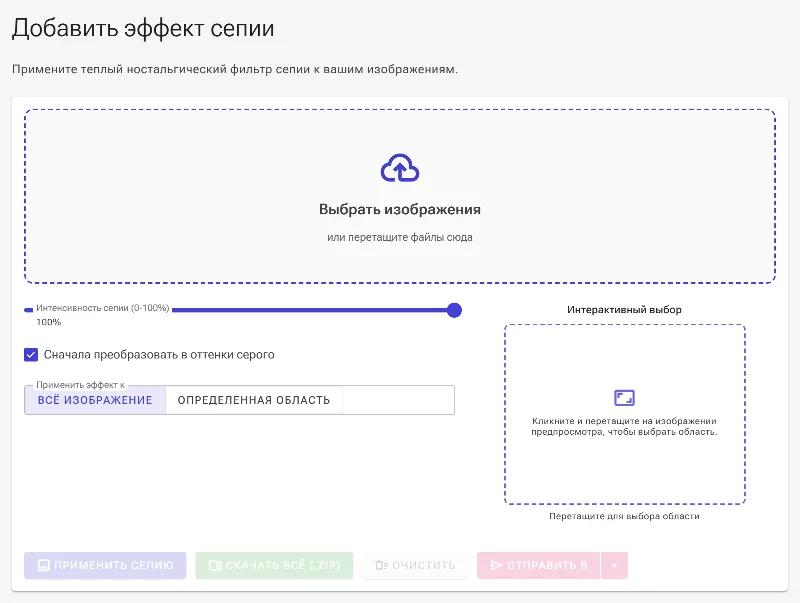
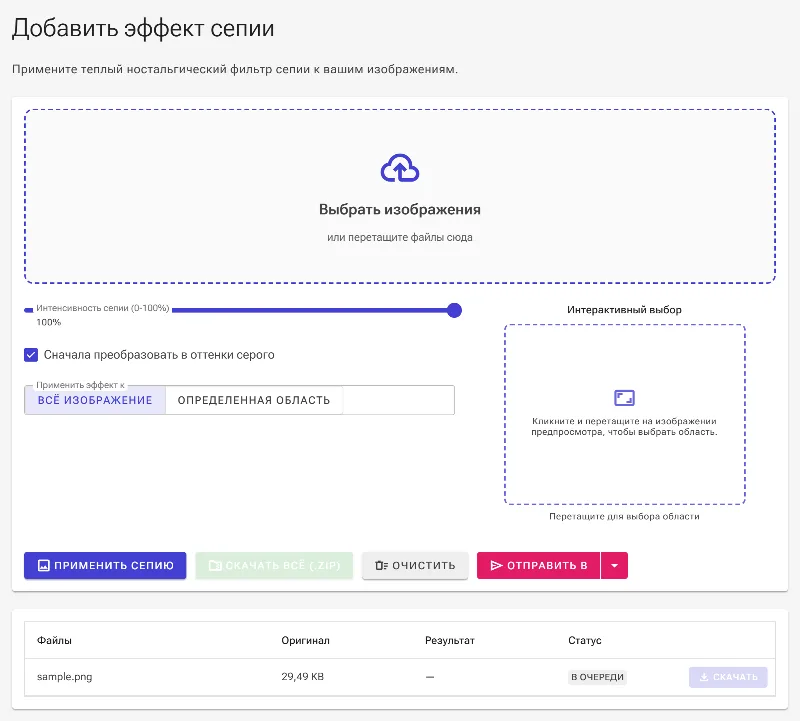
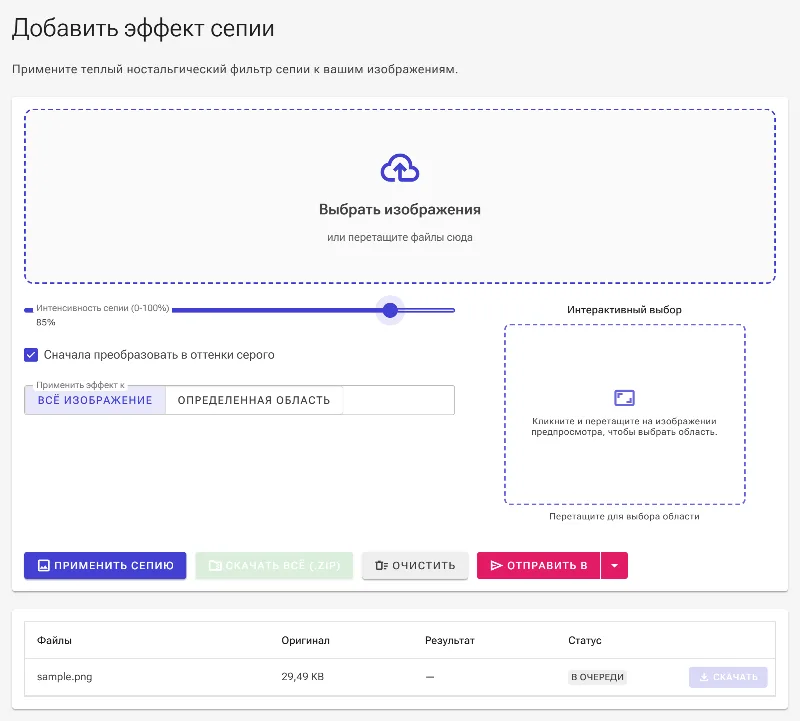
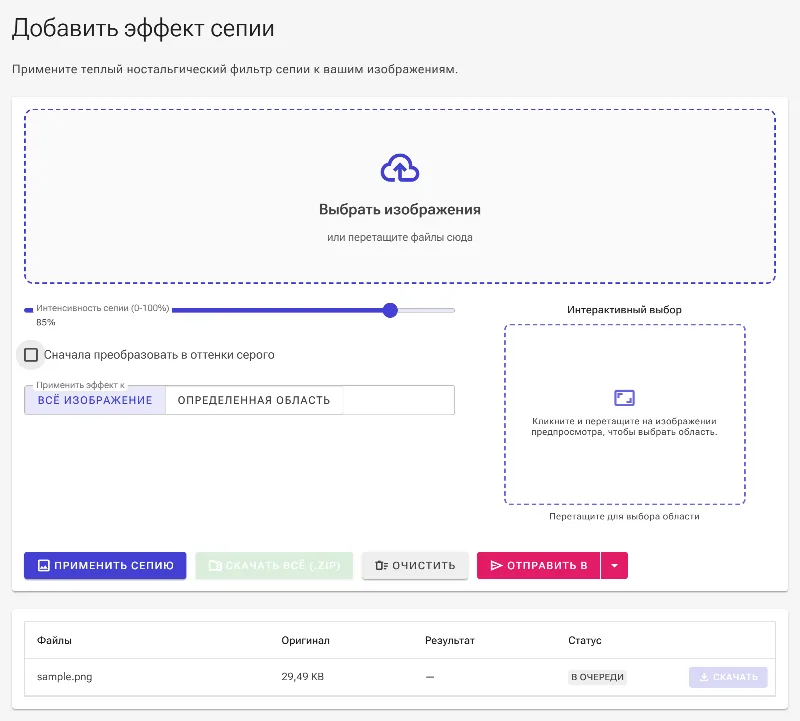
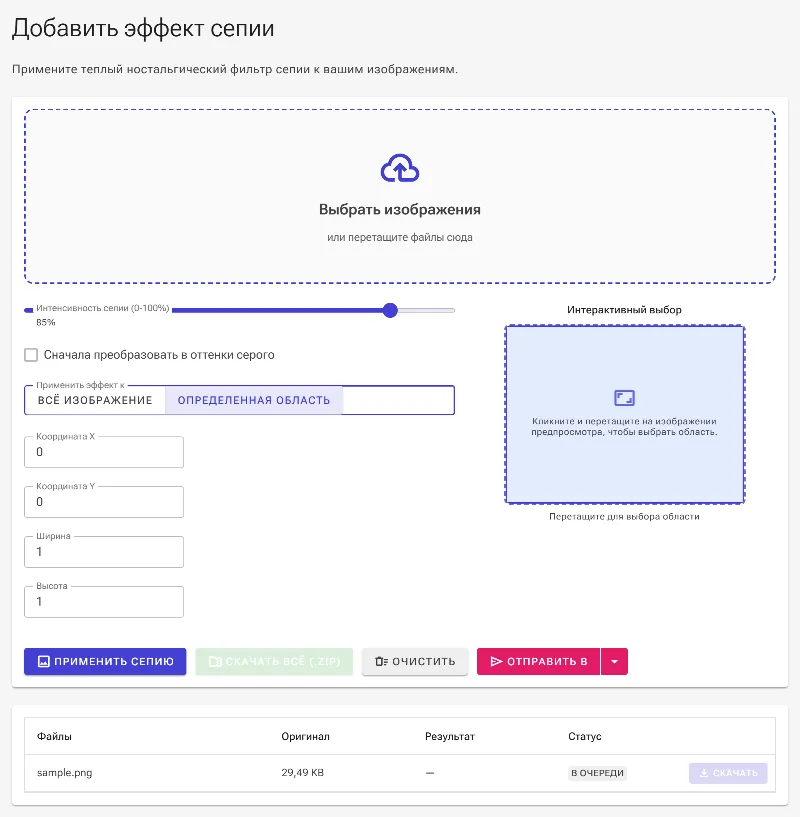
Настройте силу сепии от 0% до 100% для идеального оттенка. Вы также можете включить предварительное преобразование в градации серого, чтобы убрать исходные цвета и получить глубокий монохромный винтажный вид.
Выделение области
Примените сепию ко всему изображению или выделите конкретную область. Выделяйте нужный участок мышкой прямо на превью или укажите точные координаты и размеры (X, Y, ширина и высота).
Полностью бесплатно и без ограничений
Пользуйтесь профессиональными инструментами без платных подписок, водяных знаков, регистрации или лимитов на количество обработок. Редактируйте любое количество фото в высоком разрешении.
Как добавить эффект сепии на фото
- Загрузите ваше фото: Перетащите изображение прямо в редактор или выберите файл на устройстве.
- Настройте эффект сепии: Используйте ползунок интенсивности от 0% до 100% и выберите, нужно ли предварительно преобразовать фото в ч/б для усиления контраста.
- Укажите область (необязательно): Оставьте фильтр для всей площади или выделите прямоугольную область на превью. Можно также вручную задать точные координаты и размер.
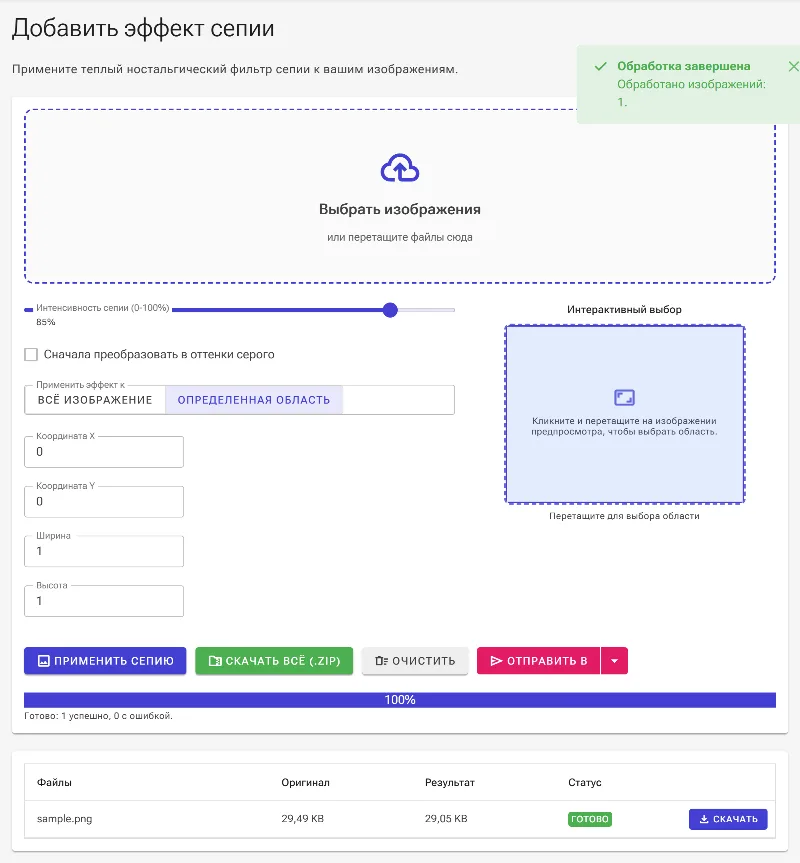
- Скачайте свой винтажный шедевр: Нажмите кнопку скачивания, чтобы мгновенно сохранить готовое изображение в высоком разрешении, обработанное вашим браузером.
Для любых целей
Создание аутентичных винтажных снимков
Мгновенно превращайте резкие современные цифровые снимки в классические исторические фотографии с насыщенными, теплыми коричневыми оттенками.
Точечная фильтрация
Оставьте большую часть изображения цветной, выделив только важный фрагмент с помощью эффекта сепии, чтобы создать уникальный художественный контраст.
Профессиональный дизайн и веб-оформление
Оформляйте ленту соцсетей, баннеры для блогов или цифровые альбомы, используя единообразные уровни теплоты для всех ваших материалов.
Улучшайте свои фото с помощью профессионального винтажного эффекта в пару кликов. Попробуйте наш внутрибраузерный фильтр прямо сейчас и оцените сочетание скорости, точности и приватности!
Часто задаваемые вопросы
Безопасны ли мои данные при использовании этого фильтра сепии?
Да, абсолютно. В отличие от обычных онлайн-редакторов, Image Studio обрабатывает всё локально в вашем браузере. Ваши фотографии никогда не покидают ваш компьютер, поэтому данные остаются конфиденциальными.
Можно ли применить эффект только к части фото?
Конечно. Вы можете использовать инструмент выделения, чтобы отметить прямоугольную область на фото, или вручную задать координаты и размеры для более точной работы.
Что делает опция «Предварительно в ч/б»?
Преобразование фото в ч/б перед наложением сепии удаляет исходные цветовые данные. Это дает более чистый и глубокий «исторический» оттенок, чем при наложении сепии поверх цвета.
Есть ли ограничения на размер файла или количество обработок?
Нет. Поскольку инструмент работает локально на вашем устройстве, мы не зависим от пропускной способности серверов. Вы можете обрабатывать неограниченное количество фото в высоком разрешении абсолютно бесплатно и без регистрации.