Мгновенная настройка яркости и экспозиции фото онлайн
Выберите файлы
или перетащите изображения сюда
Сделайте темные снимки светлее и исправьте ошибки недоэкспонирования с помощью нашего профессионального бесплатного инструмента. Image Studio работает прямо в браузере: обработка изображений происходит локально, поэтому ваши фото никогда не покидают ваше устройство. Добивайтесь идеального освещения, регулируйте контрастность и балансируйте светлые и темные участки без регистрации, платежей и ограничений.
В чем преимущество?
100% приватность и локальная обработка
Ваши изображения не загружаются на сервер. Все редактирование выполняется прямо в браузере, что гарантирует полную безопасность и конфиденциальность ваших личных фотографий.
Продвинутые инструменты освещения
Выходите за рамки простой регулировки яркости: используйте профессиональные инструменты настройки экспозиции, контраста и проработки теней для достижения максимально естественного результата.
Полностью бесплатно и без ограничений
Никаких водяных знаков, суточных лимитов или скрытых подписок. Обрабатывайте сколько угодно фотографий в высоком разрешении в любое удобное время.
Мгновенная работа без задержек
Так как файлы не нужно загружать на удаленный сервер, вы видите результат коррекции в реальном времени сразу при перемещении ползунков.
Как настроить яркость и экспозицию изображения
Загрузите фото: Перетащите фотографию в редактор или нажмите, чтобы выбрать файлы на своем устройстве.
Настройте яркость и контраст: Используйте обычный ползунок яркости для осветления средних тонов, а затем подкорректируйте контрастность, чтобы сохранить насыщенность цветов и избежать «выцветшего» вида.
Точная настройка экспозиции и деталей: Регулируйте ползунок экспозиции для естественного высветления, а инструменты работы со светлыми и темными участками помогут проявить детали там, где их не было видно.
Скачайте готовое фото: Как только результат вас устроит, нажмите кнопку скачивания, чтобы мгновенно сохранить сбалансированное изображение высокого качества.
Для любых задач
Исправление темных снимков
Легко спасайте фотографии, сделанные при плохом освещении, против света или в сумерках.
Улучшение предметной съемки
Сделайте свои товары более привлекательными для покупателей, осветляя фон и акцентируя внимание на деталях.
Работа с интерьерами
Выравнивайте пересвеченные окна и темные углы комнат, чтобы создавать профессиональные и уютные фотографии недвижимости.
Готовы улучшить свои фото?
Получите профессиональное освещение за секунды без ущерба для приватности. Просто перетащите фото в редактор и убедитесь сами, как легко добиться идеальной яркости!
FAQ
Часто задаваемые вопросы
Безопасны ли мои фото при редактировании здесь?
Конечно. В отличие от других онлайн-сервисов, Image Studio использует технологию обработки прямо в вашем браузере. Фотографии никогда не отправляются на наши серверы, что гарантирует полную конфиденциальность данных.
В чем разница между яркостью и экспозицией?
Яркость равномерно сдвигает все пиксели изображения к белому или черному, а экспозиция имитирует физическое воздействие света на матрицу камеры. Экспозиция более динамично работает со средними тонами и светами, обеспечивая гораздо более естественный вид.
Зачем нужен контраст при регулировке яркости?
Увеличение общей яркости может сделать фото блеклым или серым. Добавление небольшого контраста помогает вернуть глубину, сохранив насыщенность цветов и плотность черного.
Есть ли ограничения по размеру или водяные знаки?
Нет. Мы стремимся создавать мощные и доступные инструменты для каждого. Никаких лимитов по размеру, никакой потери качества и никаких водяных знаков на готовых изображениях.
Как пошагово настроить яркость и экспозицию изображения
Профессионально настройте освещение вашего изображения прямо в браузере с помощью нашего точного инструмента. Вы можете менять экспозицию, контраст, тени и света без вреда для исходного файла и без загрузки на сторонние серверы.
1Откройте инструмент для настройки яркости
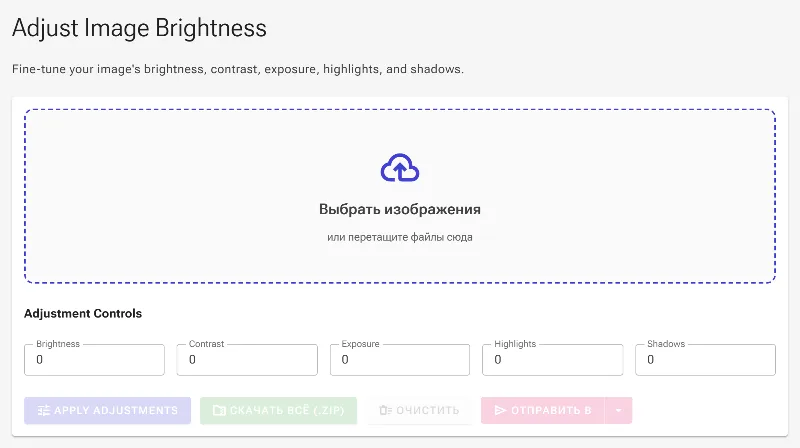
Начните с перехода к инструменту «Настройка яркости» в вашем браузере. Интерфейс выполнен в лаконичном профессиональном стиле и предлагает широкие возможности для управления тоном: вы можете отдельно регулировать яркость, контраст, экспозицию, света и тени.
Интерфейс настройки яркости перед началом работы.
2Загрузите исходное изображение
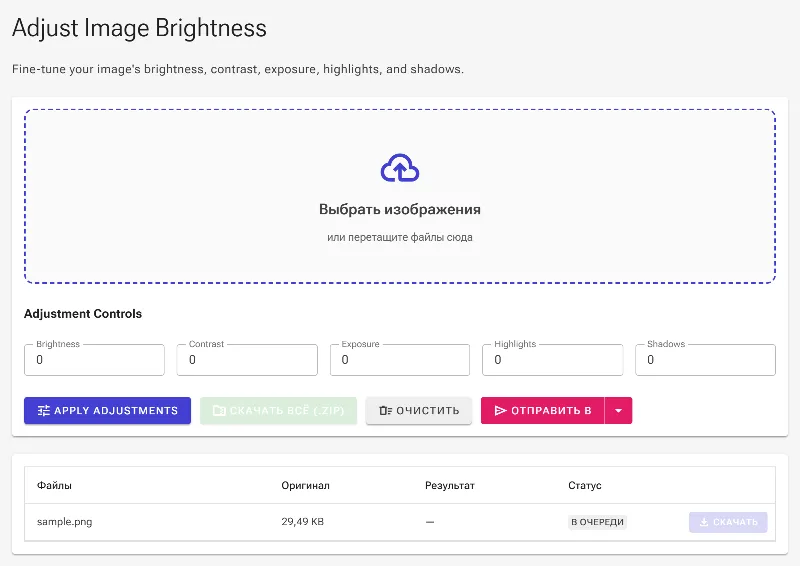
Нажмите на область выбора файла или перетащите изображение в пунктирный контейнер загрузки. Поскольку наш сервис работает полностью на стороне клиента, изображение моментально загрузится в память браузера для немедленной локальной обработки.
Загрузка фотографии для подготовки к изменению освещения.
3Отрегулируйте яркость и контрастность
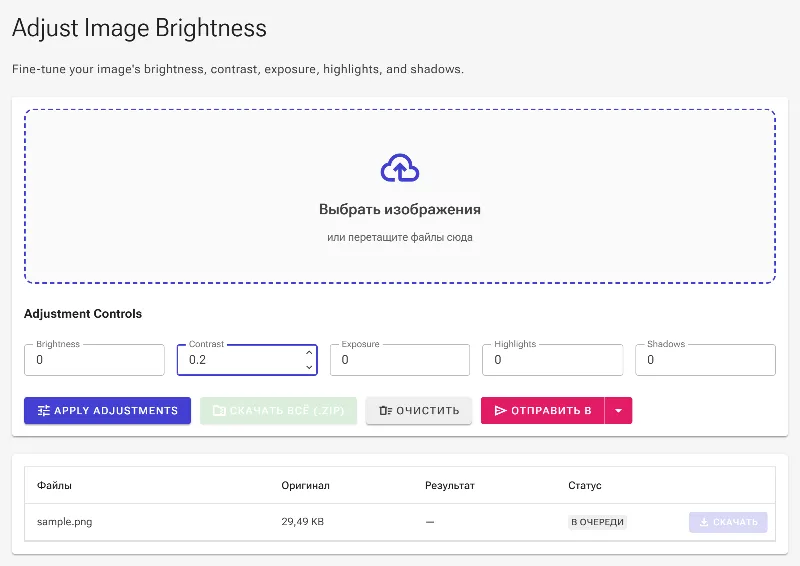
Параметр яркости линейно меняет значения пикселей, делая всё изображение светлее или темнее. Поскольку увеличение яркости может сделать картинку блёклой или «серой», рекомендуется одновременно повышать контрастность, чтобы расширить динамический диапазон и восстановить глубокие чёрные тона.
Установка базовых параметров яркости и контраста.
4Настройте параметр экспозиции
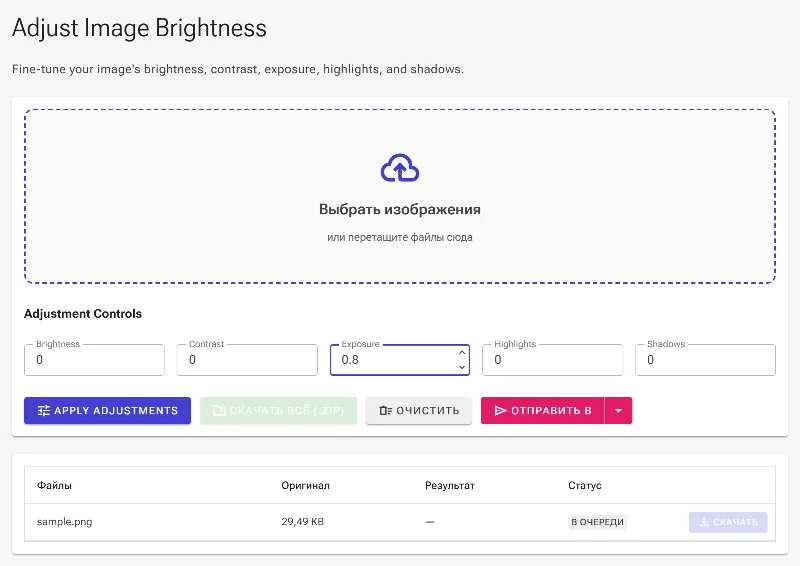
В отличие от обычной коррекции яркости, ползунок экспозиции имитирует работу настоящей камеры, нелинейно изменяя средние тона и света. Увеличьте это значение, чтобы осветлить тёмные снимки, или уменьшите, чтобы восстановить детали в пересвеченных областях, не теряя при этом глубину тонов.
Ввод нового значения экспозиции для имитации освещённости кадра.
5Настройте света и тени
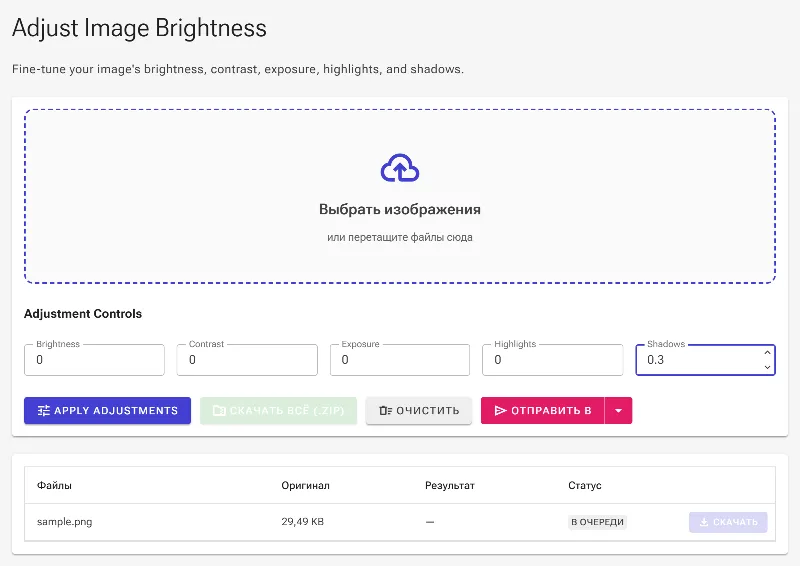
Используйте ползунок «Света» для воздействия только на самые яркие участки фото — это идеально подходит для восстановления деталей в пересвеченном небе. Ползунок «Тени» выборочно осветляет или затемняет тёмные области, позволяя проявить детали в тенях, не затрагивая при этом белые участки.
Тонкая настройка светов и теней для баланса локального контраста.
6Примените изменения и сохраните результат
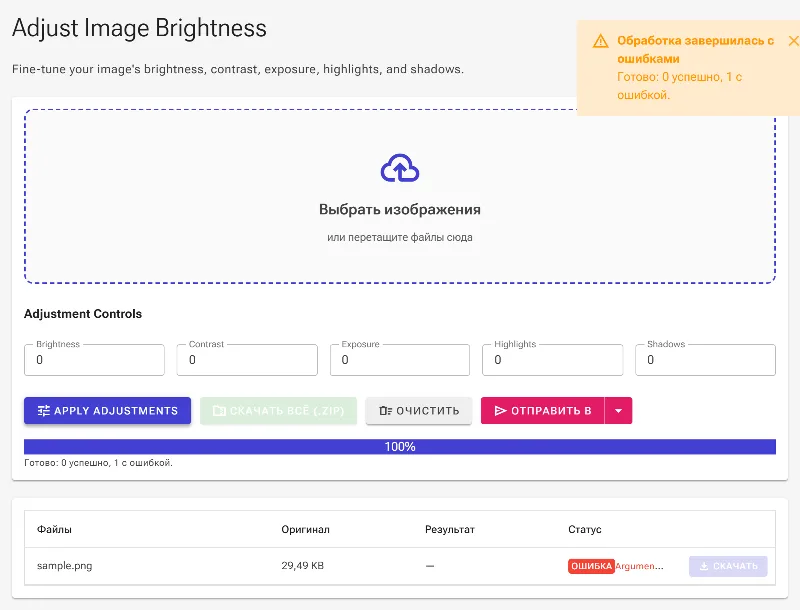
Нажмите кнопку «Применить настройки», чтобы выполнить преобразование цветовой таблицы SkiaSharp локально на вашем устройстве. Как только обработка завершится, вы сможете просмотреть готовое изображение в сетке и нажать «Скачать», чтобы сохранить файл.
Применение тоновых корректировок и создание итогового изображения.