Онлайн-настройка яркости изображений: бесплатный и приватный редактор отдельных областей
или перетащите ваши изображения сюда
Мгновенно изменяйте яркость любого изображения прямо в браузере, не загружая конфиденциальные файлы на внешние серверы. Этот бесплатный профессиональный инструмент позволяет настраивать экспозицию как всего фото целиком, так и отдельных его областей с идеальной точностью. Наслаждайтесь неограниченным редактированием без установки программ, полной конфиденциальностью и отсутствием лимитов.
Почему это лучший выбор
100% локальная и приватная обработка
Ваши изображения никогда не покидают компьютер. Всё работает безопасно в вашем браузере, поэтому личные данные остаются под защитой и не передаются на сторонние серверы.
Выборочная настройка яркости
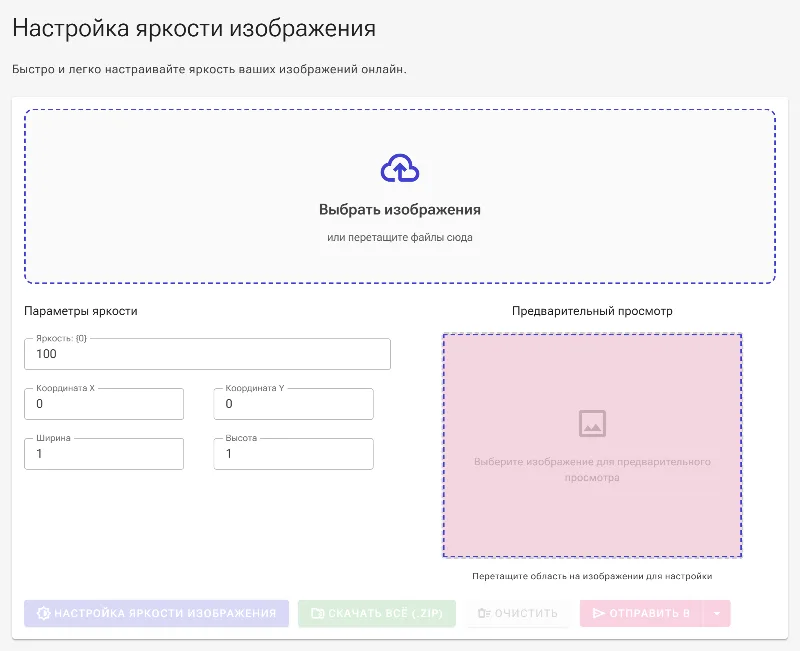
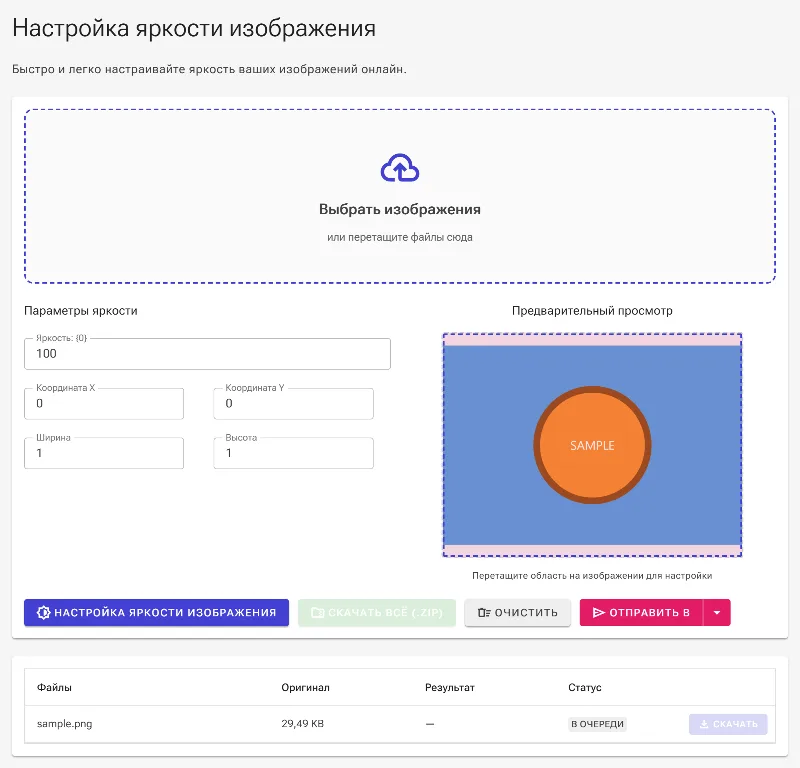
В отличие от обычных онлайн-редакторов, вы можете выделить нужную область. Перетаскивайте и меняйте размер прямоугольной рамки прямо на превью, чтобы применить настройки именно там, где это необходимо.
Интерактивность и числовая точность
Корректируйте выделение с помощью мыши на интерактивном превью или вводите точные числовые значения (координаты X/Y, ширину и высоту) для максимальной точности.
Без регистраций, оплат и ограничений
Пользуйтесь инструментом без ограничений, обрабатывайте фото в высоком разрешении без создания аккаунтов, платных подписок и водяных знаков на готовых изображениях.
Как настроить яркость изображения
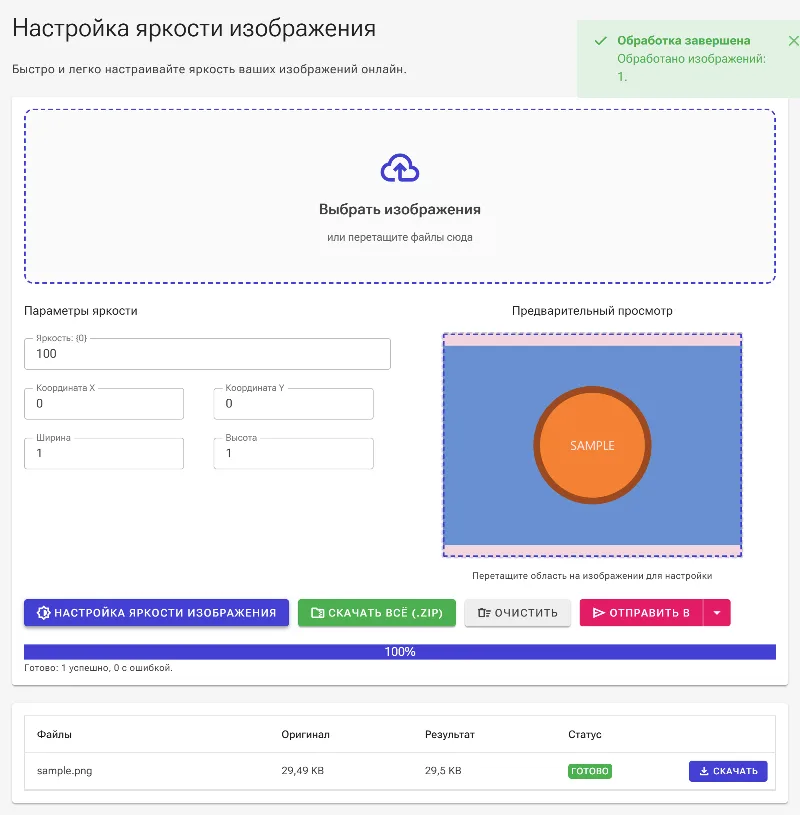
- Загрузите фото: Перетащите изображение в рабочую область или нажмите, чтобы выбрать его на устройстве — оно загрузится мгновенно, без задержек сервера.
- Установите уровень яркости: Передвигайте ползунок или введите нужное значение в процентах от 0% (полная темнота) до 200% (максимальная экспозиция), где 100% — исходный вариант.
- Выделите область (опционально): Нажмите и перетащите мышь прямо по превью, чтобы выбрать нужный фрагмент, или задайте размеры вручную через поля координат.
- Сохраните результат: Нажмите кнопку скачивания, чтобы сохранить идеально отредактированное изображение высокого качества прямо в память вашего устройства.
Для любых задач
Исправление недоэкспонированных фото
Легко спасайте темные портреты, семейные снимки против света или тенистые пейзажи, повышая экспозицию с сохранением четкости.
Акцент на деталях товара
Привлекайте внимание к ключевым особенностям товаров в интернет-магазинах, точечно осветляя нужные детали и оставляя фон менее заметным.
Унификация маркетинговых материалов
Быстро приводите яркость и контрастность различных изображений в каталоге к единому профессиональному стандарту.
Начните редактировать безопасно
Забудьте о риске утечки данных или ежедневных лимитах. Перетащите фото в наш редактор прямо сейчас и получите быстрый, безопасный и профессиональный результат абсолютно бесплатно.
Часто задаваемые вопросы
Как работает инструмент выбора области?
Наш продвинутый редактор позволяет применять изменения только к нужным зонам. Вы можете нарисовать рамку выделения прямо на интерактивном превью или ввести точные координаты и размеры области в настройках.
Безопасны ли мои фото при использовании Image Studio?
Да, полностью. Поскольку Image Studio работает локально в вашем браузере с использованием клиентских технологий, файлы не передаются на внешние серверы. Ваши фото остаются на вашем компьютере на протяжении всего процесса.
Можно ли использовать инструмент для затемнения, а не только для осветления?
Разумеется. Шкала яркости варьируется от 0% до 200%. Перемещение ползунка ниже 100% затемнит фото, а выше — осветлит.
Есть ли лимиты на размер файла или количество обработок?
Нет. Так как обработка происходит на вашем устройстве, нет никаких ограничений на размер файла, лимитов на количество операций или требований к регистрации. Обрабатывайте сколько угодно фотографий в высоком качестве бесплатно.