Бесплатный онлайн-инструмент для настройки контрастности с выборочной областью обработки

Выберите файлы

или перетащите изображения сюда

Улучшайте свои фотографии мгновенно с помощью нашего профессионального инструмента для настройки контрастности, который работает прямо в вашем браузере. Никаких регистраций, загрузок на сервер и ограничений — только локальная обработка, гарантирующая полную конфиденциальность ваших личных файлов. Легко настраивайте всё изображение целиком или выделяйте конкретную область для достижения идеального баланса за считанные секунды.

Инновации

В чем наши преимущества

100% конфиденциальность и локальная обработка

Ваши фотографии никогда не отправляются на наши серверы. Все изменения контрастности вычисляются локально в вашем браузере, что обеспечивает абсолютную безопасность личных и рабочих файлов.

Локальная настройка контрастности

Не ограничивайтесь глобальными правками. Используйте наш уникальный инструмент «Прямоугольник контрастности» для точечной настройки выбранной области, сохраняя остальную часть изображения без изменений.

Пиксельная точность координат

Настраивайте выделенную область с максимальной точностью, используя числовые параметры координат (X, Y) и размеров (ширина, высота).

Никаких ограничений

Пользуйтесь всеми функциями редактирования без водяных знаков, лимитов на размер файла, дневных ограничений или обязательной регистрации.

Рабочий процесс

Как настроить контрастность изображения

  1. Загрузите изображение: Перетащите файл в рабочую область или нажмите, чтобы выбрать изображение на своем устройстве.
  2. Установите общую контрастность: Используйте основной ползунок, чтобы увеличить или уменьшить общую контрастность изображения в диапазоне от 0% до 200%.
  3. Выделите конкретную область: Активируйте «Прямоугольник контрастности» и используйте интерактивные маркеры, чтобы перетащить, изменить размер и выделить именно ту часть, которую хотите отредактировать.
  4. Точная настройка координат (опционально): Для идеальной симметрии или технических задач введите точные значения в поля X, Y, ширина и высота.
  5. Мгновенное скачивание: Просматривайте изменения в реальном времени и нажмите кнопку скачивания, чтобы сохранить оптимизированное изображение на свое устройство.
Применение

Для любых задач

Электронная коммерция и предметная съемка

Сделайте товары более выразительными, выборочно увеличив контрастность самого объекта при сохранении мягкого фона.

Читаемость документов и текста

Повысьте контрастность отсканированных чеков, выцветших документов или рукописных заметок, чтобы сделать текст максимально четким.

Атмосферная фотография

Спасайте недоэкспонированные пейзажные снимки, работая с темными участками и восстанавливая баланс средних тонов.

Начать сейчас

Возьмите полный контроль над яркостью и тенями на ваших фото с помощью самого точного и конфиденциального редактора контрастности в сети. Попробуйте Image Studio сегодня и оцените быструю, локальную и профессиональную обработку без каких-либо обязательств.
Вопросы и ответы

Часто задаваемые вопросы

Как работает инструмент выборочной контрастности?
В отличие от стандартных редакторов, наш инструмент позволяет нарисовать «Прямоугольник контрастности» поверх определенной области. Вы можете изменять размер и перемещать этот блок на экране или вводить точные координаты в пикселях, чтобы изолировать и отрегулировать контрастность в нужном месте.
Безопасны ли мои загруженные изображения?
Абсолютно. Image Studio — это платформа, ориентированная на приватность. Ваши изображения никогда не загружаются на внешние серверы; вся обработка происходит исключительно локально в браузере вашего компьютера.
Можно ли уменьшить контрастность изображения?
Да. Вы можете снизить контрастность к 0%, чтобы смягчить резкие блики и тени, или увеличить до 200% для создания смелых и выразительных визуальных эффектов.
Есть ли лимит на количество обрабатываемых изображений?
Нет. Поскольку инструмент работает локально на вашем устройстве, мы не несем затрат на трафик. Это позволяет нам предлагать полностью безлимитную и бесплатную настройку контрастности без ежедневных ограничений и необходимости регистрации.

Пошаговая настройка контрастности изображения

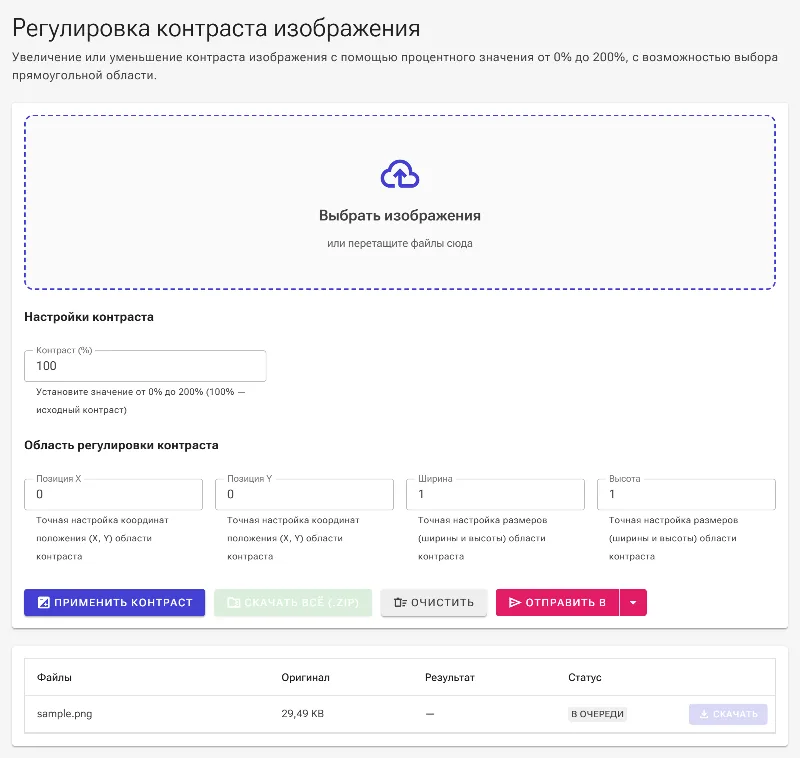
Усиливайте или смягчайте контрастность изображения как целиком, так и в пределах выбранной области. Этот браузерный инструмент позволяет точно настроить тона изображения с помощью процентных значений и локальных координат прямо в вашем браузере.

1Откройте инструмент настройки контрастности

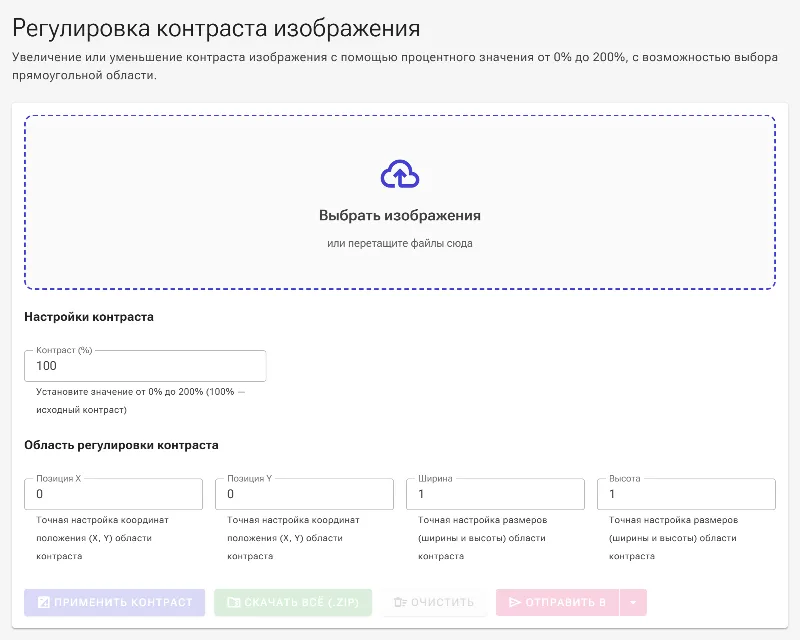
Начните с открытия утилиты для настройки контрастности. Интерфейс загружается прямо в вашем браузере, что гарантирует безопасную обработку файлов на вашем устройстве без загрузки на внешние серверы.

Откройте инструмент настройки контрастности
Пустой инструмент настройки контрастности, готовый к выбору файла

2Загрузите нужное изображение

Нажмите на кнопку выбора файла или перетащите изображение в область загрузки. После выбора файл откроется в рабочем пространстве, активируя ползунки настройки и элементы управления положением.

Загрузите нужное изображение
Изображение, успешно загруженное в рабочее пространство

3Настройте процент контрастности

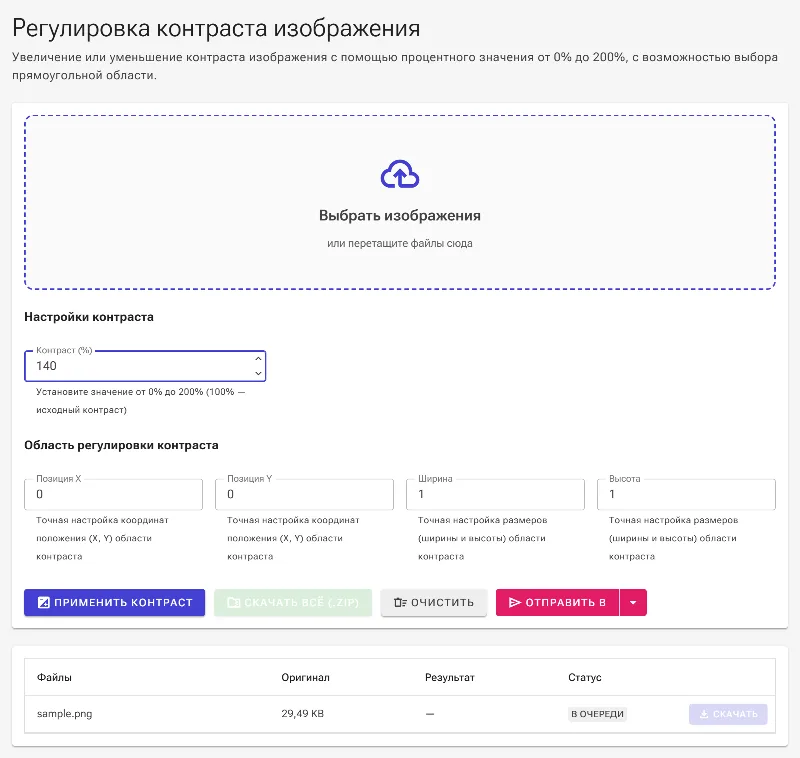
Найдите поле ввода «Процент контрастности». Значение ниже 100% делает тона изображения более плоскими, приближая их к нейтральному серому — это удобно для создания мягких фонов. Увеличение значения до 200% расширяет диапазон между светлыми и темными участками, придавая изображению выразительный и эффектный вид.

Настройте процент контрастности
Установка интенсивности контраста на 140%

4Определите локальную область для обработки

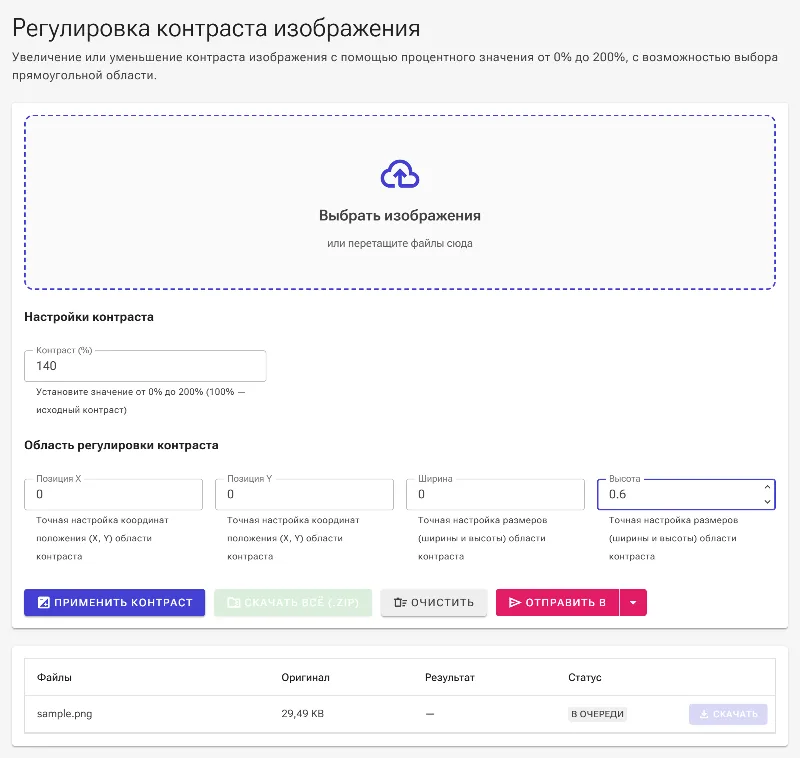
Вместо применения контраста ко всему изображению вы можете задать конкретную «область контраста» с помощью координат от 0 до 1. Используйте поля X и Y для смещения верхнего левого угла, а параметры Width (ширина) и Height (высота) — для ограничения области применения фильтра.

Определите локальную область для обработки
Настройка координат для применения контраста к центральной части изображения

5Примените настройки и скачайте результат

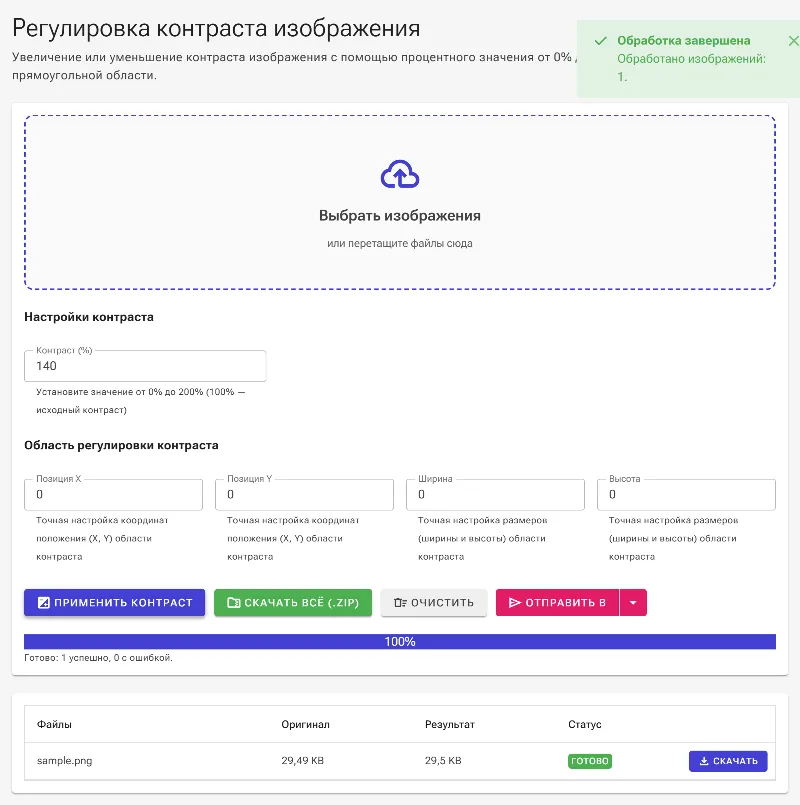
Нажмите кнопку «Применить контраст», чтобы обработать изображение локально с учетом выбранных параметров. После завершения рендеринга вы увидите результат в окне предпросмотра; его можно скачать напрямую или экспортировать все файлы в виде ZIP-архива.

Примените настройки и скачайте результат
Применение настроек и отображение итогового изображения с локальным контрастом