Изменяйте оттенок изображения онлайн с профессиональной HSL-точностью
или перетащите изображения сюда
Мгновенно меняйте цвета на ваших фотографиях с помощью продвинутого браузерного корректора оттенков от Image Studio. Оцените профессиональное выборочное редактирование HSL с полной конфиденциальностью: ваши изображения обрабатываются локально прямо на устройстве. Никаких загрузок на сервер, никакой регистрации и никаких ограничений. Независимо от того, хотите ли вы применить общую цветокоррекцию или точечно изменить конкретный цвет, наш инструмент обеспечит безупречный результат за считанные секунды.
В чем уникальность
100% локальная и приватная обработка
Ваши фото никогда не покидают компьютер. Все процессы происходят прямо в браузере, что гарантирует полную безопасность данных и молниеносный рендеринг без задержек сервера.
Точечное выборочное редактирование
Не обязательно менять все цвета сразу. Выделяйте определенные цветовые диапазоны (например, красный, синий или зеленый) с помощью нашего продвинутого HSL-движка, чтобы корректировать только нужные вам оттенки.
Точная пипетка и маска предпросмотра
Используйте пипетку для выбора любого тона прямо с изображения и включите маску визуализации, чтобы видеть в реальном времени, какие именно пиксели редактируются.
Плавная настройка размытия
Избегайте резких границ и артефактов (постеризации) с помощью ползунков плавности, которые создают естественные переходы между измененными и оригинальными участками.
Как изменить оттенок изображения
-
Загрузите изображение
Просто перетащите фото в редактор; оно моментально и безопасно загрузится в вашем браузере.
-
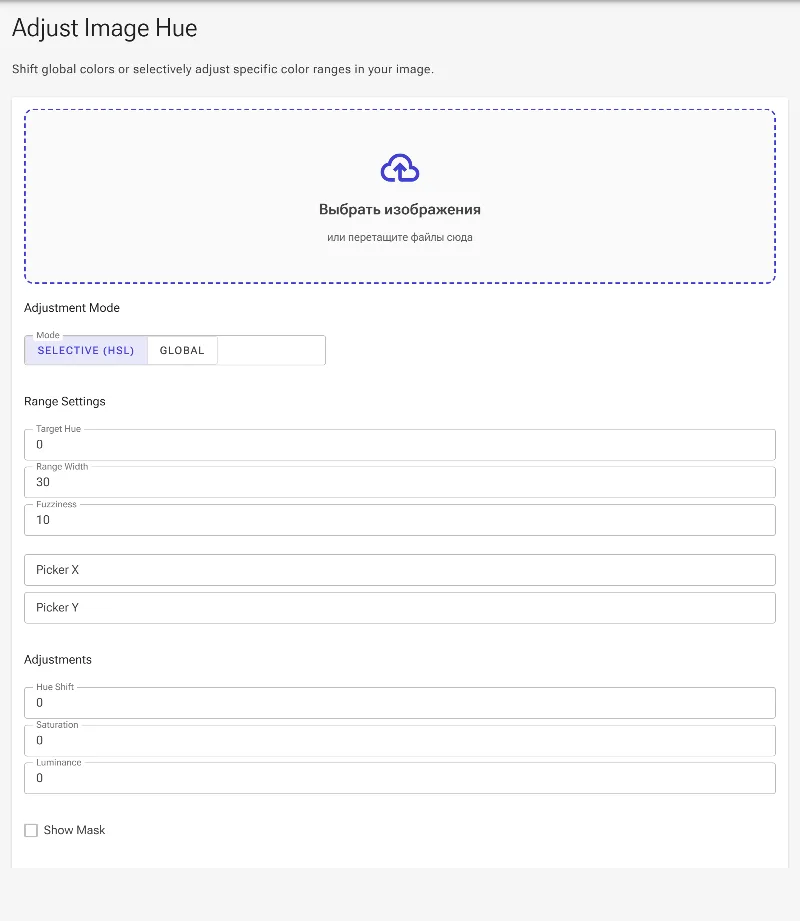
Выберите глобальный или выборочный режим
Поверните весь цветовой круг для художественного эффекта или выберите конкретный цветовой канал (например, оранжевый или голубой) для изоляции.
-
Уточните настройки пипеткой и маской
Кликните на изображение, чтобы выбрать нужный оттенок, и включите маску визуализации, чтобы увидеть затронутую область в черно-белом цвете.
-
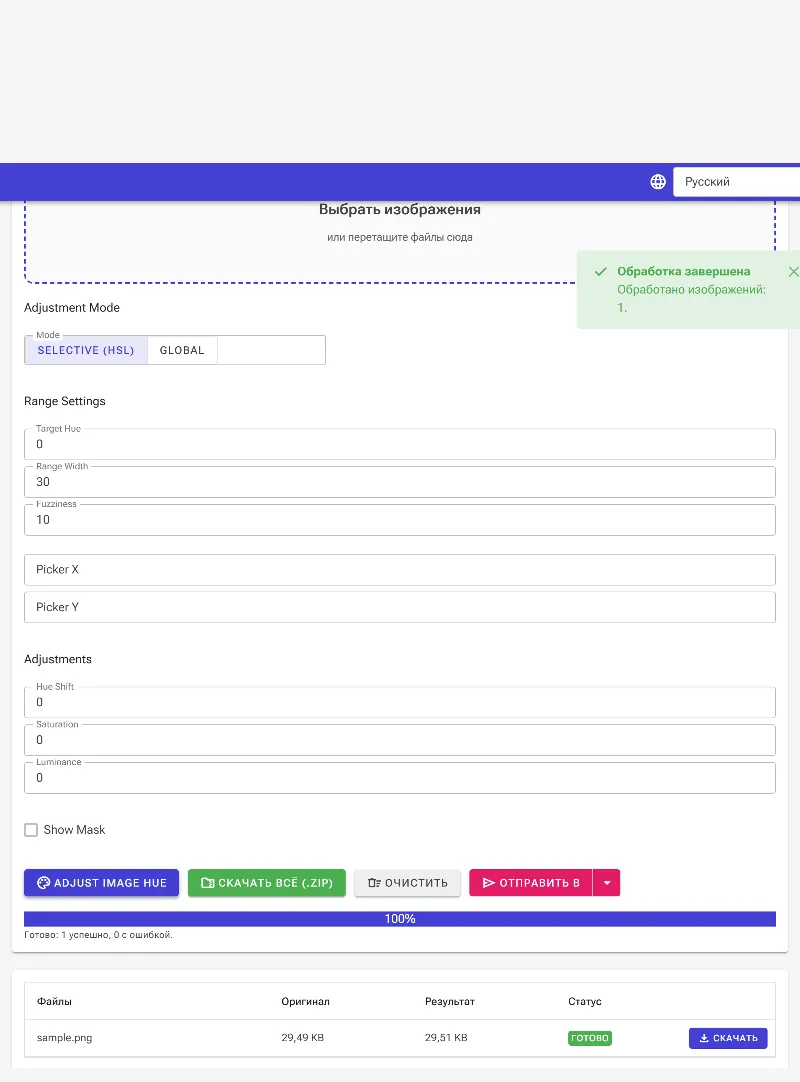
Настройте оттенок, насыщенность и яркость
Подберите диапазон оттенка, настройте плавность переходов и сбалансируйте насыщенность и яркость для идеально естественного результата перед сохранением.
Используйте для любых задач
Перекрашивание товаров для интернет-магазинов
Мгновенно меняйте цвета одежды, автомобилей, упаковки или товаров на фото, чтобы показать все варианты без повторных съемок.
Творческая цветокоррекция
Придайте своим пейзажам и портретам уникальное кинематографическое настроение, изменяя общую цветовую температуру и тона.
Локальные корректировки
Выделяйте и исправляйте конкретные диапазоны — например, добавьте тепла бледным тонам кожи или сделайте небо насыщеннее, не затрагивая остальные части кадра.
Улучшайте визуальный ряд мгновенно
Получите полный творческий контроль над палитрой ваших фото с помощью инструментов профессионального уровня, работающих прямо в браузере. Начните менять оттенки с полной приватностью и без ограничений уже сегодня!
Часто задаваемые вопросы
Безопасны ли мои данные при использовании этого корректора оттенков?
Да, абсолютно. В отличие от других онлайн-редакторов, которые отправляют файлы на удаленные серверы, Image Studio обрабатывает изображения локально в вашем браузере. Ваши данные никогда не покидают устройство, что гарантирует полную конфиденциальность и безопасность.
В чем разница между глобальной и выборочной настройкой оттенка?
Глобальная настройка меняет все цвета на фото одновременно, что идеально подходит для общей цветокоррекции. Выборочная настройка позволяет изолировать конкретный канал (например, «Красные» или «Желтые»), меняя только определенные тона, при этом остальное изображение остается нетронутым.
Как избежать резких краев и пикселизации при смене цвета?
Наш инструмент оснащен настройкой «Размытие» (или плавность границ). Этот ползунок смягчает границы выбранного диапазона, создавая естественный градиент между новым цветом и оригиналом и предотвращая появление постеризации.
Можно ли регулировать насыщенность и яркость вместе с оттенком?
Безусловно. Изменение только оттенка иногда выглядит неестественно. Наш инструмент включает ползунки насыщенности и яркости для выбранного диапазона, что позволяет точно настроить интенсивность и глубину цвета для реалистичного результата.