Коррекция яркости отдельных участков фото онлайн
или перетащите ваши изображения сюда
Легко исправляйте неравномерное освещение, выделяйте главные объекты или убирайте тени на конкретных частях ваших фото с помощью нашего профессионального редактора яркости. Инструмент работает полностью в вашем браузере: изображения не покидают устройство, что гарантирует полную конфиденциальность и высокую скорость обработки. Никаких регистраций, оплат и ограничений по размеру файлов — только мгновенное и высокоточное локальное редактирование.
В чем наши преимущества
100% конфиденциальность и локальная обработка
Ваши фотографии обрабатываются прямо в браузере. Данные не загружаются на сервер, поэтому все ваши личные файлы остаются только у вас на устройстве.
Интерактивное выделение области
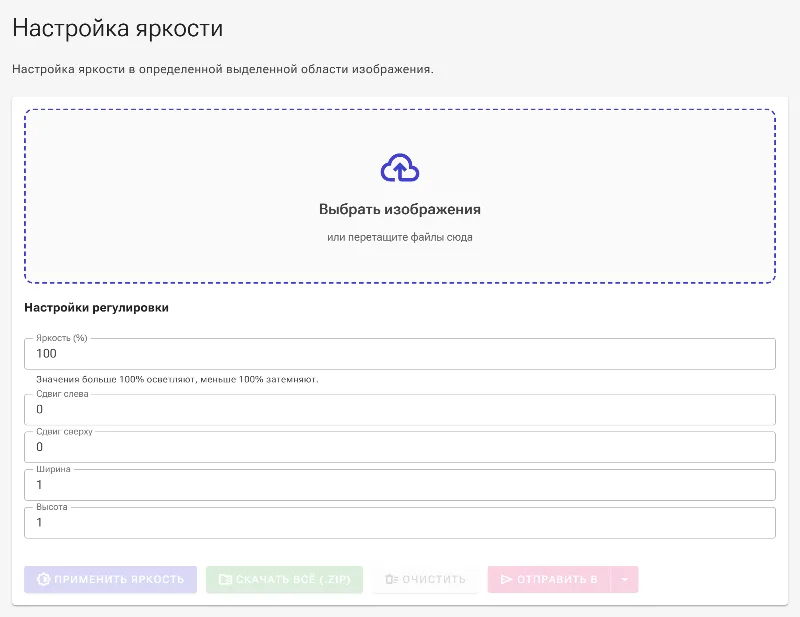
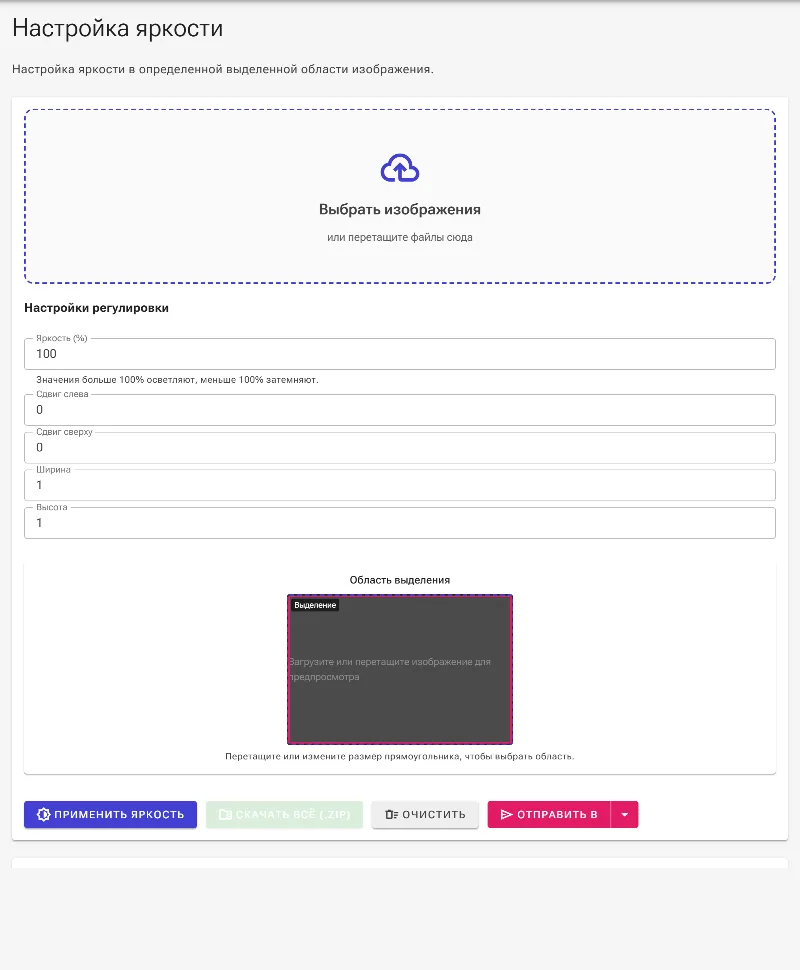
Выделяйте нужный фрагмент фото с помощью интерактивной рамки или вводите точные координаты (смещение X/Y, ширина, высота) для полного контроля.
Мгновенное осветление или затемнение
Регулируйте уровень яркости с помощью простого ползунка: значения выше 100% добавят света, а ниже 100% — помогут убрать лишнюю засветку.
Бесплатно и без ограничений
Пользуйтесь неограниченной обработкой изображений высокого разрешения без платных подписок, водяных знаков и лимитов.
Как отредактировать яркость отдельной области
- Загрузите изображение: Перетащите файл или нажмите на кнопку, чтобы выбрать его на устройстве и начать редактирование.
- Выберите область: Перетащите интерактивную рамку на превью изображения или введите точные параметры области в поля ввода.
- Настройте уровень яркости: Воспользуйтесь ползунком: установите значение выше 100% для осветления или ниже 100% для затемнения области.
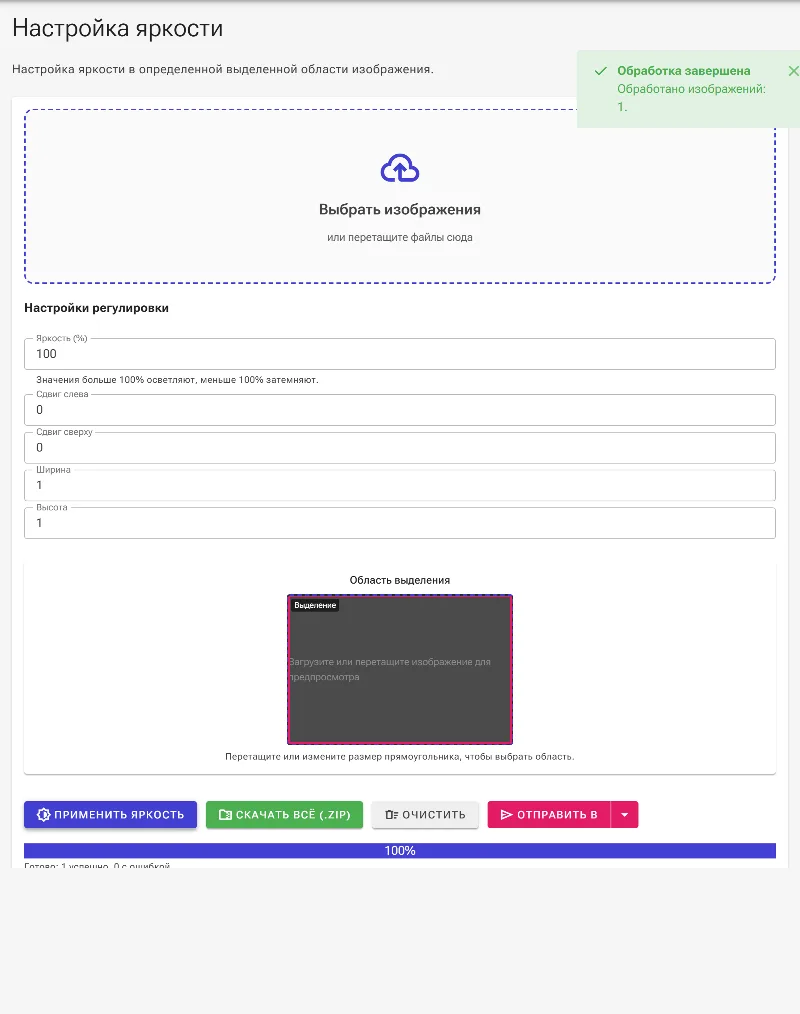
- Сохраните готовое фото: Нажмите кнопку скачивания, чтобы мгновенно сохранить отредактированный снимок высокого качества на свое устройство.
Для любых целей
-
Исправление портретов против света
Легко осветляйте лица и объекты, находящиеся в тени, не пересвечивая остальную часть фотографии.
-
Коррекция пересвеченного неба
Затемняйте переэкспонированные участки, такие как яркий горизонт или небо, чтобы проявить насыщенные цвета и детали.
-
Выделение деталей товара
Привлекайте внимание покупателей к конкретным особенностям ваших товаров, мягко подсвечивая нужные элементы.
Оцените возможности профессиональной коррекции экспозиции прямо в браузере. Попробуйте локальный корректор яркости от Image Studio прямо сейчас, чтобы довести освещение на фото до идеала за считанные секунды.
Ответы на популярные вопросы
Как работает выборочная коррекция яркости?
Наш инструмент позволяет выделить нужную прямоугольную область с помощью интерактивной рамки или числовых координат. После этого вы можете изменить яркость выбранного участка, используя ползунок.
Отправляются ли мои фото на сервер?
Нет, никогда. Image Studio работает полностью локально в вашем браузере. Весь процесс обработки происходит на вашем устройстве, что обеспечивает безопасность ваших данных.
Как добиться максимально точного выделения области?
Вы можете менять размер рамки на превью или вводить точные значения отступов, ширины и высоты в панели управления для попиксельной точности.
Есть ли лимиты на размер файлов?
Нет. Поскольку обработка происходит локально, у нас нет ограничений на размер файлов, количество операций или платных барьеров. Вы можете обрабатывать сколько угодно изображений в высоком разрешении.