Регулировка насыщенности и яркости цветов онлайн
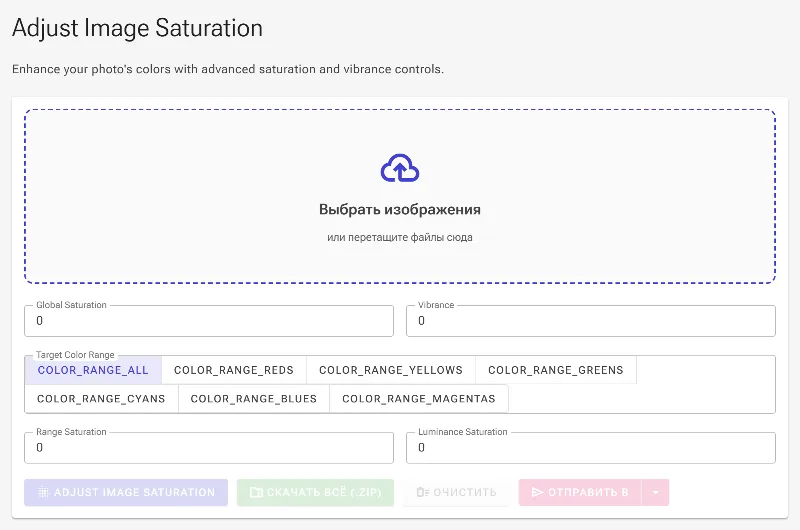
или перетащите ваши изображения сюда
Оживите свои фотографии с помощью нашего продвинутого бесплатного онлайн-инструмента для настройки насыщенности. Регулируйте общую интенсивность, усиливайте неброские цвета с помощью интеллектуальной функции вибранса (vibrance) или работайте с конкретными оттенками — все это прямо в вашем браузере. Ваши файлы не покидают устройство, поэтому вы получаете профессиональное цветокорректирование с полной конфиденциальностью.
Почему это лучше
100% конфиденциально, локальная обработка
Ваши фотографии никогда не загружаются на сервер. Все происходит безопасно прямо в вашем браузере, сохраняя полную приватность ваших личных данных.
Умная настройка яркости (Vibrance)
В отличие от обычных инструментов, которые портят оттенки кожи, наш интеллектуальный ползунок вибранса воздействует только на блеклые цвета, сохраняя естественность портретов.
Выборочное управление цветом (HSL)
Сделайте небо ярче или добавьте зелени пейзажам, не затрагивая остальные части изображения.
Насыщенность на основе яркости
Настраивайте насыщенность выборочно в светлых тонах, тенях или полутонах, чтобы избежать неестественных цветовых искажений в ярких или темных областях.
Как настроить насыщенность изображения
-
Загрузите изображение:
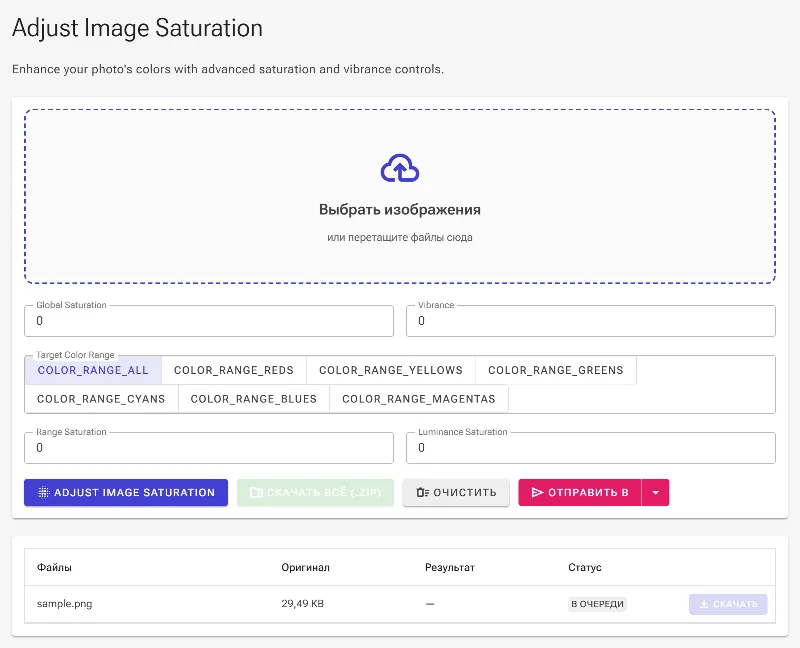
Перетащите фото или кликните, чтобы выбрать файл с устройства — регистрация не требуется.
-
Выберите стиль коррекции:
Используйте 'Общую насыщенность' для интенсивности всего кадра или переключитесь на 'Vibrance', чтобы сохранить естественный тон кожи.
-
Тонкая настройка через HSL и управление яркостью:
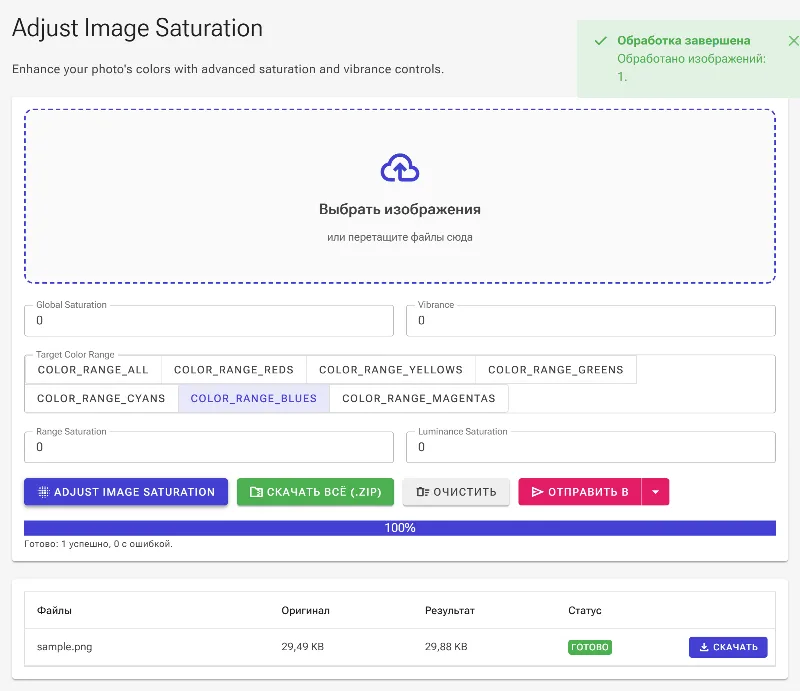
Работайте с конкретными диапазонами цветов (например, синим или красным) или применяйте настройки насыщенности только к теням и светлым участкам.
-
Скачайте отредактированное фото:
Нажмите сохранить, чтобы мгновенно экспортировать изображение высокого разрешения без потери качества.
Для любых задач
Великолепные пейзажи
Сделайте небо синее, а листву зеленее, используя точечные HSL-фильтры, не перенасыщая весь кадр.
Естественная ретушь портретов
Улучшайте цвета фона, используя Vibrance, чтобы тона кожи оставались теплыми и реалистичными.
Фото товаров для интернет-магазинов
Сделайте фото товаров привлекательнее благодаря точной цветопередаче без потери деталей.
Начните редактирование прямо сейчас
Возьмите полный контроль над цветами ваших фото с помощью профессионального инструмента, который уважает вашу приватность. Редактируйте изображения без ограничений, комиссий и с абсолютной безопасностью.
Часто задаваемые вопросы
В чем разница между насыщенностью (Saturation) и яркостью (Vibrance)?
Насыщенность равномерно увеличивает интенсивность всех цветов, что иногда портит оттенки кожи. Vibrance работает умнее: она выборочно усиливает блеклые цвета, защищая при этом тон кожи и уже насыщенные участки от неестественного вида.
Мои фото в безопасности?
Безусловно. Image Studio работает полностью в вашем браузере. Фотографии не загружаются, не хранятся и не отправляются на сервер, что делает этот способ максимально безопасным для конфиденциальных данных.
Как работает настройка насыщенности на основе яркости?
Это позволяет регулировать интенсивность цвета в зависимости от яркости пикселей. Это предотвращает превращение светлых участков (например, белых облаков) в ядовитые неоновые цвета, позволяя при этом усилить насыщенность в тенях и полутонах.
Есть ли ограничения на размер файла или подписка?
Нет. Наш инструмент полностью бесплатен, без скрытых платежей, водяных знаков и регистрации. Поскольку обработка происходит на вашем устройстве, нет ограничений на размер файлов или количество ежедневных операций.