Добавляйте аннотации к изображениям онлайн с максимальной точностью и конфиденциальностью
Выберите файлы
или перетащите изображения сюда
Мгновенно улучшайте скриншоты, фотографии и макеты с помощью нашего бесплатного профессионального онлайн-инструмента. Он работает прямо в вашем браузере: изображения не покидают компьютер, не требуется загрузка на сервер или регистрация. Добавляйте идеальный текст, эмодзи и эффекты оформления с полной уверенностью в безопасности.
Основные возможности
В чем наши преимущества
100% локальная и приватная обработка
Ваши изображения обрабатываются непосредственно в браузере с использованием локальных технологий. Файлы никогда не отправляются на сервер, что гарантирует полную защиту ваших конфиденциальных данных.
Продвинутая типографика и пользовательские шрифты
Выбирайте стандартные веб-шрифты или загружайте любые свои шрифты по ссылке. Настраивайте межстрочный интервал, тени (размытие, смещение, цвет), жирность, курсив и выравнивание.
Интерактивное редактирование мышью
Легко перемещайте, масштабируйте и поворачивайте текстовые аннотации прямо на холсте с помощью мыши или задавайте точные координаты X/Y.
Умная привязка к объектам
Автоматически ограничивайте и привязывайте аннотации к непрозрачным границам объектов на изображении для создания профессиональных макетов.
Рабочий процесс
Как добавить аннотации к изображению
01
Загрузите изображение
Перетащите изображение в рабочую область или выберите файл на устройстве, чтобы начать локальное редактирование.
02
Добавьте и настройте
Нажмите, чтобы создать слой аннотации, введите текст или эмодзи, выберите шрифт, цвета и добавьте тени.
03
Расположите и поверните
Перемещайте текст по холсту, меняйте его размер, поворачивайте под любым углом или укажите точные координаты X и Y.
04
Сохраните результат
Когда макет будет готов, нажмите кнопку загрузки, чтобы мгновенно сохранить изображение высокого разрешения.
Универсальность
Для любых задач
Обучение и документация
Добавляйте понятные пошаговые инструкции, текстовые пояснения и эмодзи к скриншотам программ и учебным материалам.
Социальные сети и мемы
Создавайте яркие посты и мемы, накладывая стилизованный текст, фирменные шрифты и эффекты теней на изображения.
Профессиональные макеты
Подписывайте элементы интерфейса, добавляйте комментарии к дизайну и точно выравнивайте аннотации относительно прозрачных объектов.
Почувствуйте мощь локального редактирования
Перестаньте рисковать данными на медленных онлайн-сервисах. Оцените скорость, приватность и точность профессионального редактора прямо в браузере — попробуйте Image Studio уже сегодня!
Частые вопросы
Часто задаваемые вопросы
Загружаются ли мои изображения на серверы?
Нет. Image Studio работает полностью на стороне клиента. Изображения обрабатываются прямо в браузере, поэтому файлы не покидают ваше устройство, а данные остаются на 100% конфиденциальными.
Могу ли я использовать свои шрифты в этом редакторе?
Безусловно. Помимо стандартных шрифтов (Arial, Helvetica, Times New Roman), вы можете добавить любой свой шрифт, просто вставив ссылку на него в программу.
Что значит «привязка к непрозрачным пикселям»?
Эта умная функция определяет видимые непрозрачные области изображения и ограничивает текстовый блок этими границами, чтобы текст не выходил за пределы объекта.
Есть ли ограничения по количеству изображений?
Нет. Поскольку инструмент работает на вашем компьютере, нет никаких ограничений на использование, размер файла или платных функций. Вы можете бесплатно редактировать столько изображений, сколько нужно.
Как добавлять на изображения текст с тенями и форматированием
Создавайте стильные текстовые аннотации прямо на своих изображениях, используя расширенные настройки типографики, позиционирования, цвета и теней. Инструмент работает полностью в браузере, поэтому ваши файлы остаются в безопасности: обработка происходит локально, без отправки на сервер.
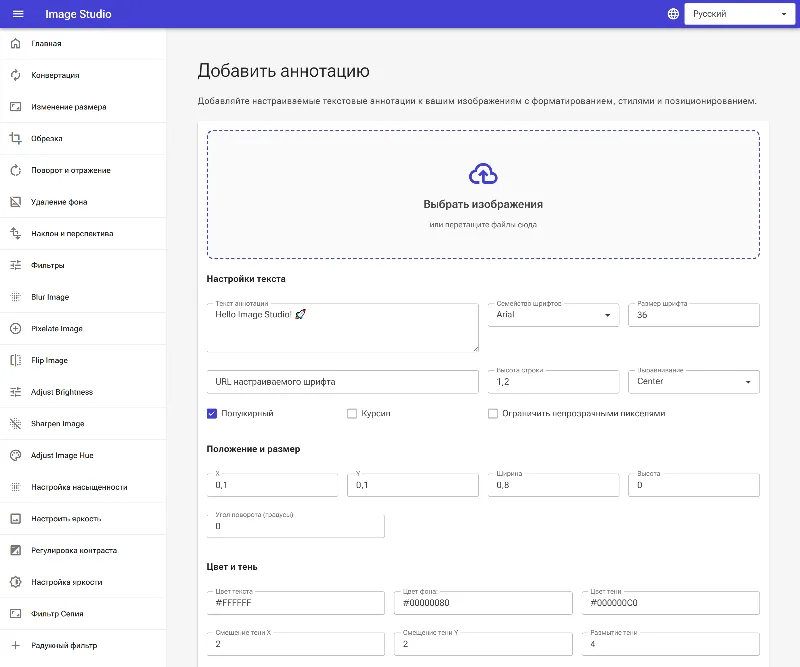
1Знакомство с рабочим пространством
Начните с открытия интерфейса инструмента для аннотирования изображений. Здесь вы найдете обширный набор элементов управления: настройку текста, размера, шрифтов, координат, смешивания цветов и теней для создания идеальной композиции.
Пустой интерфейс инструмента, готовый к загрузке изображения
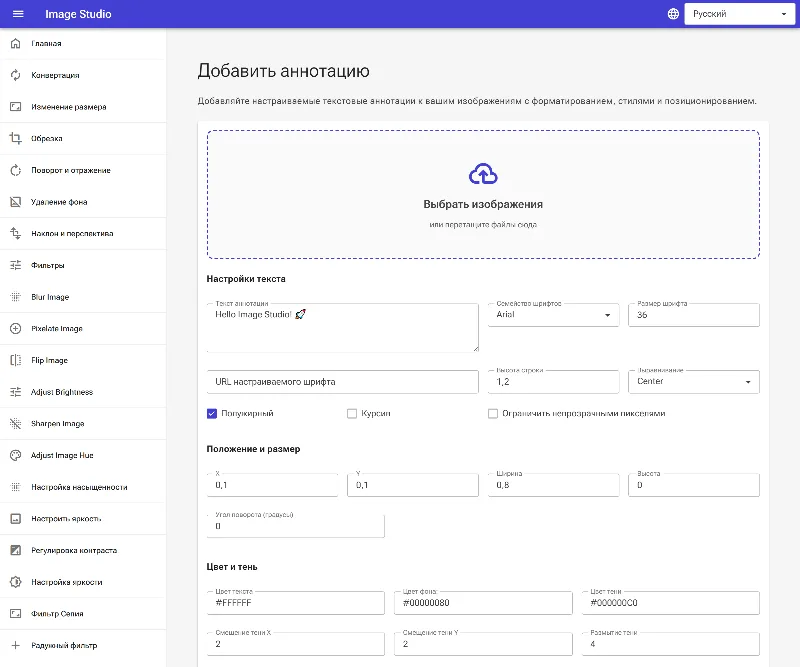
2Загрузите нужное изображение
Выберите и загрузите изображение, которое хотите дополнить текстом, с помощью файлового менеджера. Файл моментально отобразится в окне предпросмотра, став основой для размещения вашего текста.
Изображение, успешно загруженное в рабочую область
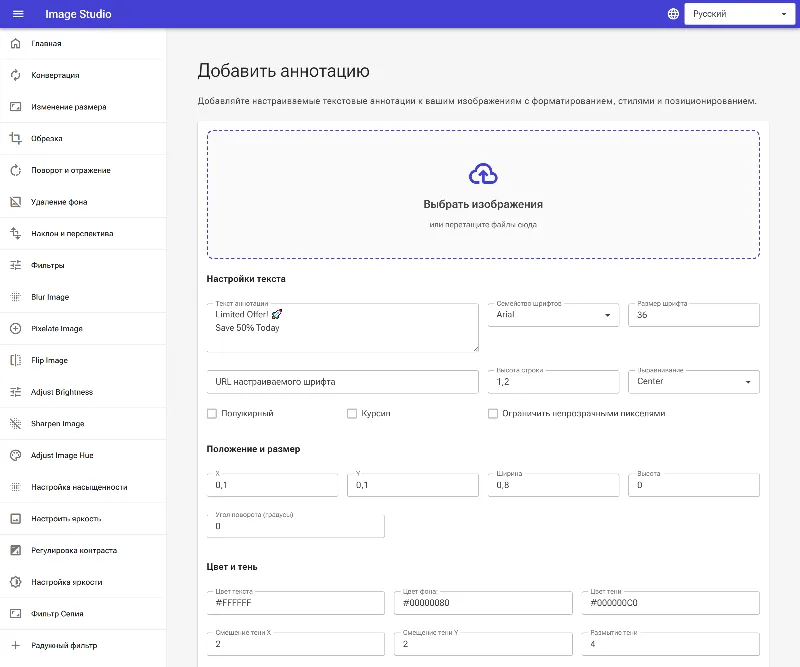
3Настройка выравнивания и границ прозрачности
Динамически выравнивайте многострочный текст по левому краю, центру или правому краю с помощью выпадающего списка. Для тонкой настройки прозрачности используйте переключатель «Ограничить непрозрачными пикселями»: это привязывает область текста только к непрозрачным частям исходного изображения, что идеально подходит для сложных PNG-файлов с прозрачностью.
Переключение жирного начертания и настройка выравнивания текста
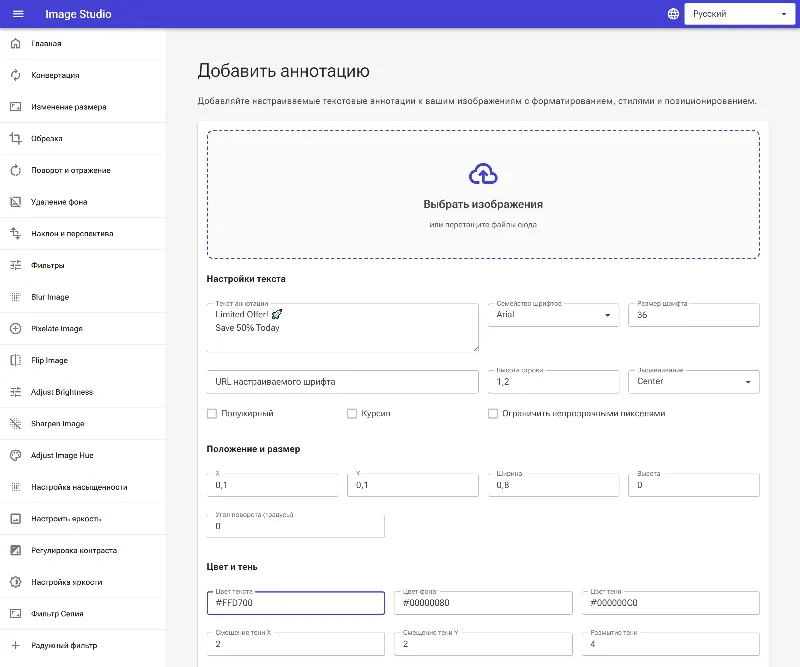
4Применение цветов бренда и теней
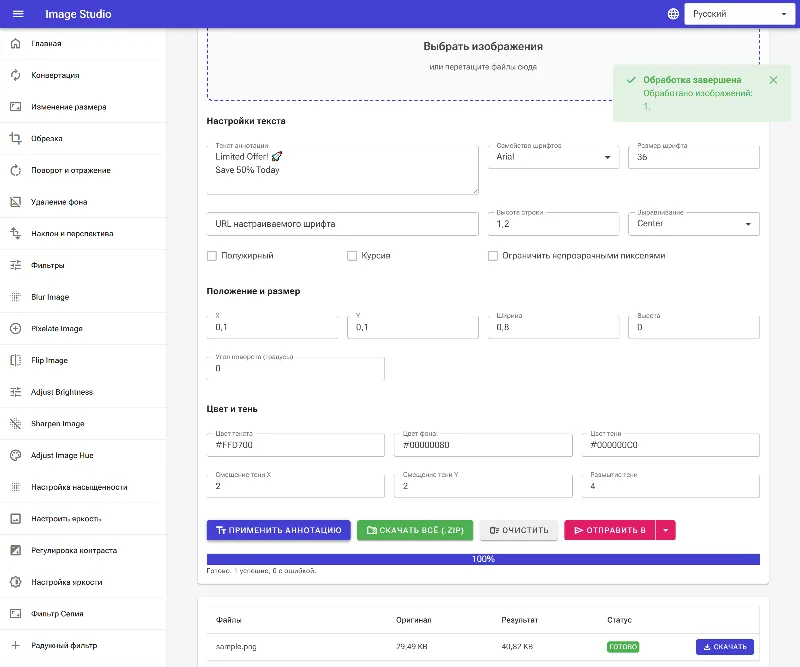
Задайте цвет текста и фона в формате HEX, поддерживающем альфа-канал прозрачности (например, #00000080 для полупрозрачной темной подложки). Чтобы улучшить читаемость, выберите цвет тени, настройте ее смещение по осям X/Y и радиус размытия — это поможет отделить текст от сложного фона.
Добавление HEX-цветов и настройка свойств тени
5Применение изменений и загрузка результата
Нажмите кнопку применения, чтобы «впечатать» текст в исходное изображение. После завершения обработки просмотрите результат в рабочей области и нажмите кнопку загрузки, чтобы сохранить готовый файл.
Применение финальной аннотации для сохранения готового изображения