Безопасная и бесплатная онлайн-цензура и редактирование изображений
или перетащите ваши изображения сюда
Защитите свои персональные данные, мгновенно размывая, пикселизируя или закрашивая чувствительные части ваших фото. Бесплатный инструмент цензуры от Image Studio работает полностью в вашем браузере, а значит, ваши личные файлы никогда не отправляются на облачный сервер. Надежно скрывайте лица, учетные данные, номерные знаки и личные документы с полной уверенностью в безопасности.
Почему это лучший выбор
100% приватность и локальная обработка
Ваши изображения никогда не покидают ваш компьютер. Вся обработка происходит прямо в браузере, что гарантирует полную защиту данных и отсутствие риска утечек.
Различные эффекты цензуры
Выбирайте между сплошной заливкой, мягким размытием по Гауссу или ретро-пикселизацией, чтобы соответствовать вашему стилю и требованиям безопасности.
Точный контроль до пикселя
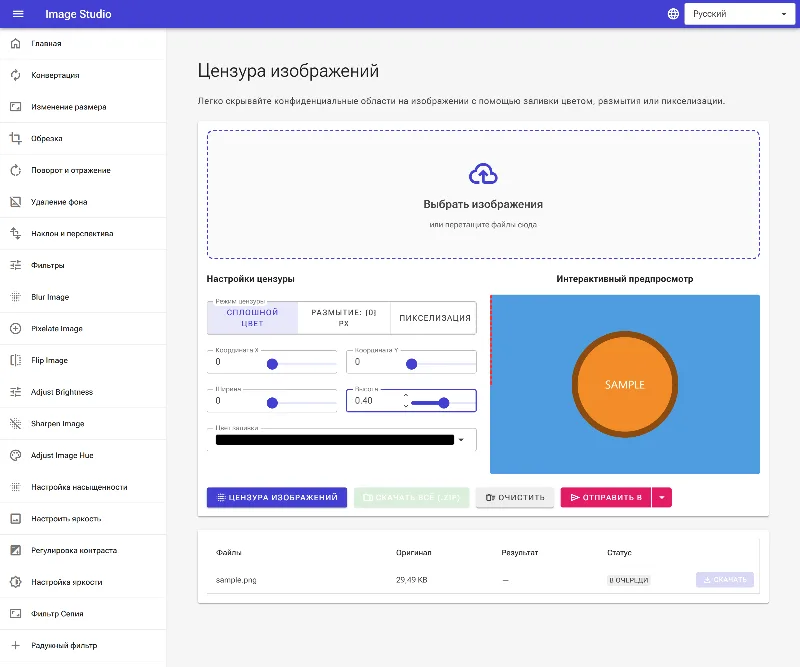
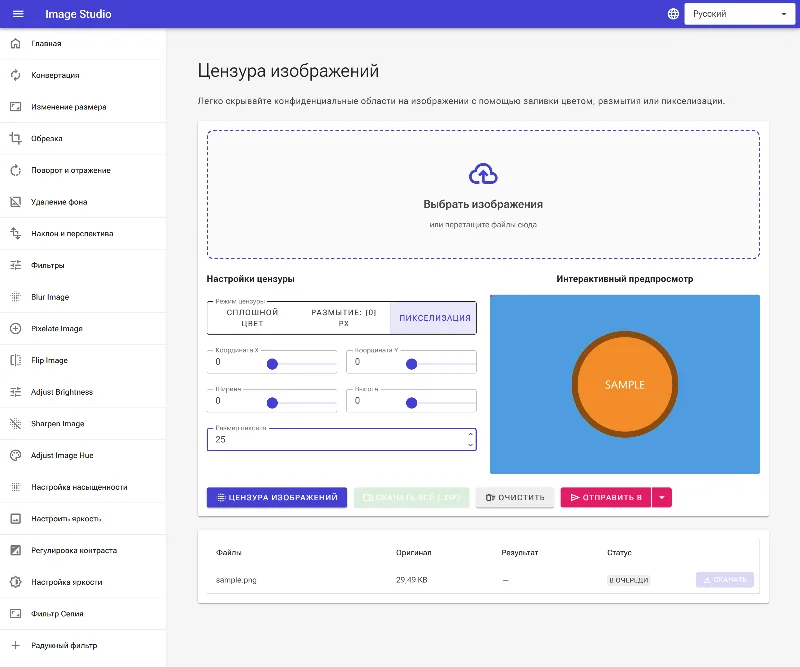
Настраивайте область цензуры на холсте или вводите точные координаты (X, Y) и размеры (ширина, высота) для профессиональной точности.
Никаких регистраций и ограничений
Пользуйтесь сервисом абсолютно бесплатно: без регистрации, водяных знаков и дневных лимитов на загрузку.
Как наложить цензуру на изображение
Загрузите изображение
Перетащите изображение в окно инструмента. Оно откроется мгновенно и останется в безопасности внутри вашего браузера.
Выберите стиль цензуры
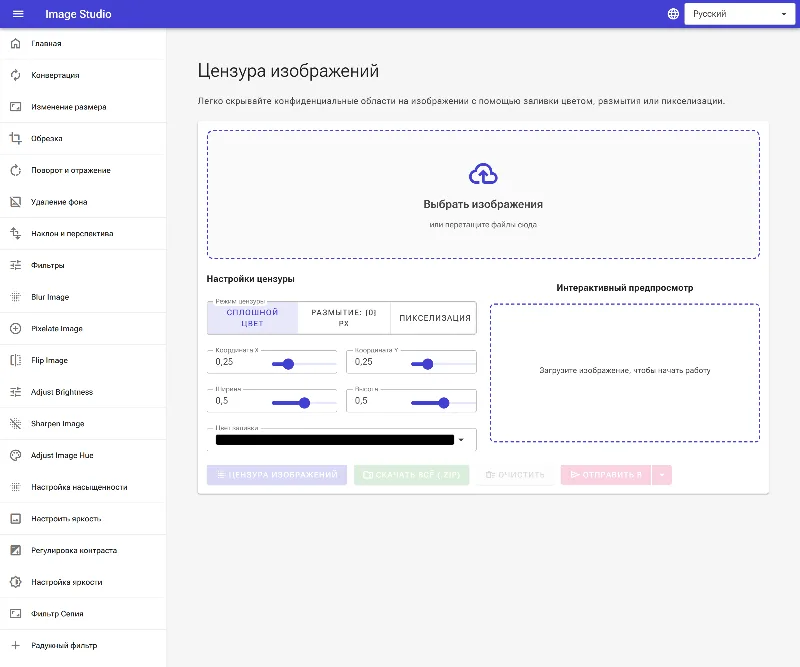
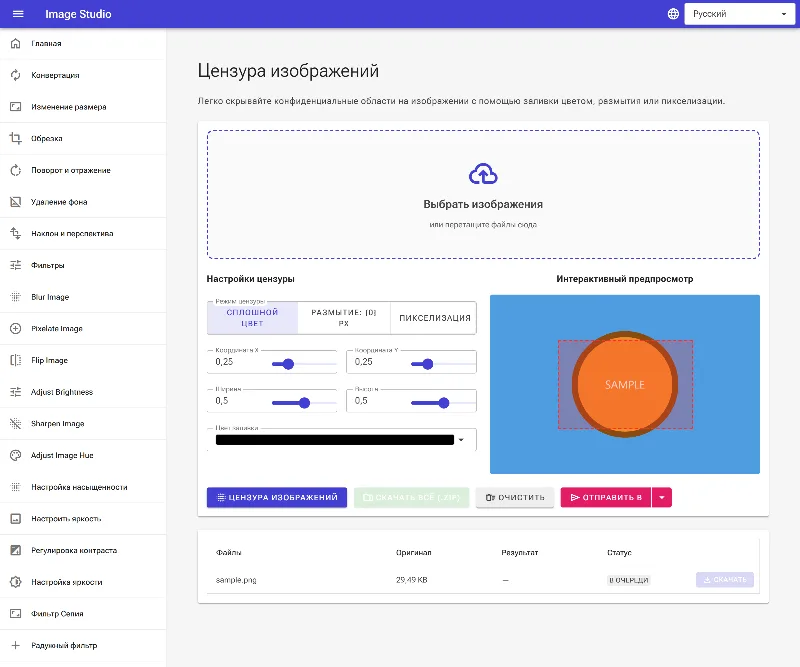
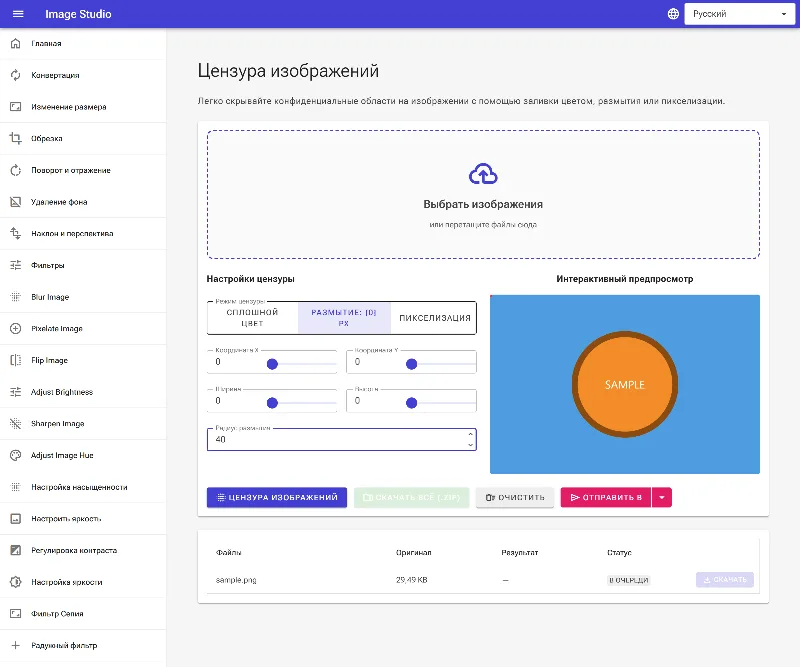
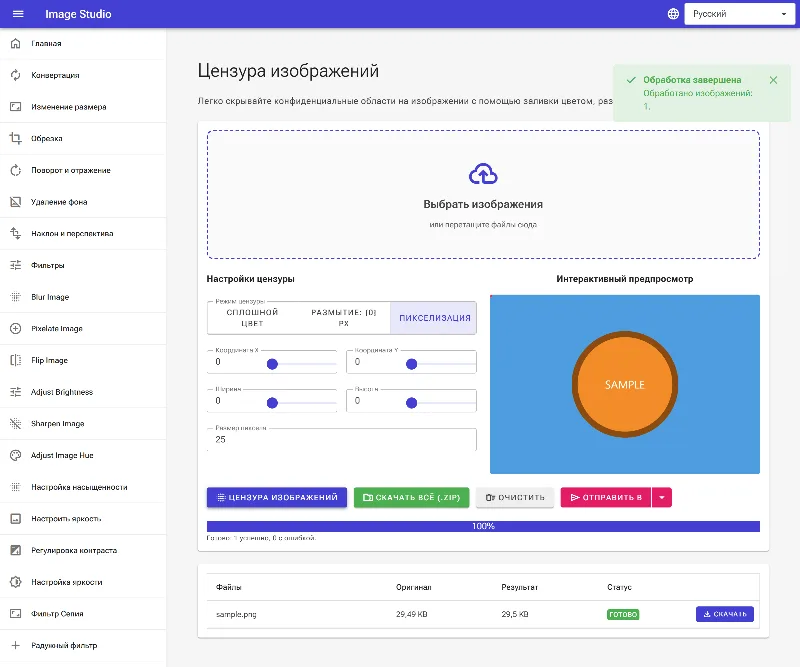
Выберите сплошную заливку (с выбором цвета), размытие (с регулируемым радиусом) или пикселизацию (с регулируемым размером блоков).
Расположите область скрытия
Нажмите и перетащите рамку поверх нужной области на превью или введите точные координаты и размеры вручную.
Безопасно скачайте
Нажмите кнопку экспорта, чтобы сохранить отредактированное изображение напрямую на ваше устройство.
Для любых задач
Редактирование чувствительных документов
Безопасно скрывайте номера банковских карт, домашние адреса, подписи и государственные документы на скриншотах или фото.
Анонимизация лиц и личностей
Защитите приватность несовершеннолетних, случайных прохожих или клиентов, размывая или пикселизируя лица перед публикацией фото.
Скрытие номерных знаков и GPS-данных
Скрывайте автомобильные номера, названия улиц и ориентиры, чтобы избежать слежки и сохранить приватность вашего местоположения.
Нулевой риск, полная приватность
Перестаньте рисковать своей приватностью с помощью серверных инструментов, которые хранят ваши конфиденциальные медиафайлы. Скрывайте личные фото безопасно, локально и мгновенно с помощью Image Studio уже сегодня.
Часто задаваемые вопросы
Загружается ли мое изображение на ваши серверы при обработке?
Нет, никогда. Image Studio работает полностью на стороне клиента. Ваши фото обрабатываются напрямую в браузере с использованием аппаратных ресурсов вашего устройства, гарантируя, что личные данные остаются полностью автономными и защищенными.
Может ли кто-то отменить размытие или пикселизацию, чтобы увидеть оригинал?
Нет. Как только вы применяете цензуру и экспортируете изображение, исходные пиксели окончательно перезаписываются. В отличие от утечек метаданных в PDF, исходные данные под цензурой уничтожаются без возможности восстановления.
В чем разница между сплошной заливкой, размытием и пикселизацией?
Сплошная заливка заполняет область выбранным цветом (идеально для полного скрытия). Размытие смягчает область с настраиваемым радиусом, а пикселизация разбивает изображение на крупные блоки. И то, и другое позволяет скрыть детали, сохраняя естественный вид фото.
Можно ли точно настроить область для цензуры?
Да. Вы можете визуально перетаскивать и менять размер рамки прямо на превью. Для абсолютной точности можно вручную ввести координаты X и Y, а также ширину и высоту в пикселях.