Мгновенная смена ориентации изображения: из портретной в альбомную и обратно

Выберите файлы

или перетащите изображения сюда

Легко меняйте ориентацию любого фото с портретной на альбомную, с альбомной на портретную или задавайте произвольный размер, не обрезая основной объект. Работающий прямо в вашем браузере, Image Studio обрабатывает изображения локально — это значит, что ваши файлы никогда не покидают устройство, что гарантирует 100% конфиденциальность, скорость и отсутствие ограничений. К тому же, это абсолютно бесплатно и не требует регистрации.

Возможности

Почему это лучше

100% конфиденциальность и локальная обработка

Ваши изображения никогда не покидают ваше устройство. Все процессы происходят на стороне клиента в вашем браузере, что обеспечивает полную безопасность ваших личных данных.

Умные опции расширения фона

Вместо жесткой обрезки основного объекта, плавно расширяйте холст с помощью настраиваемого эффекта размытия, заливки сплошным цветом или продвинутого метода растяжения краевых пикселей.

Быстрые пресеты и произвольные размеры

Меняйте ориентацию автоматически при загрузке, переключайтесь между стандартными альбомными и портретными раскладками или вводите точные размеры вручную.

Полностью бесплатно и без ограничений

Никаких подписок, регистраций, водяных знаков или суточных лимитов. Редактируйте любое количество фотографий в высоком разрешении, когда вам удобно.

Руководство

Как изменить ориентацию изображения

1

Загрузите изображение

Перетащите файл или выберите фото на своем устройстве, чтобы автоматически загрузить его в инструмент.

2

Выберите нужную ориентацию

Выберите портретную, альбомную, автоматическое отражение или задайте свои параметры ширины и высоты.

3

Настройте фон по краям

Заполните пустое пространство холста с помощью размытия, сплошного цвета или растяжения краевых пикселей.

4

Скачайте результат

Сохраните идеально отформатированное изображение прямо на свое устройство в высоком разрешении без потери качества.

Примеры использования

Используйте для любых задач

Оформление для соцсетей

Превращайте горизонтальные кадры в вертикальные, оптимизированные для Instagram Stories, TikTok или Pinterest, не теряя при этом важные детали.

Обои для ПК и смартфонов

Превращайте вертикальные фото со смартфона в широкие обои для ПК или горизонтальные пейзажи — в экраны блокировки для телефона.

Электронная коммерция и веб-дизайн

Приводите фотографии товаров к единому стандарту для баннеров или сеток, используя профессиональную заливку фона для чистого и единообразного вида.

Настройте изображения мгновенно

Готовы подогнать изображения под идеальный формат? Испытайте молниеносную, безопасную и профессиональную смену ориентации с Image Studio прямо сегодня — это совершенно бесплатно и прямо в вашем браузере.
ЧаВо

Часто задаваемые вопросы

Как сменить вертикальную ориентацию на горизонтальную, не обрезая объект?
Image Studio позволяет расширить холст с портретного на альбомный, не обрезая исходное изображение. Вы можете заполнить свободное пространство элегантным размытием, сплошным цветом или растянуть края изображения.
Загружает ли Image Studio мои фотографии на внешний сервер?
Нет. В отличие от других онлайн-редакторов, Image Studio работает полностью локально в вашем браузере. Изображения обрабатываются прямо на вашем компьютере, а значит, личные фото никогда не загружаются, не хранятся на сервере и не видны никому другому.
Какие варианты оформления фона доступны для расширенных полей?
Мы предлагаем три мощных опции: настраиваемый Эффект размытия для плавного перехода, Цветовая заливка для установки фонового цвета, и Растяжение краев для бесшовного расширения изображения за счет крайних пикселей.
Есть ли лимиты на размер файлов или дневное количество?
Никаких. Поскольку обработка происходит локально на вашем оборудовании, нет затрат на трафик. Вы можете менять ориентацию неограниченного количества изображений любого размера бесплатно и без регистрации.

Как изменить ориентацию изображения: пошаговая инструкция

Этот офлайн-инструмент позволяет легко менять ориентацию изображений с вертикальной на горизонтальную (и наоборот) или задавать полностью произвольные размеры. Аккуратно заполняйте пустые области фона с помощью профессионального размытия, градиентов или растягивания крайних пикселей прямо в браузере.

1Откройте инструмент изменения ориентации

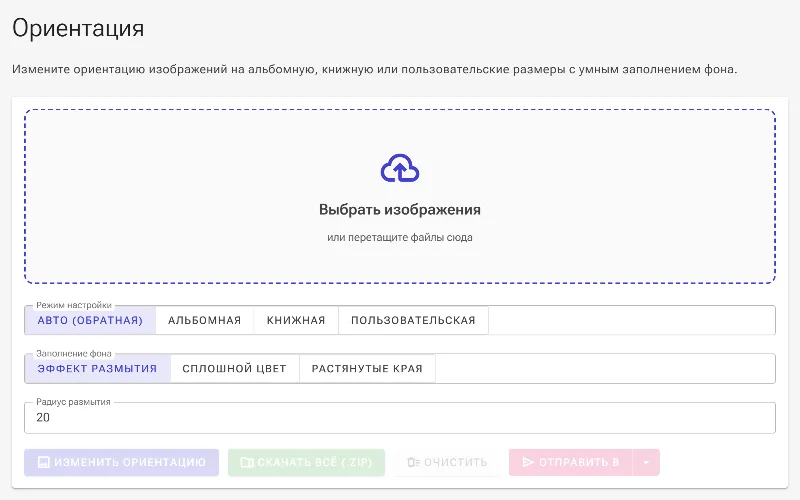
Начните с открытия инструмента изменения ориентации изображения. Весь процесс происходит локально в вашем браузере, поэтому ваши файлы остаются конфиденциальными. Утилита эффективно справляется с изменением ориентации, автоматически рассчитывая целевые размеры и подготавливая области для заполнения.

Откройте инструмент изменения ориентации
Интерфейс инструмента до загрузки файлов.

2Загрузите исходные изображения

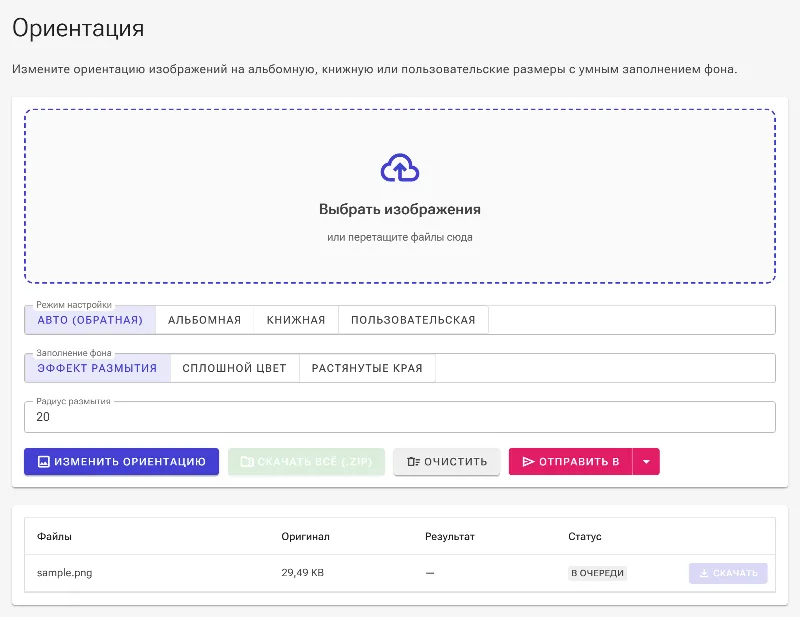
Нажмите на область выбора файлов или просто перетащите фотографии в окно инструмента. После загрузки приложение по умолчанию переходит в режим «Авто-реверс», который автоматически меняет местами ширину и высоту изображения, превращая альбомный формат в портретный и наоборот.

Загрузите исходные изображения
Изображение, загруженное в очередь на обработку.

3Выберите целевую ориентацию

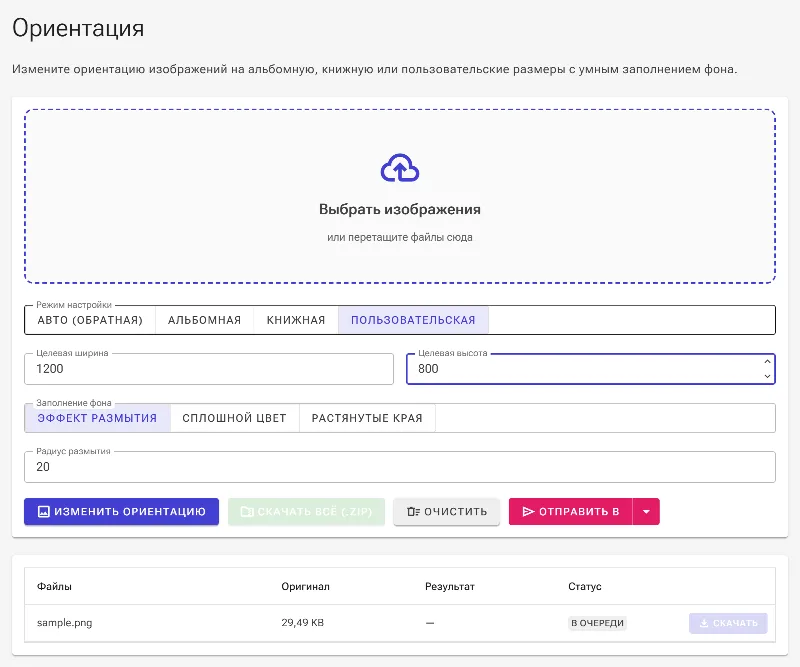
Выберите стратегию изменения ориентации. Вы можете принудительно задать стандартный альбомный или портретный формат либо выбрать режим «Пользовательский», чтобы указать размеры вручную. В этом режиме можно ввести точные значения ширины и высоты в пикселях, чтобы подогнать изображение под конкретные требования.

Выберите целевую ориентацию
Настройка пользовательского режима ориентации с ручным вводом ширины и высоты.

4Настройте радиус размытия фона

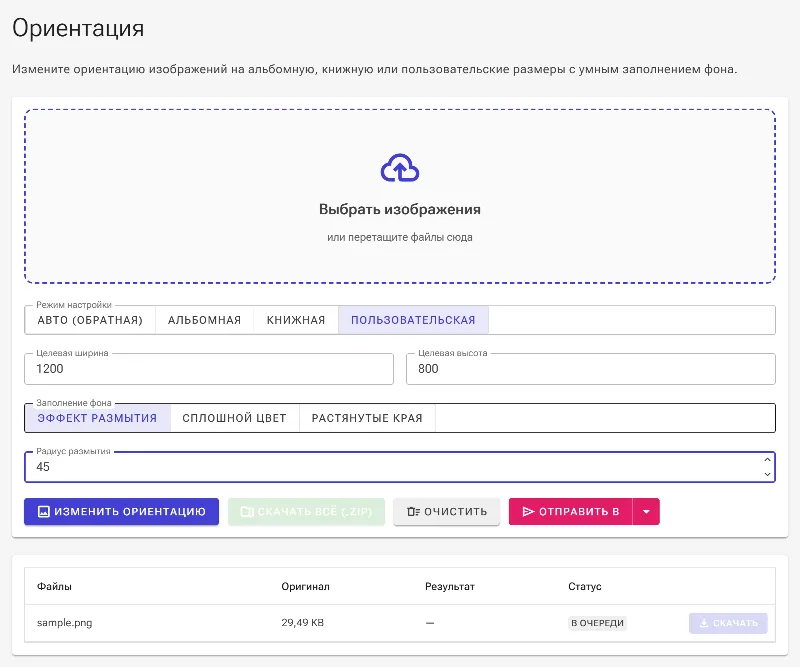
При изменении соотношения сторон пустое пространство заполняется, чтобы соответствовать целевому размеру. В настройках режима заполнения выберите «Размытие», чтобы создать увеличенную и мягкую версию вашего фото позади основного изображения. Вы можете изменять радиус размытия, чтобы настроить степень детализации фона.

Настройте радиус размытия фона
Установка радиуса размытия для фона.

5Добавьте цветовой градиент

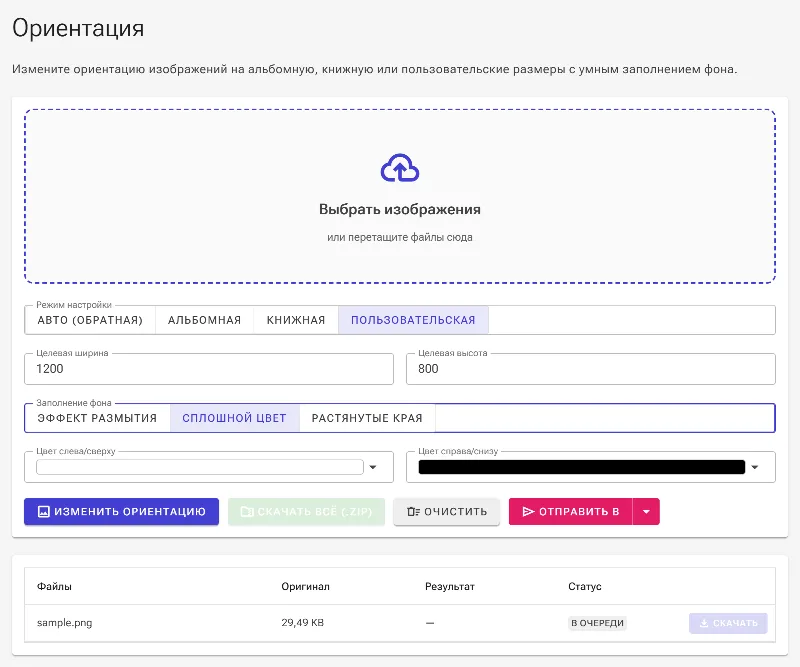
Чтобы оформить границы фото цветным фоном вместо размытия, переключите режим заполнения на «Сплошной цвет». Появятся параметры градиента, позволяющие выбрать цвета для верхней/левой и правой/нижней частей, чтобы создать стильную заливку на новых полях холста.

Добавьте цветовой градиент
Активация режима сплошного цвета для настройки градиентного фона.

6Настройте растягивание краев

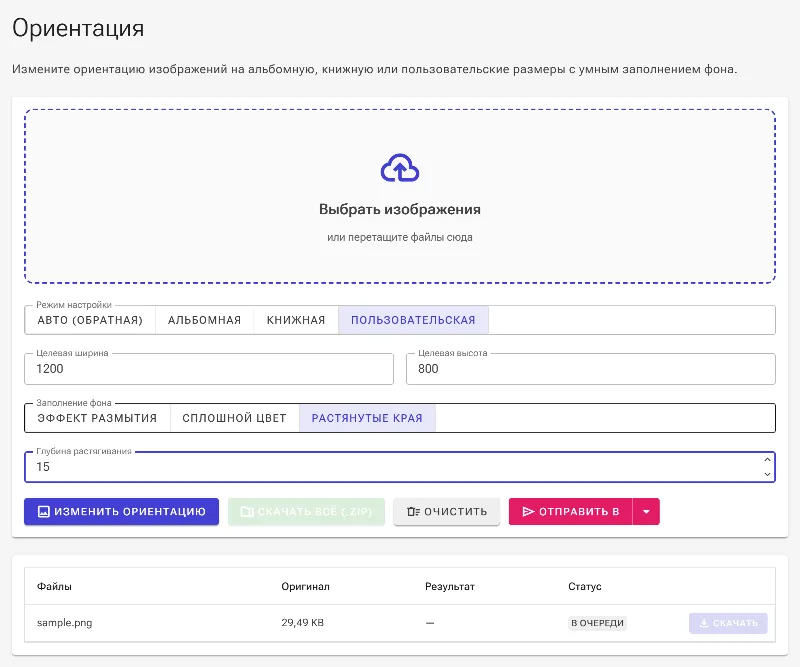
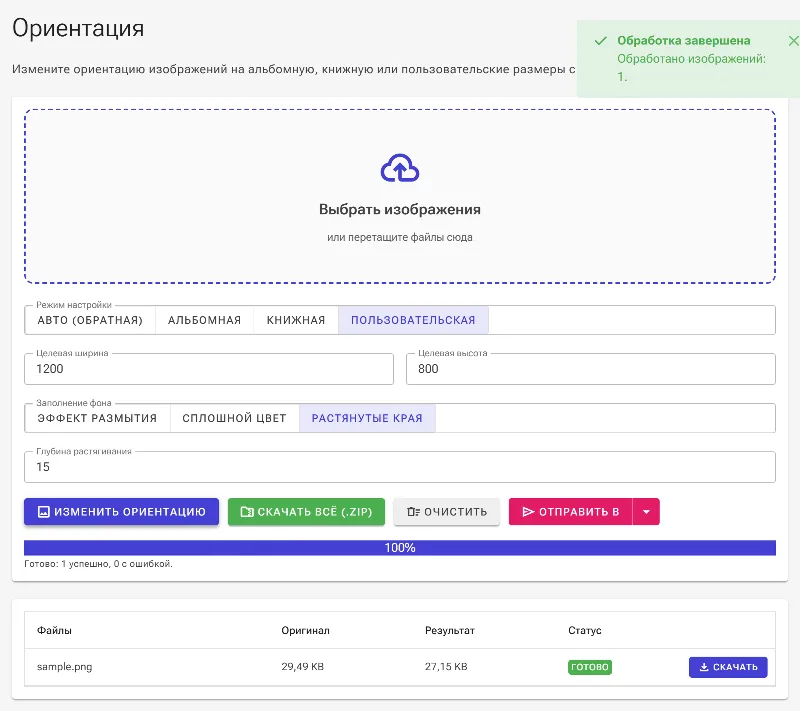
Для современного и бесшовного эффекта выберите режим заполнения «Растянуть края». Инструмент берет крайние пиксели изображения и линейно растягивает их на пустые области. Параметр «Глубина растяжения» позволяет точно контролировать, сколько пикселей будет задействовано в этом процессе.

Настройте растягивание краев
Выбор режима растягивания краев и ввод глубины растяжения.

7Обработайте и скачайте результат

Нажмите кнопку изменения ориентации, чтобы мгновенно создать новое изображение с заданными параметрами. По завершении вы сможете скачать готовое фото напрямую из списка задач или экспортировать всё одним ZIP-архивом.

Обработайте и скачайте результат
Нажатие кнопки обработки для создания и загрузки готового изображения.