Безопасная и точная онлайн-обрезка изображений
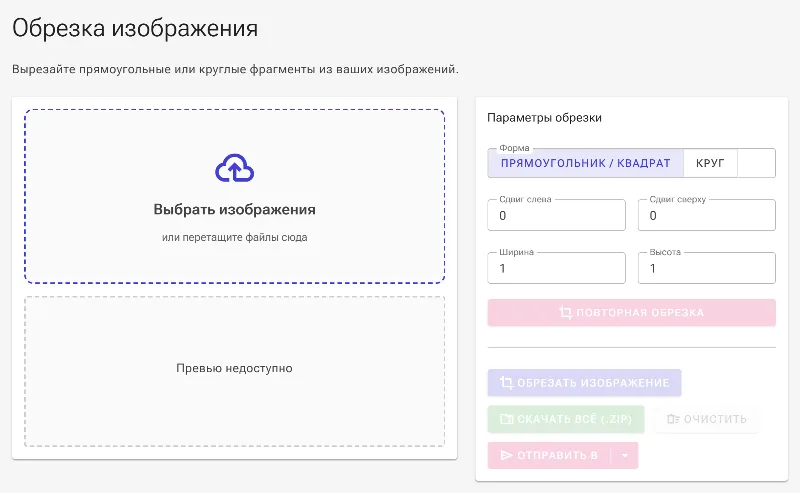
или перетащите изображения сюда
Мгновенно обрезайте изображения с точностью до пикселя прямо в браузере. Image Studio работает полностью локально на вашем устройстве, а значит, ваши личные фото никогда не отправляются на внешний сервер. Наслаждайтесь абсолютно бесплатным, молниеносным и безопасным инструментом без регистрации, ограничений скорости и с мгновенным результатом.
В чем наши преимущества
100% приватность и локальная обработка
Ваши файлы никогда не покидают компьютер. Все процессы происходят локально в браузере, что гарантирует полную конфиденциальность и безопасность данных.
Точный контроль координат до пикселя
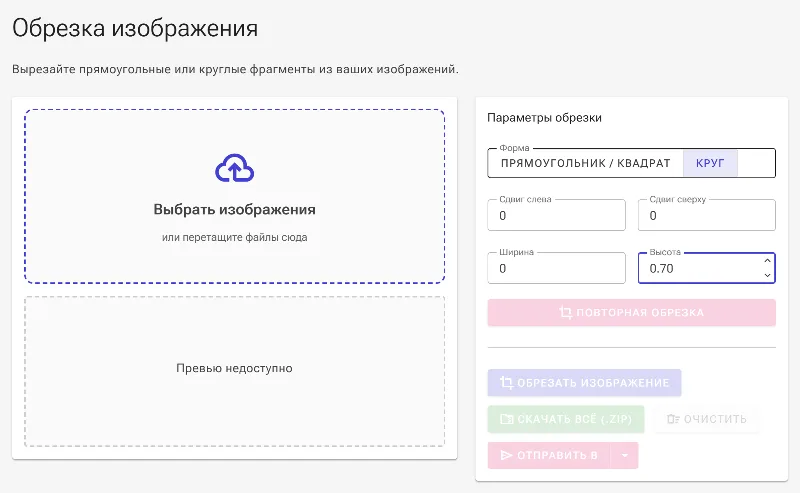
Настраивайте область обрезки интерактивно с помощью маркеров или вводите точные координаты (отступы X/Y, ширина и высота) для абсолютной точности.
Круглые и прямоугольные вырезы
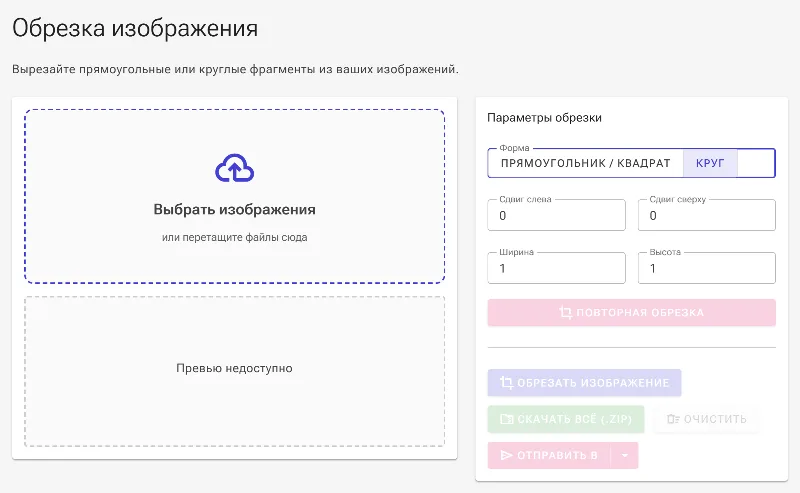
Легко переключайтесь между классической прямоугольной обрезкой и круглой формой — идеально для создания идеальных фото профиля в социальных сетях.
Мгновенная повторная обрезка
Не нужно скачивать и загружать файл заново. Используйте нашу инновационную функцию «переобрезки», чтобы мгновенно отправить результат в качестве исходника для дальнейших правок.
Как обрезать изображение
-
Загрузите изображение
Перетащите файл или выберите его на устройстве, чтобы сразу начать обработку.
-
Выберите форму
Выберите прямоугольную или круглую обрезку в зависимости от ваших дизайнерских задач.
-
Настройте область обрезки
Перетаскивайте угловые маркеры на предпросмотре или вручную введите точные координаты и размеры.
-
Скачайте или измените обрезку
Сохраните результат сразу или нажмите кнопку «Переобрезать», чтобы продолжить редактирование с текущим изображением.
Используйте для любых задач
Безупречные фото профиля
Вырезайте идеально круглые аватары для LinkedIn, Discord, Slack, Instagram или профилей Google Workspace.
Точные графические элементы
Обрезайте скриншоты сайтов, макеты интерфейсов и графику с точностью до пикселя, используя абсолютные координаты.
Быстрые многошаговые процессы
Оперативно выделяйте несколько фрагментов одного изображения с помощью функции повторной обрезки без перезапуска инструмента.
Начать прямо сейчас
Попробуйте самый быстрый и безопасный способ обрезки без компромиссов. Попробуйте Image Studio сейчас, чтобы мгновенно получить идеальный результат прямо в браузере.
Часто задаваемые вопросы
Безопасно ли мое изображение? Загружается ли оно на сервер?
Безусловно. В отличие от других онлайн-инструментов, Image Studio обрабатывает изображения полностью внутри окна вашего браузера. Файлы не загружаются на наши серверы, что сохраняет ваши данные в 100% безопасности.
Можно ли обрезать изображение в форме круга?
Да! Вы можете легко переключаться между стандартной прямоугольной и круглой обрезкой одним кликом — это невероятно удобно для создания аватаров, иконок и кнопок.
Как обрезать изображение до точных пиксельных размеров?
Мы предоставляем полный ручной контроль координат. Вы можете ввести точные значения начала по горизонтали (X) и вертикали (Y), а также ширину и высоту для абсолютной точности.
Что такое функция «Переобрезка»?
Наша уникальная функция повторной обрезки позволяет мгновенно отправить полученный результат обратно на холст для дальнейшей работы. Это избавляет от утомительного скачивания, сохранения и повторной загрузки при необходимости внести несколько правок подряд.