Мгновенное и конфиденциальное уменьшение изображений прямо в браузере
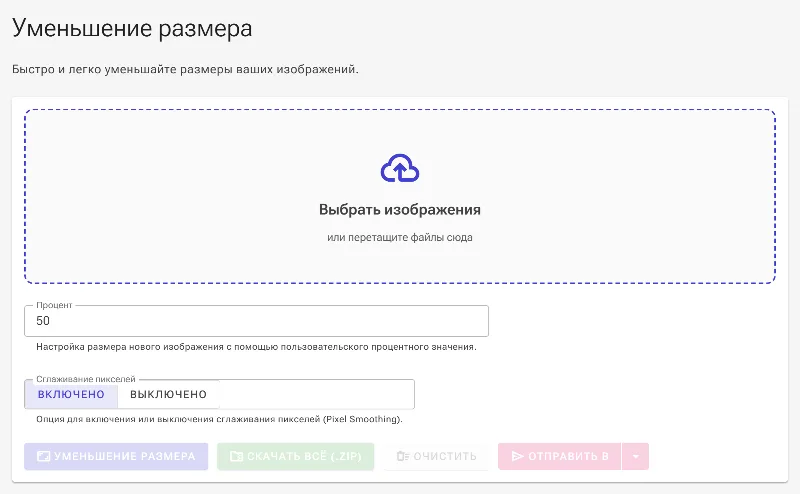
или перетащите изображения сюда
Нужно уменьшить изображения, не рискуя приватностью своих данных? Image Studio позволяет уменьшить любое фото до нужного размера в процентах — совершенно бесплатно и прямо в браузере. Поскольку всё происходит локально на вашем устройстве, фотографии не загружаются на сервер, что обеспечивает невероятную скорость, полную безопасность и отсутствие ограничений.
В чем преимущество
100% приватность без серверов
Ваши файлы никогда не покидают компьютер. Вся обработка выполняется локально в браузере, поэтому личные данные остаются под защитой.
Точное масштабирование
Легко уменьшайте размеры изображений, вводя точное значение в процентах или используя ползунок.
Сглаживание пикселей
Включите сглаживание для мягких градиентов или отключите его, чтобы сохранить четкие контуры в пиксель-арте и графике с низким разрешением.
Бесплатно и без ограничений
Пользуйтесь неограниченной скоростью обработки без регистрации, подписок и водяных знаков.
Как уменьшить изображение
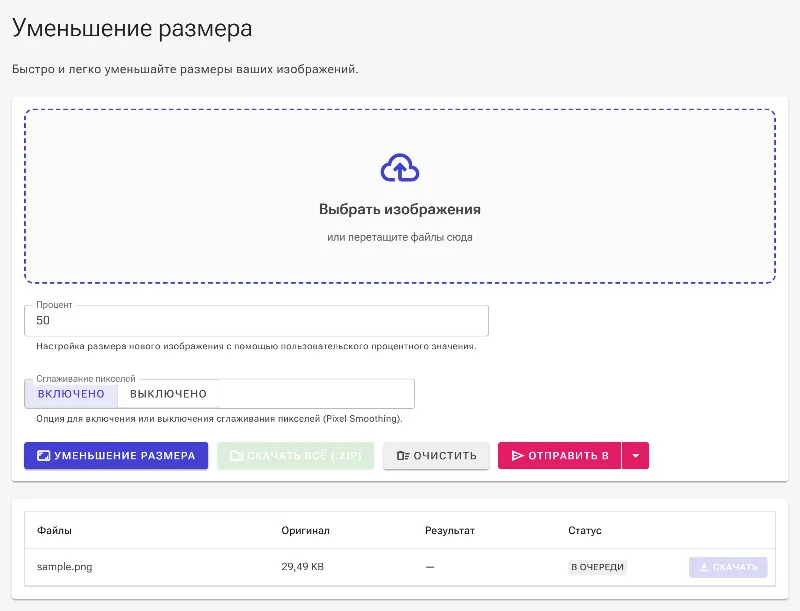
- Перетащите или загрузите изображение прямо в безопасный интерфейс браузера.
- Настройте ползунок или введите свое значение, чтобы установить нужный размер.
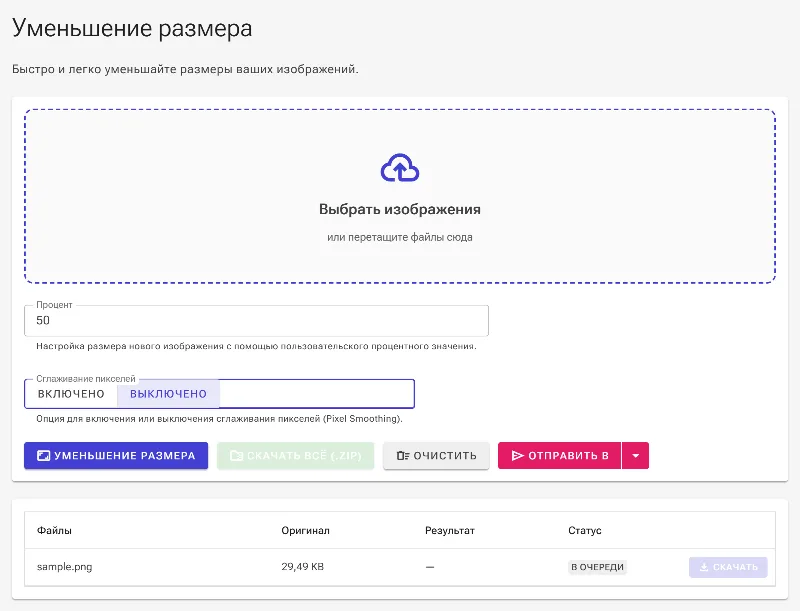
- Включите «Сглаживание пикселей» для плавного масштабирования фото или выключите для сохранения четкости в ретро-пиксель-арте.
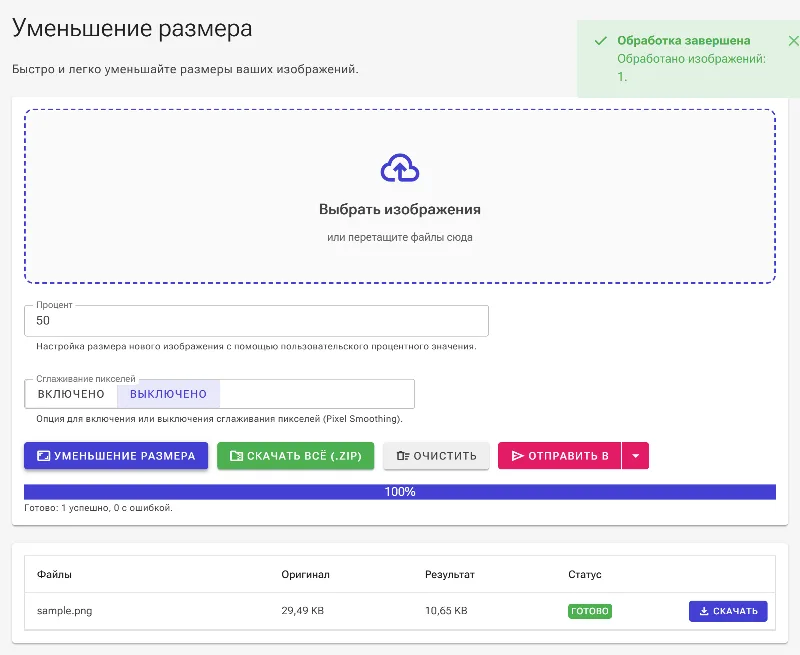
- Нажмите «Скачать» чтобы мгновенно сохранить уменьшенное изображение на свое устройство.
Для любых задач
Веб-оптимизация и SEO
Уменьшайте тяжелые изображения для ускорения загрузки сайта и улучшения показателей в поисковиках.
Социальные сети и аватары
Легко подгоняйте фото под строгие требования к размеру на платформах вроде Discord, Twitter и LinkedIn.
Пиксель-арт и ретро-графика
Масштабируйте игровые спрайты, сохраняя четкость и резкость деталей.
Безопасно и мгновенно
Перестаньте рисковать данными на медленных онлайн-сервисах. Уменьшайте изображения безопасно и быстро прямо сейчас с помощью Image Studio.
Часто задаваемые вопросы
Как работает сглаживание пикселей?
При включении сглаживание использует интерполяцию для плавных переходов, что идеально для фото. При выключении используется метод ближайшего соседа: он предотвращает размытие и идеально подходит для сохранения четкости пиксель-арта.
Загружаются ли мои изображения на сервер?
Нет, никогда. Image Studio работает полностью в вашем браузере. 100% обработки происходит локально, поэтому файлы не передаются третьим лицам.
Есть ли ограничение на количество изображений?
Нет. Поскольку рендеринг происходит на вашем устройстве, мы не вводим лимитов, дневных ограничений или ограничений по объему данных. Уменьшайте столько изображений, сколько нужно.
Можно ли уменьшить до точного процента?
Да. У вас полный контроль над результатом. Просто введите нужный процент, и движок мгновенно пересчитает размеры изображения.