Профессиональный онлайн-инструмент для повышения резкости — 100% бесплатно и локально
Выберите файлы
или перетащите ваши изображения сюда
Мгновенно исправляйте размытые фотографии и проявляйте мельчайшие детали с помощью нашего бесплатного профессионального онлайн-инструмента. В отличие от других сервисов, Image Studio работает полностью в вашем браузере: ваши изображения никогда не покидают ваш компьютер. Попробуйте алгоритмы обработки десктопного уровня — включая контурную резкость (Unsharp Mask), умное повышение резкости (Smart Sharpen) и деконволюцию — совершенно бесплатно, без ограничений и регистрации.
Преимущества Image Studio
Почему наш инструмент для повышения резкости уникален
100% приватность и локальная обработка
Ваши фотографии обрабатываются прямо в браузере. Файлы не загружаются на серверы, что гарантирует полную безопасность ваших конфиденциальных данных.
Профессиональная точная настройка
Используйте возможности, выходящие за рамки обычных ползунков: точный контроль параметров «Сила», «Радиус», «Порог» (маскирование) и встроенное шумоподавление для предотвращения нежелательного «зерна».
Три продвинутых режима резкости
Выбирайте между классическим Unsharp Mask, умным Smart Sharpen для предотвращения ореолов или деконволюцией для коррекции размытия при движении и ошибках фокусировки.
Полностью бесплатно и без ограничений
Наслаждайтесь неограниченной обработкой изображений высокого разрешения без водяных знаков, лимитов скорости и обязательной регистрации.
Краткое руководство
Как повысить резкость изображения
Шаг 1
Загрузите изображение
Просто перетащите фотографию в рабочую область. Она загрузится мгновенно, так как обработка происходит локально.
Шаг 2
Выберите алгоритм
Используйте Unsharp Mask для классического эффекта, Smart Sharpen для предотвращения ореолов или деконволюцию для исправления физического размытия.
Шаг 3
Настройте параметры
Настройте параметры Сила и Радиус. Используйте Порог и Шумоподавление, чтобы сохранить гладкие участки без цифрового шума.
Шаг 4
Уточните результат и скачайте
Включите просмотр клиппинга, чтобы проверить пересвеченные пиксели, воспользуйтесь маскированием и мгновенно сохраните четкое изображение в высоком качестве.
Универсальность
Применение для любых задач
Восстановление размытых фото
Спасайте ценные семейные кадры или снимки, сделанные при движении, с помощью мощных алгоритмов деконволюции.
Предметная съемка и E-commerce
Сделайте детали ваших товаров яркими, текст — читаемым, а текстуры — четкими, чтобы повысить доверие клиентов и конверсию.
Ретушь портретов
Делайте четкими глаза и ресницы, сохраняя естественность кожи благодаря продвинутым параметрам «Порог» и шумоподавлению.
Максимальное качество без ущерба для приватности
Хватит довольствоваться нечеткими снимками и рисковать приватностью на сомнительных облачных серверах. Испытайте скорость, безопасность и мощь профессиональных инструментов Image Studio прямо в вашем браузере уже сегодня.
ЧаВо
Часто задаваемые вопросы
Как работает локальная обработка?
Image Studio использует современные веб-технологии (WebAssembly и ускорение графического процессора) для обработки изображений прямо в браузере. Поскольку все вычисления выполняет ваше устройство, фотографии не отправляются на сторонние серверы, что гарантирует абсолютную приватность и высокую скорость.
В чем разница между Unsharp Mask, Smart Sharpen и деконволюцией?
Unsharp Mask — это классический метод повышения контраста границ. Smart Sharpen работает тоньше, распознавая края, чтобы минимизировать ореолы. Деконволюция — это математическая модель, которая пытается обратить физическое размытие объектива, что идеально подходит для исправления расфокусированных снимков.
Как избежать появления шума или ореолов на фото?
Чтобы избежать появления зернистости, используйте ползунок Порог, чтобы не применять резкость к однородным областям (например, коже или небу). Также можно увеличить Шумоподавление и держать Радиус небольшим (до 1.5 пикселей), чтобы избежать неестественно толстых ореолов по краям.
Зачем нужен просмотр клиппинга?
Просмотр клиппинга — это диагностический инструмент, который подсвечивает (обычно пурпурным или черным) области, где пиксели уходят в чисто белый или чисто черный цвет. Это помогает сразу заметить перешарп и скорректировать настройки до того, как вы потеряете детализацию.
Как повысить резкость изображений в браузере
Улучшайте размытые фотографии, восстанавливайте мелкие детали и боритесь с цифровым шумом с помощью продвинутых алгоритмов. Этот безопасный инструмент обрабатывает изображения прямо на вашем устройстве, гарантируя, что файлы не покинут пределы вашего браузера.
1Откройте инструмент для повышения резкости
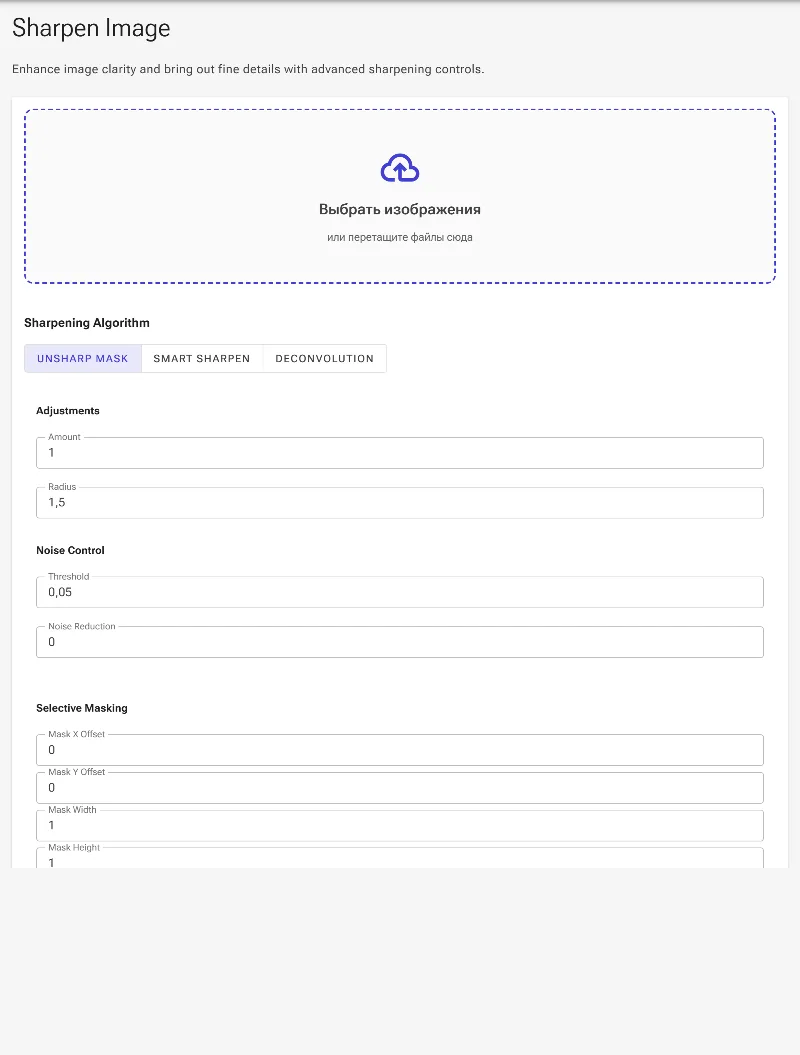
Для начала откройте веб-инструмент для повышения резкости изображений. Вас встретит удобная рабочая область с кнопкой выбора файла, выбором алгоритмов и точными настройками интенсивности, радиуса, порога, шумоподавления и диагностическими инструментами.
Начальная пустая рабочая область инструмента для повышения резкости.
2Загрузите изображение для обработки
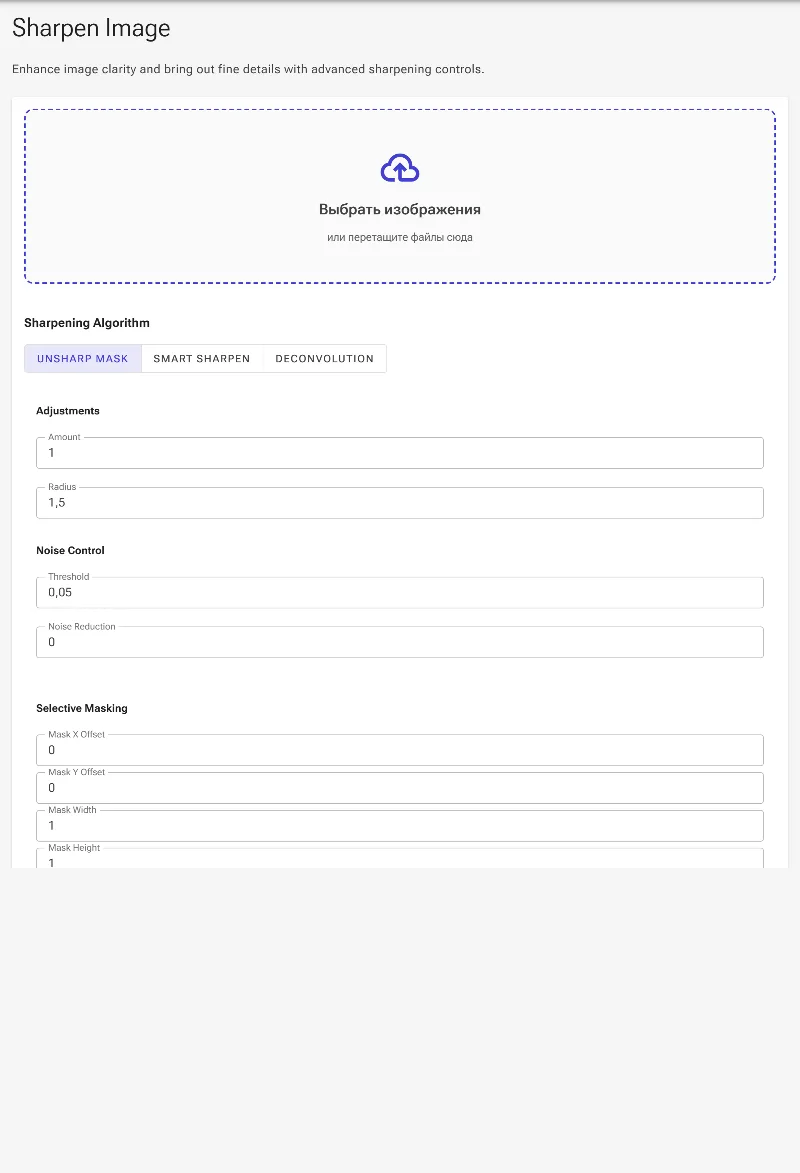
Выберите и загрузите изображение, резкость которого хотите улучшить. Инструмент мгновенно загрузит ваш файл и подготовит его к работе, активируя все настройки для тонкой подгонки изображения.
Загрузка фотографии для начала процесса улучшения детализации.
3Выберите подходящий алгоритм повышения резкости
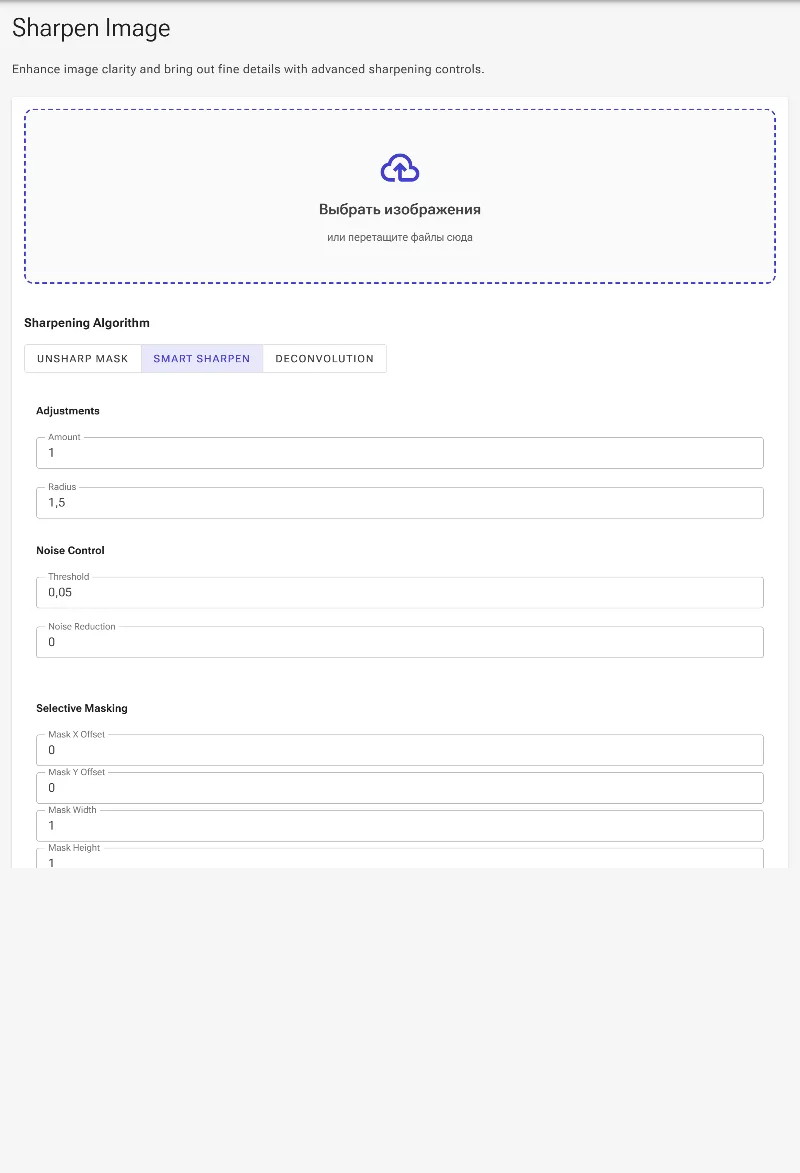
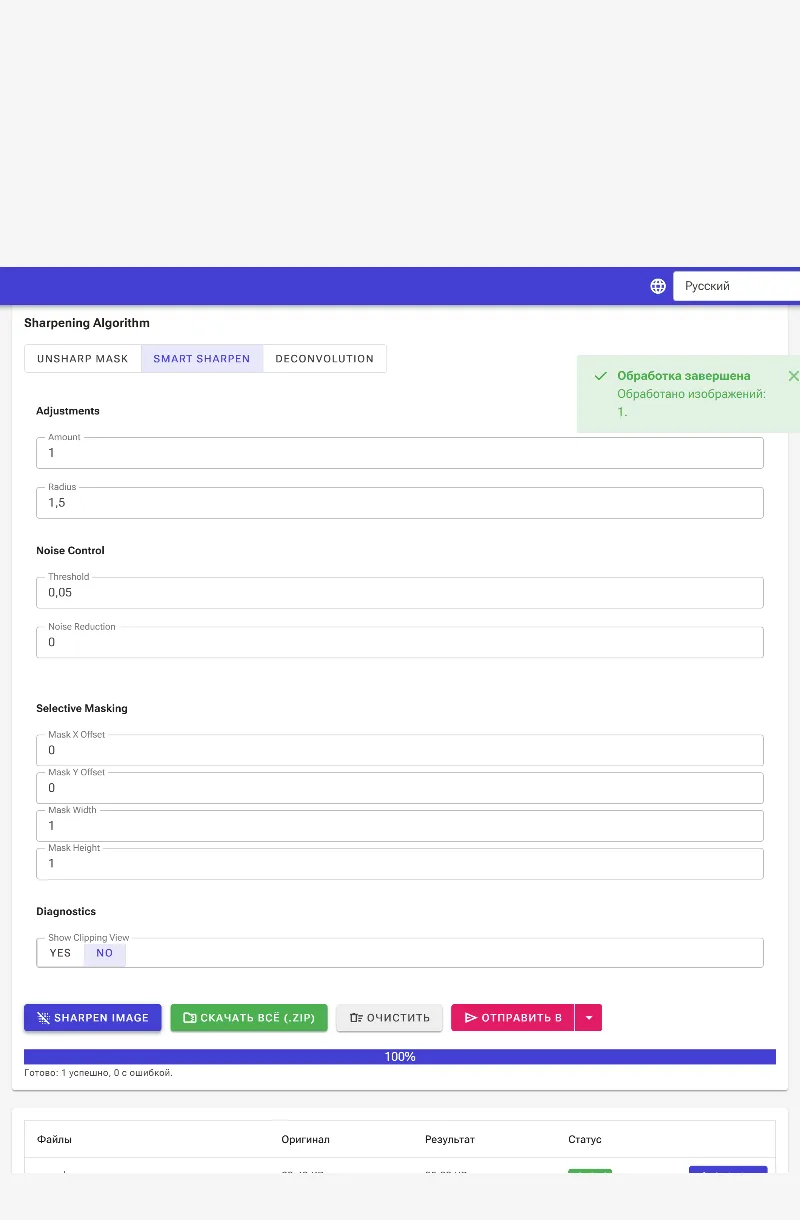
Выберите один из трех методов обработки. «Нерезкая маска» (Unsharp Mask) — это классический стандарт с высоким контрастом; «Умная резкость» (Smart Sharpen) ограничивает появление ореолов за счет контроля границ пикселей; а «Деконволюция» (Deconvolution) использует сложную математику, чтобы компенсировать смаз от дрожания камеры и оптическое размытие объектива.
Выбор опции «Умная резкость» для уменьшения ореолов.
4Анализ деталей в режиме отображения клиппинга
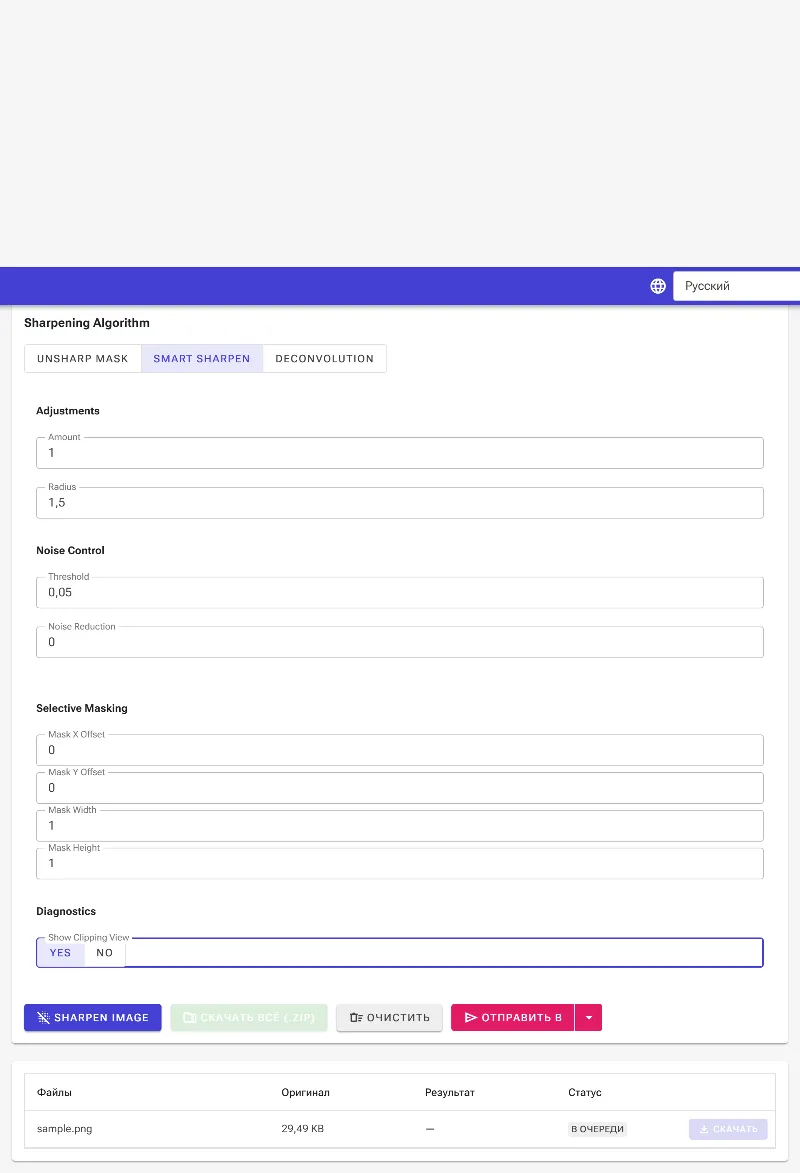
Включите функцию диагностики «Показать клиппинг» (Show Clipping). При ее активации пиксели, которые из-за слишком сильной резкости потеряли детализацию, будут подсвечены ярко-пурпурным цветом. Это позволит вам при необходимости быстро снизить настройки.
Активация диагностического вида для поиска «пересвеченных» пикселей.
5Обработайте и сохраните четкое изображение
Отключите режим клиппинга, когда будете довольны результатом, и нажмите основную кнопку, чтобы запустить процесс. Ваше обновленное изображение высокого качества будет обработано локально и сразу станет доступно для скачивания.
Применение финальных настроек для генерации и скачивания готового изображения.