Бесплатная онлайн-нарезка и точная обрезка изображений

Выберите файлы

или перетащите ваши изображения сюда

Нарезайте, обрезайте и сегментируйте ваши изображения мгновенно прямо в браузере. Image Studio работает полностью на вашем локальном компьютере, что означает, что ваши фото никогда не отправляются на внешний сервер, обеспечивая 100% конфиденциальность, молниеносную скорость и полное отсутствие ограничений на загрузку.

Возможности

Почему мы отличаемся

100% конфиденциальность и локальная обработка

Ваши данные никогда не покидают ваш компьютер. Наша браузерная технология обрабатывает каждое изображение локально, обеспечивая полную безопасность ваших конфиденциальных фотографий.

Пиксельная точность координат

Вручную настраивайте параметры смещения слева, сверху, ширины и высоты для профессиональной точности нарезки или позвольте инструменту автоматически расширять границы обрезки, если поля не заполнены.

Круглые и овальные маски

Забудьте о стандартных сетках. С легкостью переключайтесь между прямоугольной/квадратной обрезкой и круглыми/овальными масками для создания идеальных аватарок, стикеров и значков.

Мгновенная повторная нарезка

Уточняйте обрезку в режиме реального времени. Наша функция «Re-slice» автоматически отправляет результат обрезки обратно в редактор в качестве нового изображения для плавного многоэтапного редактирования.

Как пользоваться

Как обрезать изображение

  1. Загрузите изображение: Перетащите изображение в рабочую область. Оно загрузится мгновенно без каких-либо задержек.
  2. Укажите область обрезки: Перетаскивайте интерактивные маркеры в окне предварительного просмотра или введите точные значения пикселей для параметров смещения слева, сверху, ширины и высоты.
  3. Выберите форму: Выберите между традиционным прямоугольником/квадратом или аккуратным кругом/овалом в зависимости от ваших дизайнерских задач.
  4. Сохраните или нарежьте снова: Мгновенно скачайте обрезанное изображение или нажмите «Re-slice», чтобы запустить новую итерацию обрезки на уже полученном фрагменте.
Применение

Используйте для любых целей

Фото профиля и аватары

Создавайте идеально откадрированные круглые или квадратные фото для LinkedIn, Twitter и Instagram.

Веб-дизайн и нарезка элементов

Извлекайте точные компоненты, иконки или баннеры из макетов дизайна, используя точные координаты пикселей.

Быстрое кадрирование фото

Убирайте лишние элементы фона и фокусируйтесь на главном объекте без сжатия или потери качества.

Начать прямо сейчас

Создавайте аккуратные и высокоточные фрагменты изображений за секунды, не жертвуя конфиденциальностью. Перетащите изображение прямо сейчас, чтобы попробовать профессиональную локальную нарезку.
Часто задаваемые вопросы

Ответы на популярные вопросы

Безопасны ли мои данные в Image Studio?
Да, полностью. Мы используем клиентские технологии для обработки изображений прямо в вашем браузере. Ваши файлы никогда не отправляются на сервер, что гарантирует 100% конфиденциальность.
Могу ли я обрезать изображение в круг или овал?
Безусловно. Вы можете переключаться между прямоугольными/квадратными и круглыми/овальными режимами в один клик, что позволяет легко создавать графику с нужными масками.
Как работают ручные настройки координат?
Вы можете ввести точные значения пикселей для отступов слева, сверху, ширины и высоты. Если оставить поля пустыми, инструмент автоматически растянет область обрезки до границ изображения.
Есть ли ограничения на размер файла или количество операций?
Нет. Поскольку обработка происходит на вашем локальном компьютере, у нас нет расходов на сервер. Вы можете нарезать сколько угодно изображений любого размера абсолютно бесплатно, без регистрации и водяных знаков.

Как обрезать и кадрировать изображение онлайн

Узнайте, как точно кадрировать и придавать форму вашим изображениям с помощью относительных координат и произвольных фигур. Этот браузерный инструмент позволяет нарезать изображения прямоугольной или овальной формы прямо в вашем браузере без необходимости загрузки на сервер.

1Откройте инструмент «Нарезка изображений»

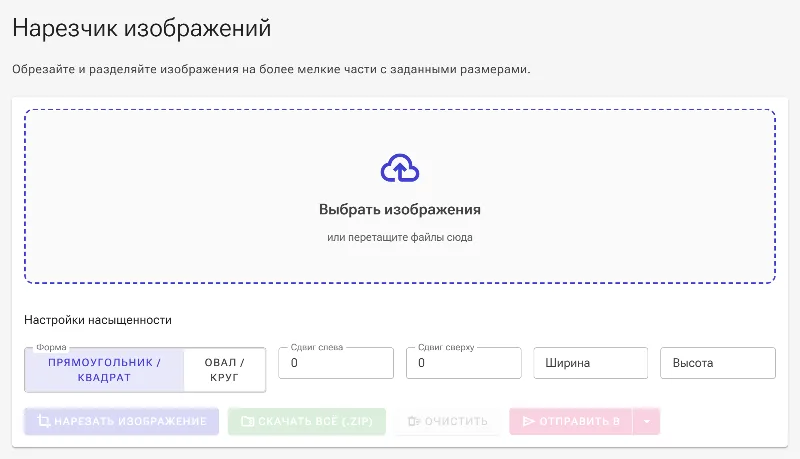
Для начала откройте инструмент «Нарезка изображений». В нем есть специальная панель управления для настройки координат обрезки и выбора формы. Поскольку обработка происходит на стороне клиента с помощью WebAssembly, исходные файлы обрабатываются мгновенно прямо в браузере, что гарантирует конфиденциальность ваших данных.

Откройте инструмент «Нарезка изображений»
Интерфейс браузерного инструмента для нарезки изображений.

2Загрузите исходное изображение

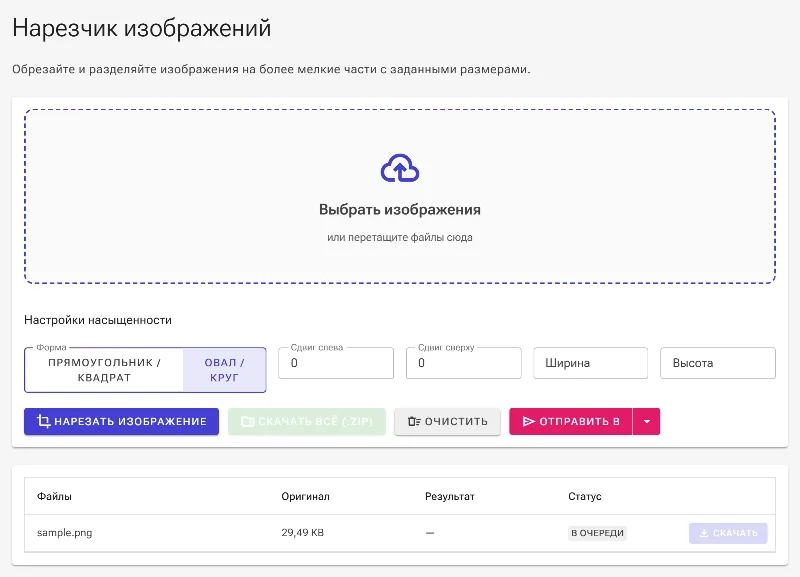
Нажмите на область загрузки файлов или перетащите изображение прямо в окно выбора. Как только файл будет загружен, он появится в рабочей области, а поля конфигурации станут активными, позволяя задать параметры границ обрезки.

Загрузите исходное изображение
Выберите или перетащите файл изображения для загрузки в инструмент.

3Выберите форму для нарезки

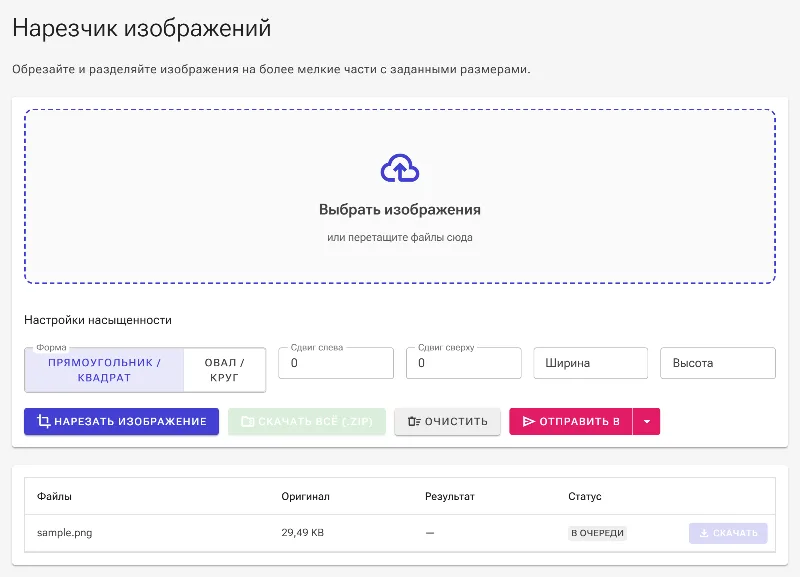
Найдите селектор формы. Вы можете выбрать стандартный прямоугольник или овал. При выборе овала система применяет сглаженную овальную маску и автоматически переключает формат выходного файла на PNG с 32-битной прозрачностью RGBA, чтобы углы вокруг закругленной границы оставались прозрачными.

Выберите форму для нарезки
Переключите селектор формы, чтобы обрезать изображение в форме овала.

4Обработайте и скачайте нарезанное изображение

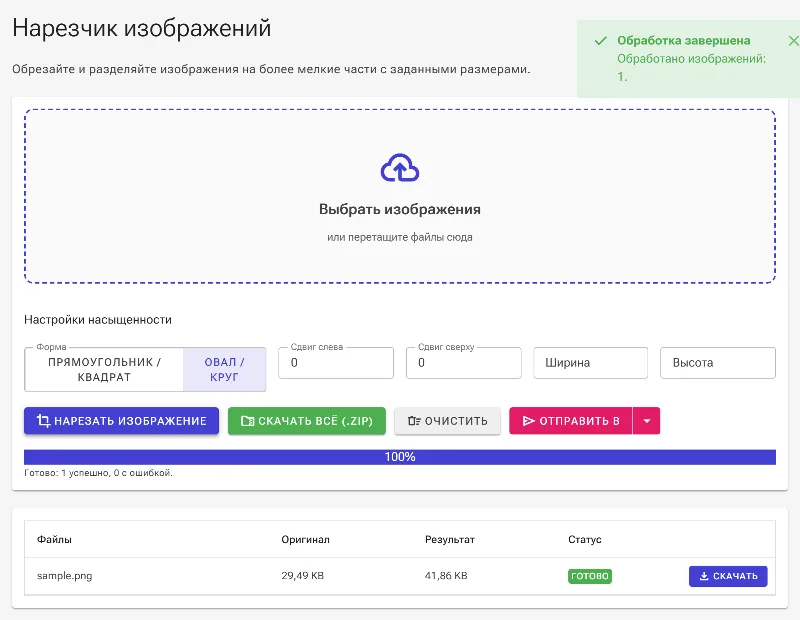
Нажмите основную кнопку «Slice», чтобы выполнить операцию. Обработанное изображение мгновенно появится в сетке ниже с указанием точных размеров в пикселях. Отсюда вы можете скачать результат напрямую, экспортировать его в ZIP-архив или использовать меню «Send To», чтобы использовать полученное изображение в качестве нового исходного файла для повторной нарезки.

Обработайте и скачайте нарезанное изображение
Запустите операцию нарезки для просмотра, экспорта или повторной обработки результата.