मुफ्त इमेज रिसाइज़र और स्केलर — पूरी तरह निजी, असीमित, बिना किसी अपलोड के
या अपनी इमेज यहाँ ड्रैग और ड्रॉप करें
किसी भी इमेज का आकार ऑनलाइन मुफ्त में बदलें या स्केल करें, बिना किसी सीमा और बिना साइनअप के। छोटी फोटो को बड़ा करें, बड़ी फोटो को छोटा करें, या सटीक आयाम सेट करें — पिक्सेल, प्रतिशत, सेंटीमीटर, या इंच के अनुसार — और सेकंडों में बेहतरीन परिणाम डाउनलोड करें। सब कुछ आपके ब्राउज़र के अंदर होता है, इसलिए आपकी इमेज कभी भी किसी सर्वर पर अपलोड नहीं होती और पूरी तरह से निजी रहती है।
यह इमेज रिसाइज़र अलग क्यों है
बहुत सारे "मुफ्त" रिसाइज़र आपकी फोटो को अपने सर्वर पर अपलोड करते हैं, आपको कुछ ही फाइलों तक सीमित रखते हैं, बैच प्रोसेसिंग या गोपनीयता को पेड प्लान के लिए आरक्षित रखते हैं, या विज्ञापनों से भर देते हैं। यह टूल ऐसा नहीं करता।
आपकी इमेज कभी भी आपके ब्राउज़र से बाहर नहीं जाती। रिसाइजिंग आपके डिवाइस पर स्थानीय रूप से होती है। कुछ भी अपलोड, स्टोर या "24 घंटे के लिए सुरक्षित" नहीं रखा जाता — आपकी फोटो पूरी प्रक्रिया के दौरान आपके कंप्यूटर या फोन पर ही रहती है। यह इसे आईडी फोटो, क्लाइंट के काम, प्रोडक्ट शॉट्स और ऐसी किसी भी चीज़ के लिए सुरक्षित बनाता है जिसे आप सर्वर पर नहीं भेजना चाहते।
कोई सीमा नहीं और कोई साइनअप नहीं। जितनी चाहें उतनी इमेज रिसाइज करें, जितना चाहें उतना बड़ा करें, जितनी बार चाहें उतनी बार करें। इसमें कोई फाइल-काउंट लिमिट, मेगापिक्सेल की सीमा, दैनिक कोटा या अकाउंट बनाने की आवश्यकता नहीं है। एक बार में पूरे फोल्डर को बैच-रिसाइज करें।
क्वालिटी खराब किए बिना स्केल करें। हाई-क्वालिटी रीसैंपलिंग किनारों को स्पष्ट और रंगों को सटीक रखती है, चाहे आप वेब के लिए 6000 पिक्सेल की कैमरा फोटो को छोटा कर रहे हों या प्रिंट के लिए किसी छोटे ग्राफिक को बड़ा कर रहे हों — यह ब्राउज़र के साधारण स्ट्रेच से कहीं बेहतर है।
अपनी तरह से रिसाइज करें। पिक्सेल में सटीक चौड़ाई और ऊंचाई सेट करें, प्रतिशत के अनुसार स्केल करें, या प्रिंट के लिए डीपीआई (DPI) मान के साथ सेंटीमीटर या इंच में काम करें। विकृति से बचने के लिए आस्पेक्ट रेशियो को लॉक करें, या सटीक फिट के लिए इसे अनलॉक करें।
पूरी तरह से मुफ्त, कोई वॉटरमार्क नहीं। पेज खोलें और शुरू करें। आपकी रिसाइज की गई इमेज बिना किसी वॉटरमार्क के साफ-सुथरी डाउनलोड होती है।
कोई सॉफ्टवेयर नहीं, कोई प्लगइन नहीं, कोई अकाउंट नहीं — यह विंडोज, मैकओएस, लिनक्स, एंड्रॉइड और आईओएस पर किसी भी ब्राउज़र में काम करता है।
किसी भी चीज़ के लिए रिसाइज करें
सही आकार की इमेज तेजी से लोड होती है, पूरी तरह फिट बैठती है, और हर जगह प्रोफेशनल दिखती है:
- वेबसाइट और एसईओ (SEO) — भारी कैमरा फोटो को वेब-फ्रेंडली आयामों में छोटा करें ताकि पेज तेजी से लोड हों और कोर वेब वाइटल्स में सुधार हो।
- सोशल मीडिया — इंस्टाग्राम, फेसबुक, एक्स/ट्विटर, लिंक्डइन, यूट्यूब और पिनटेरेस्ट पोस्ट, स्टोरीज, कवर और थंबनेल के लिए सटीक आकार प्राप्त करें।
- ई-कॉमर्स — अमेज़न, एत्सी, ईबे और शॉपिफाई लिस्टिंग के लिए प्रोडक्ट फोटो को एक समान आयामों में व्यवस्थित करें।
- ईमेल और मैसेजिंग — बड़ी फोटो को इतना छोटा करें कि वे इनबॉक्स भरे बिना आसानी से भेजी जा सकें।
- प्रिंट — फ्लायर्स, पोस्टर्स और फोटो प्रिंट के लिए सही डीपीआई (DPI) पर सेंटीमीटर या इंच में भौतिक आकार सेट करें।
- दस्तावेज़ और फॉर्म — पासपोर्ट फोटो, आवेदन और अपलोड के लिए सटीक पिक्सेल या फाइल आवश्यकताओं को पूरा करें।
स्केल अप और स्केल डाउन
रिसाइजिंग का मतलब सिर्फ इमेज को छोटा करना नहीं है। फाइल साइज कम करने और टाइट लेआउट में फिट करने के लिए स्केल डाउन करें, या बड़े कैनवास के लिए छोटे लोगो या ग्राफिक को बड़ा करने के लिए स्केल अप करें। हाई-क्वालिटी रीसैंपलिंग दोनों दिशाओं में अधिक से अधिक स्पष्टता और विवरण को संरक्षित करती है, ताकि आपका परिणाम धुंधला या पिक्सेलेटेड होने के बजाय स्पष्ट दिखे। चूंकि आप चौड़ाई, ऊंचाई और आस्पेक्ट रेशियो को सटीक रूप से नियंत्रित करते हैं, इसलिए आपको बिल्कुल वही आयाम मिलते हैं जिनकी आपको आवश्यकता है — कोई अनुमान नहीं, कोई विकृति नहीं।
कदम-दर-कदम ट्यूटोरियल: छवियों का आकार बदलना (स्क्रीनशॉट के साथ)
सीधे अपने ब्राउज़र में कुछ सरल चरणों में अपनी छवियों का आकार बदलना सीखें। आपकी छवियाँ कभी भी सर्वर पर अपलोड नहीं की जाती हैं।
1अपनी छवियाँ अपलोड करें
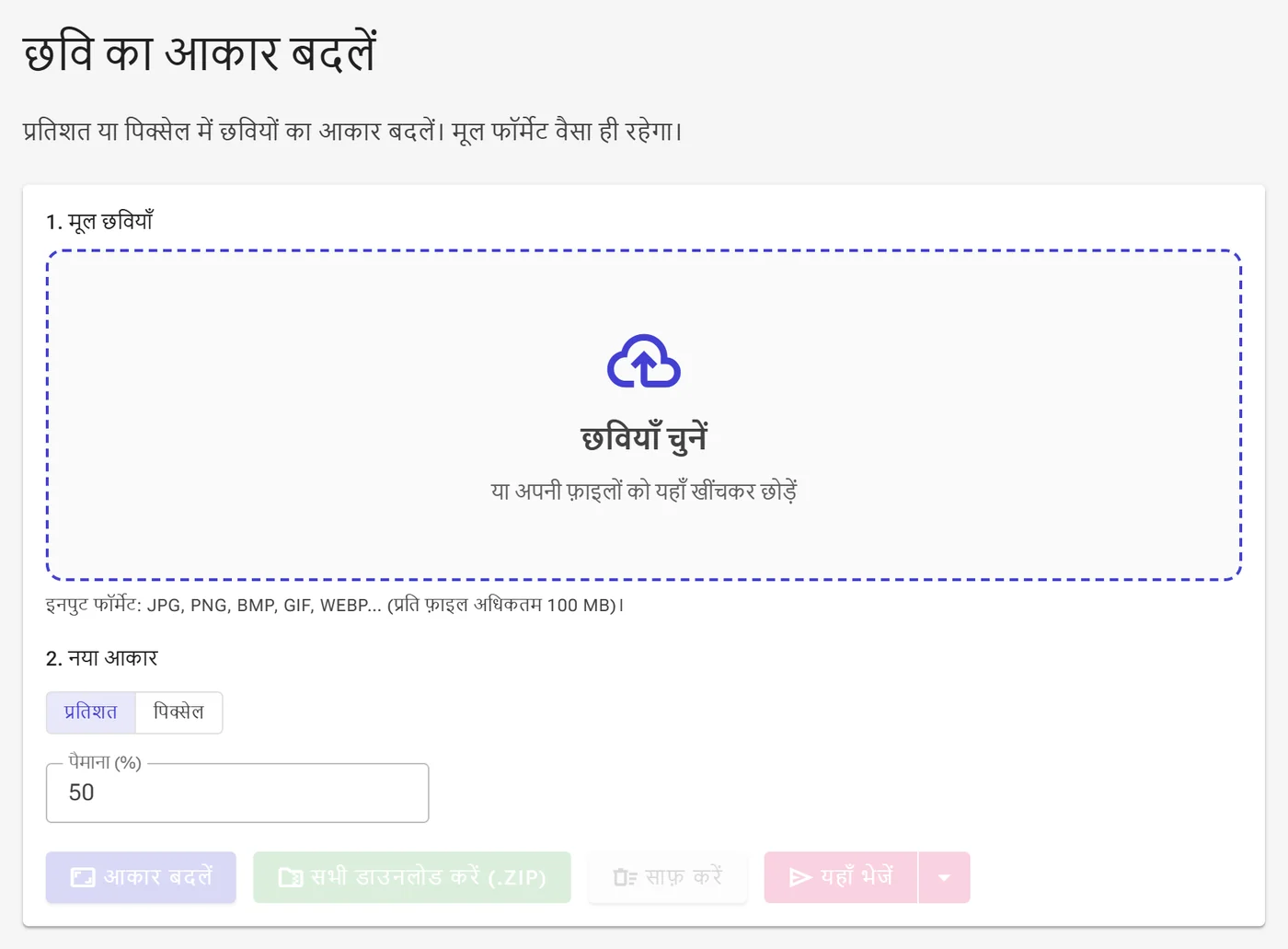
छवियाँ चुनें बटन पर क्लिक करें या अपनी फ़ाइलों को सीधे ड्रॉप ज़ोन में खींचकर छोड़ें। आप एक साथ सभी को प्रोसेस करने के लिए कई छवियाँ चुन सकते हैं।
2आकार बदलने का मोड और स्केल चुनें
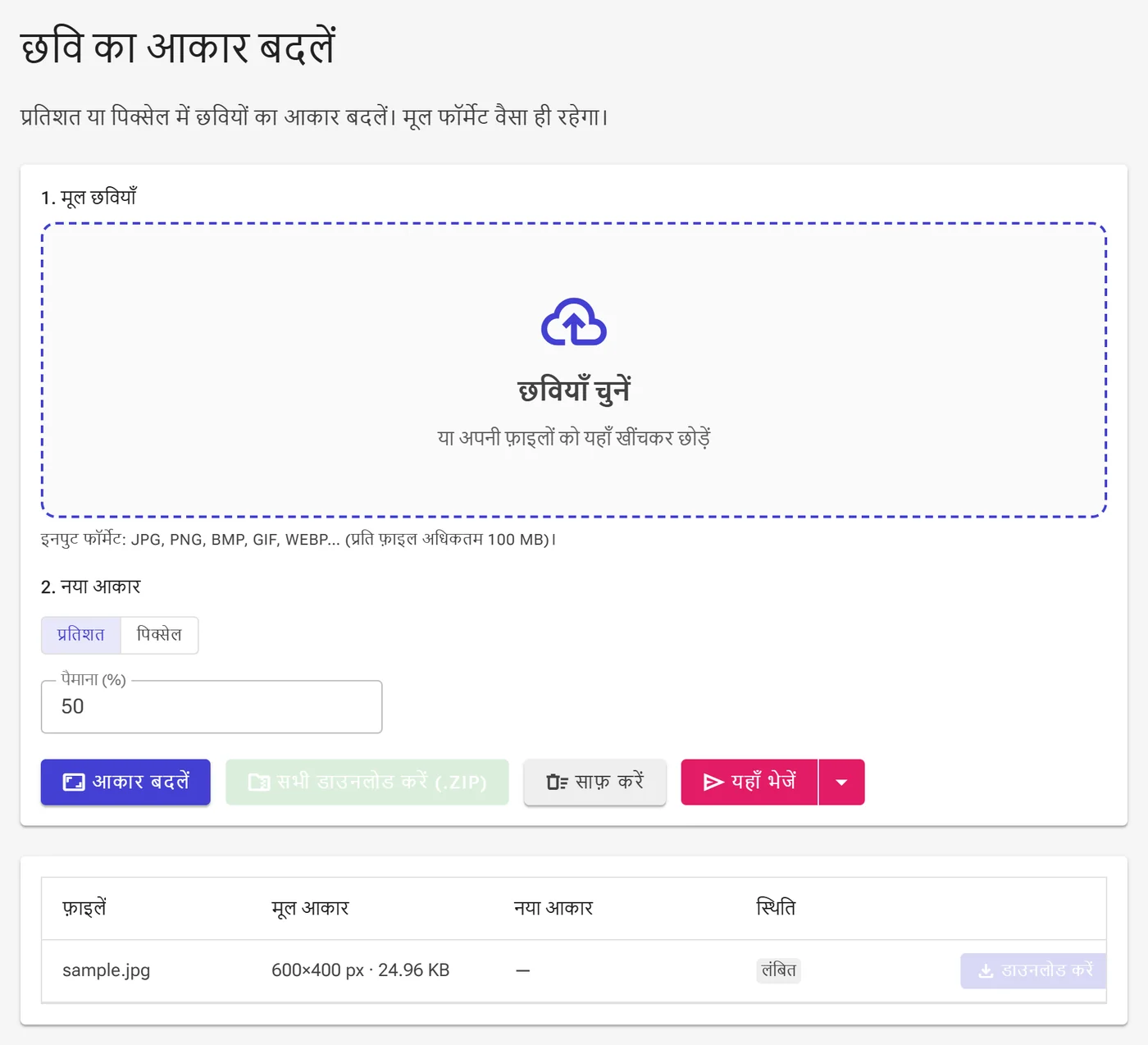
डिफ़ॉल्ट रूप से, प्रतिशत मोड चुना गया है। यह आपको अपनी छवियों को उनके मूल आकार के 1% से 1000% तक आनुपातिक रूप से स्केल करने की अनुमति देता है।
3सटीक आयाम और इकाइयाँ परिभाषित करें
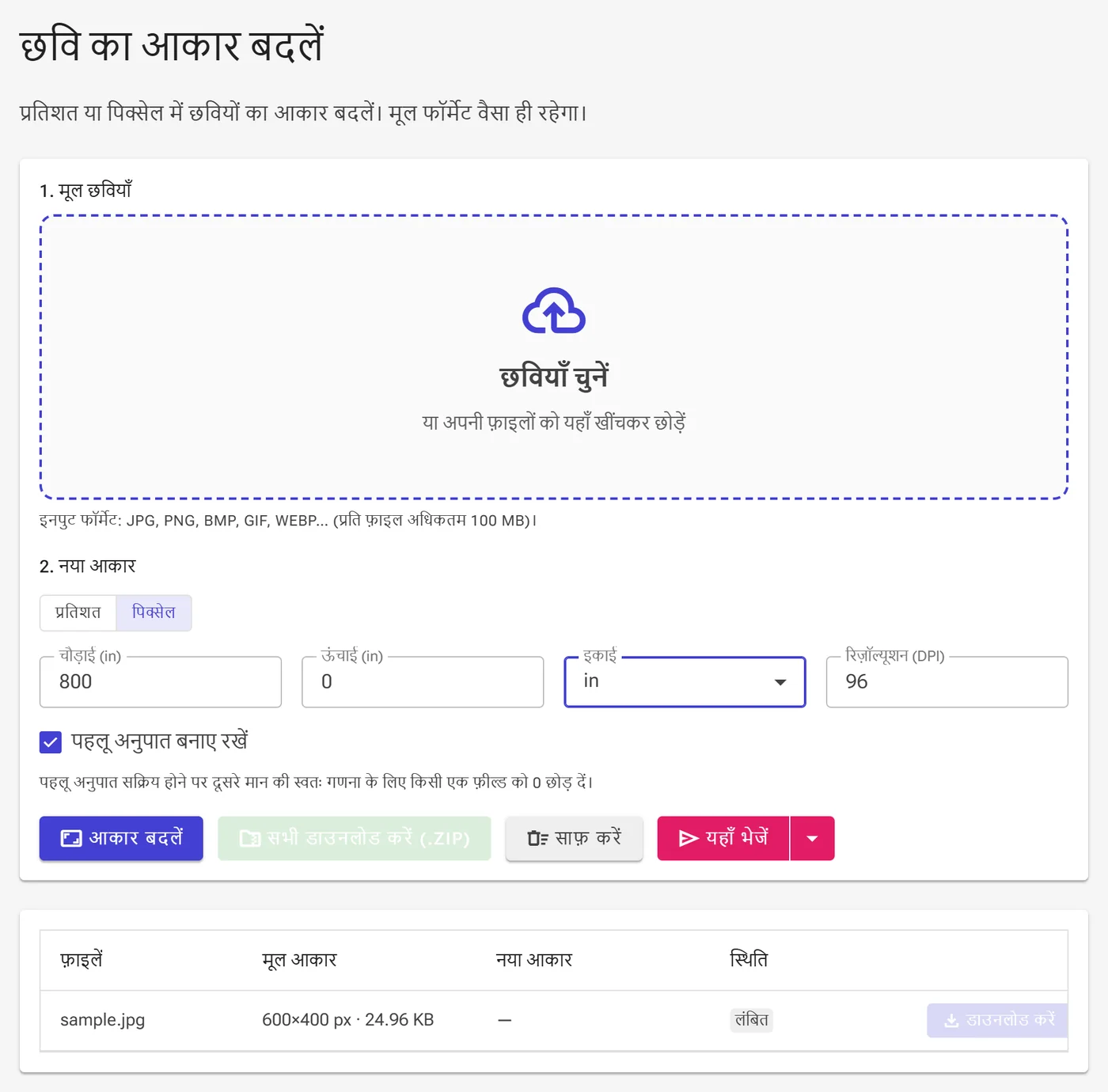
सटीक चौड़ाई और ऊंचाई मान दर्ज करने के लिए पिक्सेल मोड पर स्विच करें। आप इकाई ड्रॉपडाउन को px (पिक्सेल), cm (सेंटीमीटर), या in (इंच) में बदल सकते हैं। सेंटीमीटर या इंच चुनते समय, आप सटीक पिक्सेल गणना की गणना करने के लिए रिज़ॉल्यूशन (DPI) में प्रिंट रिज़ॉल्यूशन भी निर्दिष्ट कर सकते हैं, और मूल अनुपात को बनाए रखने के लिए पहलू अनुपात बनाए रखें पर टिक कर सकते हैं।
4प्रोसेस और डाउनलोड करें
अपनी छवियों को प्रोसेस करने के लिए आकार बदलें बटन पर क्लिक करें। एक बार पूरा हो जाने पर, आप प्रत्येक फ़ाइल के बगल में डाउनलोड करें पर क्लिक कर सकते हैं, सभी डाउनलोड करें (.zip) का उपयोग करके उन सभी को एक ज़िप संग्रह के रूप में डाउनलोड कर सकते हैं, यहाँ भेजें के साथ अन्य उपकरणों पर भेज सकते हैं, या साफ़ करें का उपयोग करके कार्यक्षेत्र को साफ़ कर सकते हैं।
