無料のPNGからWebPへの変換ツール:プライバシー保護、無制限、アップロード不要
または画像をここにドラッグ&ドロップ
PNGからWebPへの変換をオンラインで無料で。速度制限やサイズ制限はなく、登録も不要です。すべての変換はブラウザ内で完結するため、画像がサーバーにアップロードされることは一切ありません。1枚でも500枚でも、ドラッグ&ドロップして画質を選択するだけで、軽量でWebに最適なWebPファイルが数秒で完成します。元のファイルはデバイス内に留まり、100%プライベートが守られます。
このPNGからWebPへの変換ツールが選ばれる理由
多くの「無料」変換ツールは、裏で画像をリモートサーバーに送信したり、ファイルサイズや処理枚数に制限を設けたり、高速化を有料化したりしています。当ツールは違います。ファイルはブラウザから一切外に出ません。変換はすべてお使いのデバイスの処理能力を使ってローカルで行われます。どこにも送信されないため、アップロード、保存、ログ記録、「数時間後に削除」といったリスクは皆無です。そのため、クライアントのロゴ、製品写真、スクリーンショットなど、サードパーティのサーバーに置きたくない機密性の高い画像も安全に処理できます。速度やファイル数の制限もありません。5枚でも5,000枚でも変換可能です。日次制限や待ち行列、有料アップグレードの案内、バッチ間の待ち時間もありません。PNGのフォルダを丸ごとドロップすれば、ZIPファイルとしてダウンロードできます。完全無料でアカウント登録も不要。メールアドレスの入力や強制的なサインアップ、透かし(ウォーターマーク)、試用期間の制限もありません。ページを開いてすぐに変換を開始できます。透明度も完全にサポート。PNGのアルファチャンネルは完璧に保持されます。透明な背景、滑らかなエッジ、半透明のオーバーレイはWebPに変換してもそのまま維持され、しかもファイルサイズは大幅に削減されます。画質も自由に調整可能。1から100の間でWebPの品質を調整でき、ピクセル単位で完璧な「ロスレス」設定も可能です。ダウンロード前に元の画像と比較することもできます。
PNGからWebPへの変換方法
- PNGファイルを追加します。 ページにドラッグ&ドロップするか、クリックしてデバイスから選択します。枚数制限はありません。
- 画質を設定します(任意)。スライダーを使ってファイルサイズと画質のバランスを調整するか、スマートなデフォルト設定を使用してください。完全に同じ品質が必要な場合は「ロスレス」を選択してください。
- WebPファイルをダウンロードします。変換は瞬時にローカルで行われます。個別にダウンロードするか、まとめてZIPファイルとして取得してください。
ステップバイステップチュートリアル:PNGをWebPに変換する方法(スクリーンショット付き)
安全なツールを使用して、ブラウザ内でローカルにPNGファイルをWebPに変換する方法を学びます。
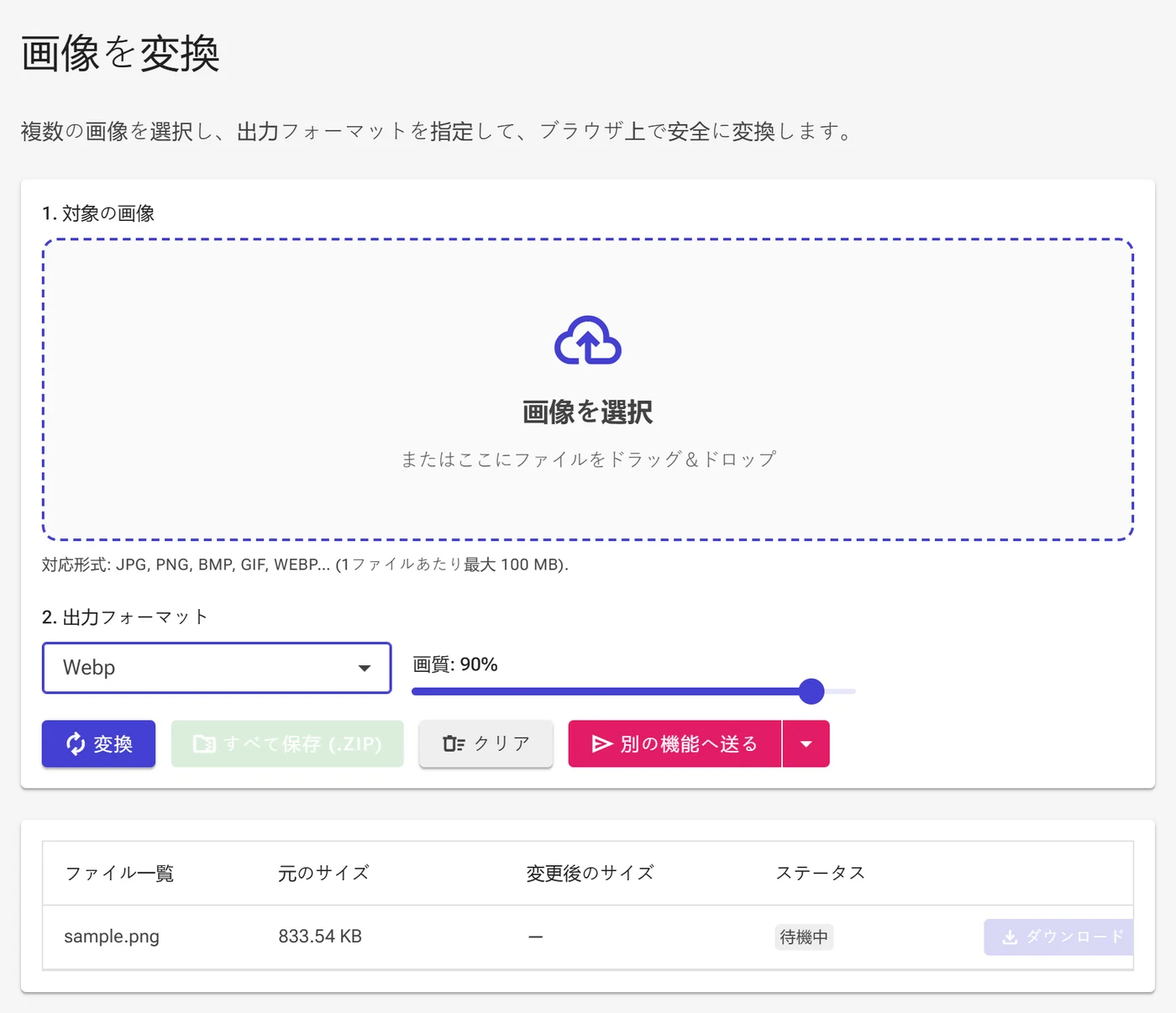
1PNGファイルを選択またはドロップする
画像を選択ドロップゾーンをクリックする(またはPNG画像をドラッグ&ドロップする)ことで、変換リストに追加します。
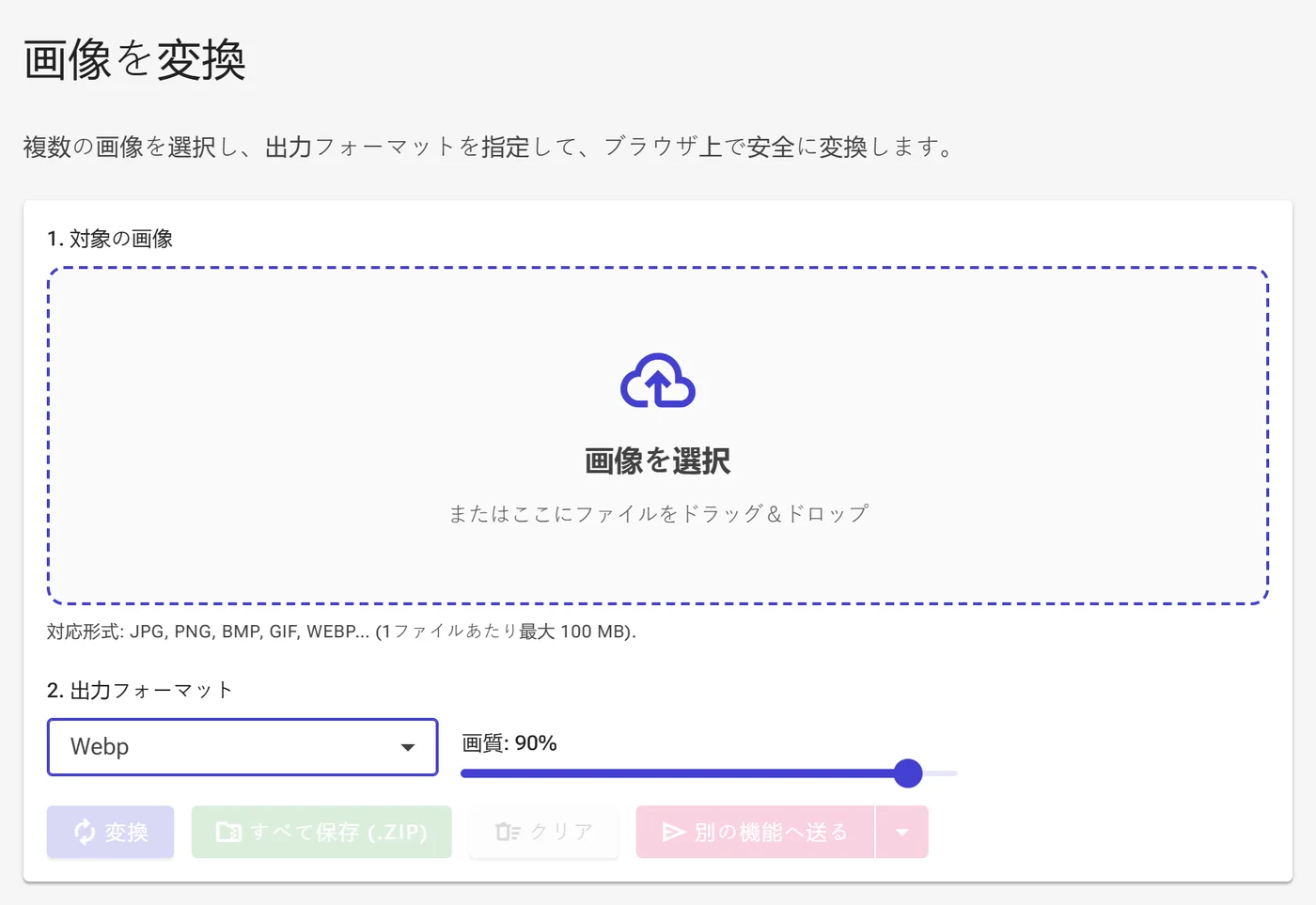
2WebPフォーマットを選択
2. 出力フォーマットの下にあるドロップダウンメニューからWebPを選択し、コンバーターを設定します。
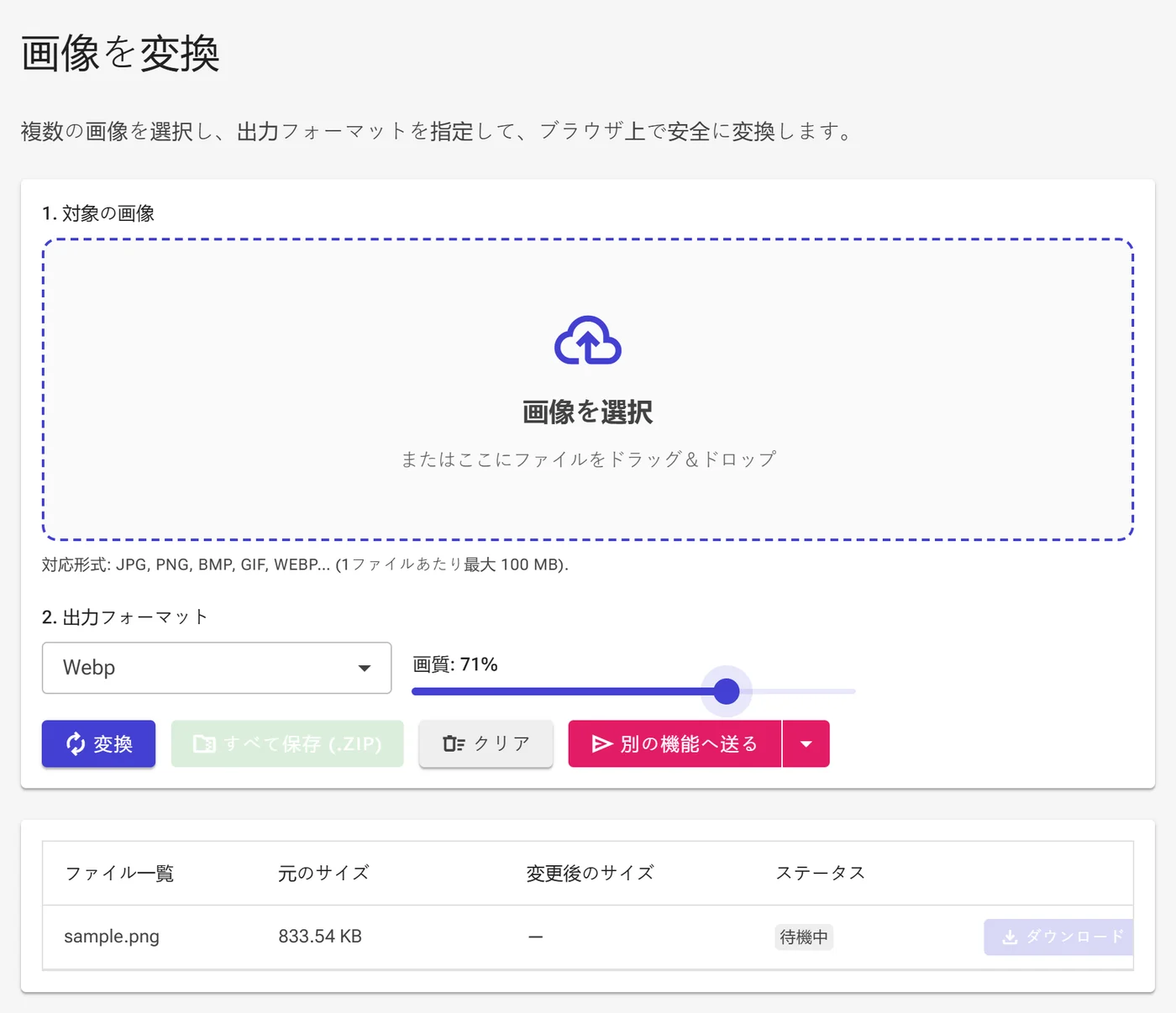
3WebPの画質を調整
画質スライダーを使用して、ファイルサイズと画質のバランスを調整します。
4変換して結果を保存
変換をクリックしてローカル変換を開始します。準備ができたら、各ファイルのダウンロードをクリックするか、すべて保存 (.zip)で一括保存します。

なぜPNGをWebPに変換するのか?
WebPは、GoogleがWebのために開発した最新の画像フォーマットです。WebPのロスレスモードはPNGより通常26%小さく、非可逆(ロッシー)モードでは画質を損なうことなく、さらに軽量化(多くの場合30%〜50%削減)が可能です。画像が軽くなると:
- ページ読み込みが高速化し、Core Web Vitals(特にLCP)が改善され、Google検索順位の向上に寄与します。
- 転送データ量が減るため、ホスティングコストや帯域幅の節約につながります。
- 重いPNG画像が大きな影響を与えるモバイルデバイスや低速回線でのユーザー体験が向上します。
PNGとWebP:何が変わるのか?
PNG(Portable Network Graphics)は1996年に登場したロスレスフォーマットです。汎用性が高く、透明度、シャープな線、ロゴ、スクリーンショット、UIグラフィックに最適です。弱点はその重さです。ロスレス圧縮はすべてのピクセルを保持するためファイルサイズが大きくなり、Webページでの読み込みに問題が生じます。2010年にGoogleがリリースしたWebPは、まさにその問題を解決するために設計されました。非可逆・ロスレス両方の圧縮とアルファ透明度をサポートし、現在ではChrome、Firefox、Safari、Edge、Operaなど、世界中のブラウザの96%以上でサポートされています。Web利用において、WebPはPNGと同等の品質と透明度を保ちながら劇的にサイズを小さくできるため、Google検索、YouTubeのサムネイル、Gmailなどで採用されています。結論として、マスターファイルや正確なロスレスデータが必要な場合はPNGを維持し、Webサイトに読み込むすべての画像にはWebPを使用するのがベストです。